Une fois connecté, l'utilisateur peut cliquer sur l'icône MyQ Desktop Client dans la barre d'état système pour l'ouvrir. Dans cette fenêtre, il peut voir son nom d'utilisateur et son nom complet. Si les paramètres de personnalisation sur le serveur ont été modifiés, il peut également voir le logo de son entreprise et un lien spécifié par son administrateur.
Si les droits d'un utilisateur sont modifiés dans l'interface utilisateur Web alors qu'il est connecté au Desktop Client, ces modifications ne sont pas répercutées dans le Desktop Client, même après un redémarrage. L'utilisateur doit se déconnecter puis se reconnecter au Desktop Client pour que les modifications de droits prennent effet.
Pour plus d'informations, consultez Droits dans le guide du Print Server.
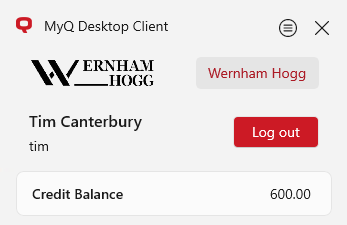
Informations sur le crédit et le quota
Si la comptabilité des crédits est activée sur le serveur MyQ et appliquée à l'utilisateur, celui-ci peut également voir l'état actuel de son crédit.
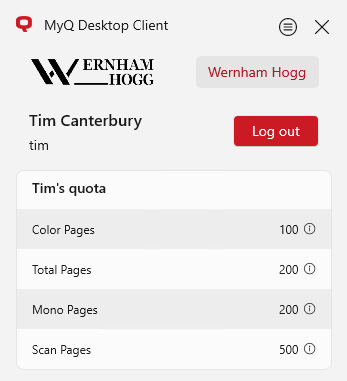
Si le quota est activé sur le serveur MyQ et appliqué à l'utilisateur, celui-ci peut également voir l'état actuel de son quota.
Générer un nouveau code PIN
Si cette option est activée sur le serveur MyQ et appliquée à l'utilisateur, celui-ci peut générer un nouveau code PIN pour lui-même. Pour ce faire :
-
Connectez-vous au Desktop Client, cliquez sur le bouton Options, puis sélectionnez Générer un code PIN.
-
Le nouveau code PIN est généré et s'affiche.
À propos
Cliquer sur À propos dans le menu contextuel ouvre une fenêtre contextuelle qui affiche :
-
La version actuelle du client.
-
Le serveur connecté.
-
Le profil de configuration attribué sur le serveur.
Ces informations peuvent être copiées et transmises à un administrateur lorsqu'un utilisateur rencontre des problèmes avec son Desktop Client.
Options supplémentaires
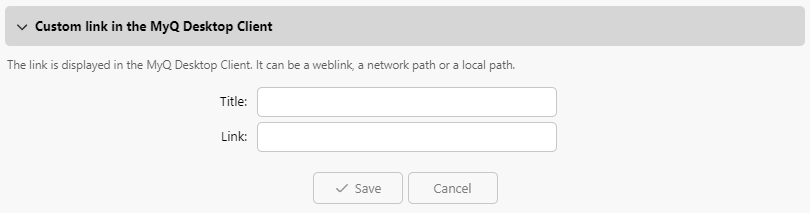
Le bouton « Déconnexion » permet à l'utilisateur de se déconnecter de son compte. Si cette option est sélectionnée dans l'onglet « Personnalisation » des paramètres MyQ, un lien personnalisé peut s'afficher dans l'onglet « Desktop Client ».