
Numérisation d'une simple pression. Une fois que l'utilisateur a appuyé sur cette action, la page est immédiatement numérisée vers une destination prédéfinie. Vous pouvez définir plusieurs destinations vers lesquelles le document numérisé est envoyé et définir les paramètres de numérisation dans MyQ.
Pour plus d'informations sur la configuration de l'action Easy Scan et la définition de ses destinations et paramètres, consultez les paramètres Easy Scan dans le guide du Print Server MyQ.
-
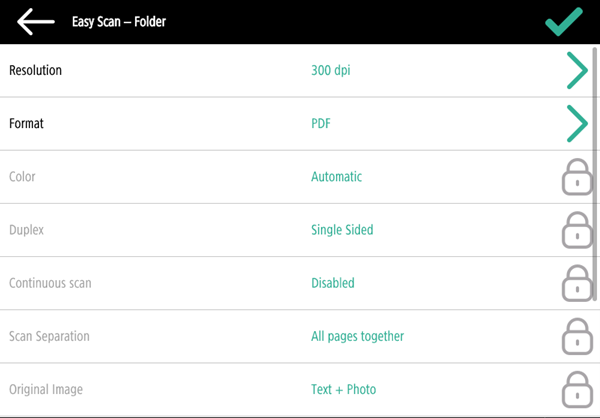
Si cette fonction est activée sur le serveur, les utilisateurs peuvent modifier leurs paramètres de numérisation à partir de l'écran du terminal.
-
Vous pouvez également créer de nouveaux paramètres personnalisés à utiliser dans les métadonnées de numérisation, ou comme parties de noms de fichiers, d'adresses, d'objets et de corps d'e-mails, et comme chemins d'accès à des dossiers, mots de passe de dossiers, etc. Vous trouverez plus de détails dans la section Créer des paramètres personnalisés du guide MyQ Print Server.
-
La reconnaissance optique de caractères (OCR) peut être utilisée avec Easy Scan, en créant des profils OCR et en permettant aux utilisateurs de les sélectionner sur le terminal intégré. Vous trouverez plus de détails dans la section OCR du guide MyQ Print Server.
-
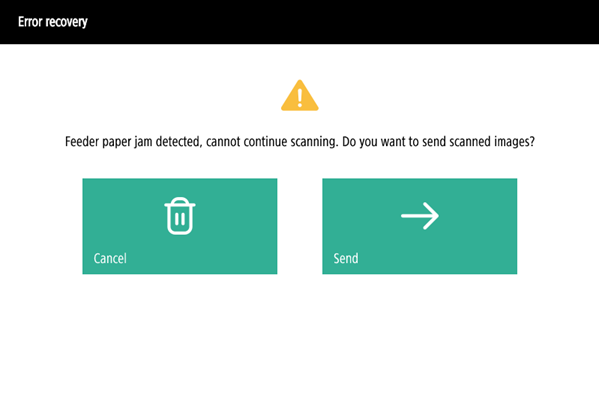
En cas de bourrage papier pendant la numérisation, le message d'erreur « Bourrage papier détecté dans le chargeur, impossible de poursuivre la numérisation. Voulez-vous envoyer les images numérisées ? » s'affiche sur l'écran du terminal. Vous pouvez appuyer sur Annuler pour annuler la tâche ou sur Envoyer pour obtenir les images déjà numérisées.
Paramètres Easy Scan
Chaque paramètre dispose d'une option Par défaut. Si elle est sélectionnée, les valeurs réelles sont extraites des paramètres de numérisation par défaut du périphérique d'impression et s'affichent sur le terminal. Si les valeurs par défaut du périphérique ne peuvent pas être mappées à la valeur du profil de numérisation MyQ, l'option Par défaut s'affiche.
-
Résolution : résolution du fichier sortant. Vous pouvez choisir parmi les options suivantes :
-
100 dpi
-
200 dpi
-
300 ppp
-
400 ppp
-
600 ppp
-
Par défaut
-
-
Couleur - Échelle de couleurs du fichier sortant. Vous pouvez choisir parmi les options suivantes :
-
Couleur
-
Niveaux de gris
-
N&B (deux tons) - Cette option est disponible uniquement pour le format TIFF ; le format TIFF est toujours numérisé en N&B.
-
Automatique
-
Par défaut
-
-
Format - Format du fichier de sortie. Vous pouvez choisir parmi les options suivantes :
-
PDF
-
JPEG
-
TIFF
-
HCPDF
-
Par défaut
-
-
Recto verso - Options de numérisation recto et recto verso. Vous pouvez choisir parmi les options suivantes :
-
Simple face
-
Recto verso - reliure en haut
-
Recto verso - reliure sur le côté
-
Par défaut
-
-
Image originale - Détermine la manière dont le périphérique d'impression va traiter la page numérisée. Vous pouvez choisir parmi les options suivantes :
-
Texte + photo
-
Photo
-
Texte
-
Par défaut
-
-
Orientation de l'original : détermine l'orientation de la page dans le fichier de sortie. La position du papier est relative à la personne se trouvant devant le périphérique d'impression. Vous pouvez choisir parmi les options suivantes :
-
Bord supérieur en haut : la page s'affiche en position horizontale (le bord supérieur de la page est opposé à la personne).
-
Bord supérieur à gauche : la page s'affiche en position verticale (le bord supérieur de la page se trouve à gauche de la personne).
-
Par défaut
-
-
Densité - La densité de l'image dans le fichier de sortie. Plus elle est élevée, plus l'image obtenue est sombre. Vous pouvez choisir parmi les options suivantes :
-
La plus faible
-
Inférieure
-
Faible
-
Normale
-
Élevée
-
Supérieur
-
Le plus élevé
-
Par défaut
-
-
Taille - Taille de la sortie numérisée. Elle détermine la taille de la zone de numérisation ; elle doit donc correspondre à la taille réelle du document numérisé. Vous pouvez choisir parmi les options suivantes :
-
Automatique
-
A3
-
A4
-
A5
-
A6
-
B4 (JIS-B4)
-
B5 (JIS-B5)
-
Grand livre
-
Lettre
-
Légal
-
Déclaration
-
Par défaut
-
-
Formats mixtes : ce paramètre active la reconnaissance automatique du format du papier lorsque différents formats sont utilisés pendant la numérisation. Pour pouvoir utiliser le paramètre Formats mixtes, l'option A4, A3, Ledger ou Letter doit être sélectionnée dans le paramètre Format. Vous pouvez choisir parmi les options suivantes :
-
Activé : le paramètre Taille est ignoré et la taille de chaque image numérisée est reconnue par le périphérique d'impression.
-
Désactivé : le paramètre Taille est utilisé pour déterminer la taille de l'image numérisée.
-
Par défaut
-
-
Numérisation continue - Lorsque l'option Numérisation continue est activée, les travaux de numérisation ne sont pas envoyés tant que vous n'avez pas appuyé sur Terminé. Après avoir cliqué sur Numériser, le périphérique d'impression numérise une autre page. Vous pouvez choisir parmi les options suivantes :
-
Désactivé
-
Activé
-
Par défaut
-
Limitations
-
Le format XPS n'est pas pris en charge en raison de problèmes d'orientation du contenu. Les outils SDK rejettent immédiatement les images dont le contenu a été ajusté (pivotées) ou ignorent les modifications d'orientation.
-
Sélection du format de papier : sur certains périphériques, si vous placez un format de papier différent dans le chargeur, celui-ci sera automatiquement corrigé en fonction de ce qui a été détecté. Par exemple, si vous placez du papier A4 dans le chargeur et que vous avez sélectionné le format A5 dans les paramètres, le scan sera effectué au format A4.
-
La numérisation de brochures n'est pas prise en charge. Les périphériques A4 ne la prennent pas en charge du tout. Elle est prise en charge sur les périphériques A3, mais elle n'est pas compatible avec la façon dont nous gérons l'orientation du contenu (que les périphériques ne prennent pas en charge eux-mêmes). De plus, le périphérique ne peut effectuer que des « coupes » verticales. Ainsi, par exemple, une brochure A5 ne peut être numérisée qu'au format A4R, que nous ne prenons pas en charge actuellement.
-
Détection du papier : certains périphériques ne prennent pas en charge la détection du papier sur la vitre. Dans ce cas, la numérisation démarre même s'il n'y a pas de papier.
-
Tailles mixtes : pris en charge uniquement dans le cas de « bords de transport identiques » : tous les papiers numérisés doivent avoir la même largeur d'alimentation. Les bords de transport variables ne sont pas pris en charge.
-
La détection des pages vierges n'est pas prise en charge.