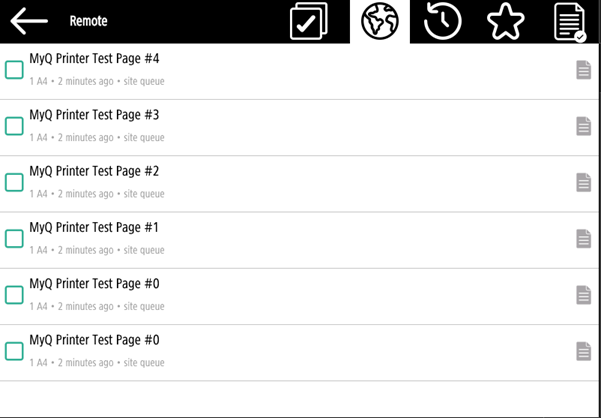
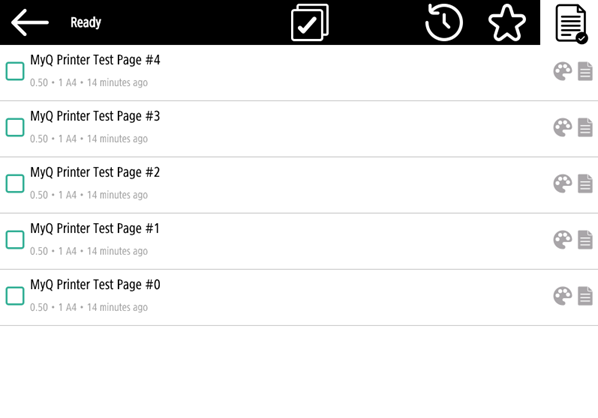
Cette action du terminal affiche tous les travaux pouvant être imprimés sur le périphérique d'impression. Les utilisateurs peuvent gérer ici leurs travaux prêts, favoris et imprimés.
-
Travaux prêts : il s'agit de l'onglet initial de l'écran Mes travaux. Il peut être rouvert en appuyant sur l'icône de page dans le coin supérieur gauche de l'écran. Il contient les travaux en attente dans la file d'impression, prêts à être imprimés.
-
Travaux favoris : les travaux favoris peuvent être affichés en appuyant sur l'icône en forme d'étoile dans le coin supérieur gauche de l'écran. Il contient une liste des travaux que vous avez marqués comme favoris.
-
Travaux imprimés : les travaux imprimés peuvent être affichés en appuyant sur l'icône en forme d'horloge dans le coin supérieur gauche de l'écran. Il contient l'historique de vos travaux imprimés.
Filtres de travaux
Dans l'interface d'administration MyQ Web, dans MyQ, Paramètres, Imprimantes et terminaux, sous la section Général, il est possible d'autoriser un travail couleur sur une imprimante noir et blanc, mais le travail est comptabilisé comme noir et blanc. Cette option est désactivée par défaut.
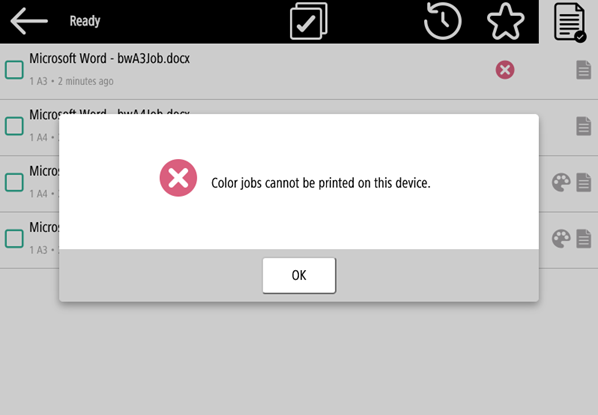
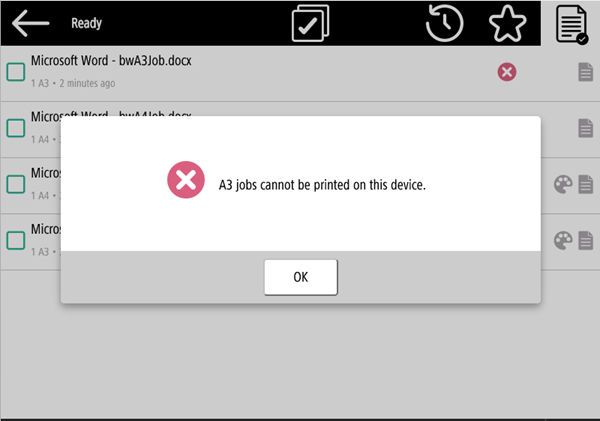
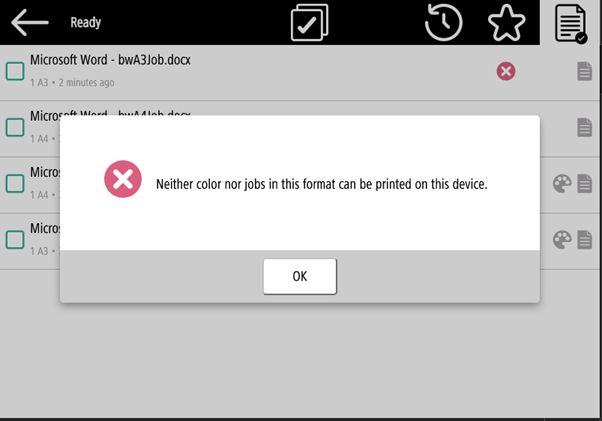
Si un travail ne peut pas être imprimé parce que le format/la couleur sélectionné(e) n'est pas pris(e) en charge par le périphérique, une icône en forme de point d'exclamation rouge s'affiche à côté du travail. Cliquez sur l'icône pour afficher la raison de l'erreur :
-
Les travaux couleur ne peuvent pas être imprimés sur ce périphérique lorsqu'un travail couleur est mis en file d'attente sur une imprimante noir et blanc.
-
Les travaux A3 ne peuvent pas être imprimés sur ce périphérique lorsqu'un travail A3 est mis en file d'attente sur une imprimante A4.
-
Les travaux en couleur et dans ce format ne peuvent pas être imprimés sur ce périphérique lorsqu'un travail A3 et en couleur est mis en file d'attente sur une imprimante A4 et noir et blanc.
Gestion des travaux dans l'écran Mes travaux
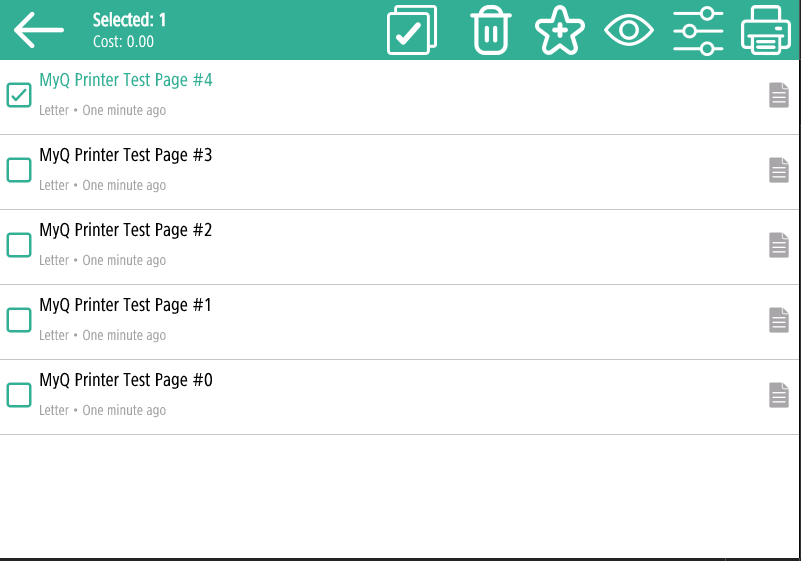
Pour afficher les options de gestion des travaux disponibles, sélectionnez le travail dans la liste. La barre de gestion des travaux d'impression sélectionnés s'ouvre en haut de l'écran.

Dans la barre, vous pouvez sélectionner l'une des options suivantes :
-
Imprimer : appuyez sur l'icône de l'imprimante pour imprimer les travaux sélectionnés.
-
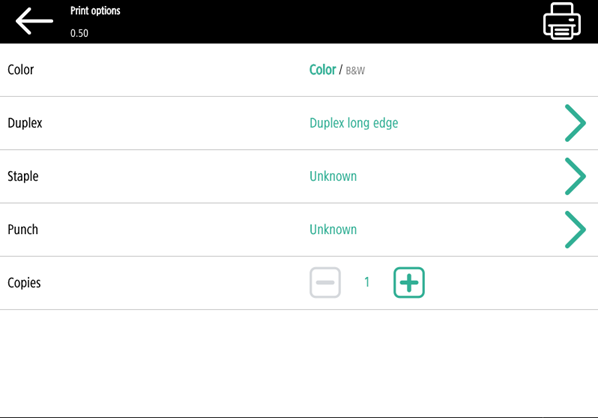
Modifier : appuyez sur l'icône de modification pour modifier les options d'impression des travaux sélectionnés. Dans la boîte de dialogue Options d'impression, en fonction des autorisations accordées par l'administrateur, l'utilisateur peut choisir entre les options couleur ou noir et blanc, recto ou recto verso, définir l'agrafage et le perforage, et modifier le nombre de copies. Après avoir modifié les options d'impression, l'utilisateur peut appuyer sur l'icône de l'imprimante pour imprimer les travaux.
Dans certains cas, certaines options d'impression peuvent s'afficher alors qu'elles ne sont pas applicables en raison de la file d'impression ou de l'imprimante utilisée. Par exemple, les options d'agrafage peuvent s'afficher même si vous imprimez sur un terminal qui ne dispose pas de cette fonctionnalité. Dans ce cas, cette commande sera ignorée.
-
Aperçu des travaux : appuyez sur l'icône en forme d'œil pour prévisualiser les travaux sélectionnés.
-
Ajouter aux favoris : appuyez sur l'icône en forme d'étoile pour ajouter les travaux sélectionnés à vos favoris (visibles dans les onglets « Travaux prêts » et « Travaux imprimés »).
-
Supprimer des favoris : appuyez sur l'icône en forme d'étoile avec un signe moins pour supprimer les travaux sélectionnés de vos favoris (visibles dans l'onglet Travaux favoris).
-
Supprimer : appuyez sur l'icône en forme de corbeille pour supprimer les travaux sélectionnés.
Aperçu des travaux
La fonction Aperçu des travaux permet de générer des aperçus des travaux. Pour l'activer, accédez à MyQ, Paramètres, Travaux, Aperçu des travaux. Il est possible de limiter le nombre de pages à générer (1 par défaut) dans l'aperçu. Pour inclure toutes les pages, définissez la valeur sur 0.
Une fois activée, la touche Aperçu du travail (œil) est visible sur le terminal.
En appuyant dessus, vous accédez à l'écran Aperçu des travaux. La première page du document s'affiche par défaut dans une vue miniature, en tant que première page de l'aperçu des travaux. Outre l'aperçu du document, vous pouvez également voir le nom du document dans le coin inférieur gauche, le nombre de pages dans le coin inférieur droit et le menu de navigation à droite.
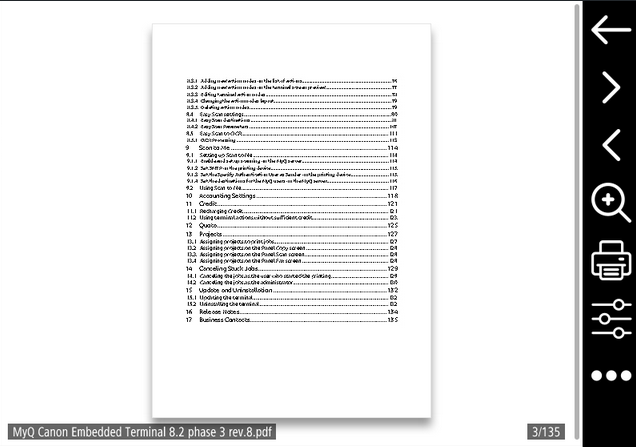
Dans le menu de navigation, vous pouvez utiliser le bouton Retour pour revenir à Mes travaux, les boutons Suivant et Précédent pour prévisualiser d'autres pages, le bouton Loupe pour agrandir ou réduire la page prévisualisée, le bouton Imprimante pour imprimer le travail, ouvrir les options d'impression du travail et le bouton Trois points pour développer le menu de navigation. Dans le menu développé, vous pouvez supprimer le travail, l'ajouter à vos favoris et l'imprimer.
Job Roaming
La fonctionnalité Job Roaming permet aux utilisateurs de transférer leurs travaux d'un emplacement à un autre : les travaux envoyés à un site peuvent être imprimés sur des périphériques d'impression situés sur n'importe quel autre site.
L'administrateur peut choisir entre une liste de travaux séparée et une liste de travaux partagée pour les travaux à distance, en accédant à MyQ, Paramètres, Travaux dans la section Job Roaming.
Un serveur MyQ Central avec des serveurs de site est nécessaire pour cette fonctionnalité.
Pour imprimer les travaux à l'aide d'une liste de travaux partagée, l'utilisateur doit suivre les étapes suivantes :
-
Se connecter au terminal intégré.
-
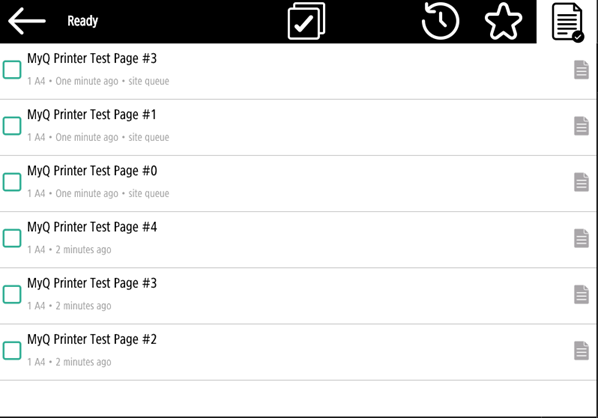
Appuyez sur Mes travaux. L'écran Mes travaux s'ouvre.
-
Les travaux à distance sont automatiquement téléchargés et marqués avec l'adresse IP ou le nom d'hôte du serveur source. Sélectionnez-les et appuyez sur Imprimer.
Pour imprimer les travaux à l'aide d'une liste de travaux séparée, l'utilisateur doit suivre les étapes suivantes :
-
Connectez-vous au terminal intégré.
-
Appuyez sur Mes travaux. L'écran Mes travaux s'ouvre.
-
Sur l'écran, appuyez sur l'icône représentant un globe. L'onglet À distance s'ouvre.
-
Les travaux à distance sont automatiquement téléchargés et peuvent être imprimés sur le périphérique d'impression actuel ainsi que sur tout autre périphérique d'impression connecté à la file d'impression Job Roaming.