
En el widget Guía de configuración rápida, puede configurar las funciones básicas y más importantes del sistema MyQ:
Zona horaria
-
Aquí puede comprobar si la zona horaria configurada en MyQ coincide con la hora del sistema de Windows establecida en el servidor.
-
Al hacer clic en Editar, se abre la pestaña Configuración general, donde puede ajustar la zona horaria.
Licencia
Añadir y activar licencias
Haz clic en Introducir licencia. Se abrirá la pestaña Configuración de la licencia. Se te pedirá que introduzcas la siguiente información sobre tu instalación:
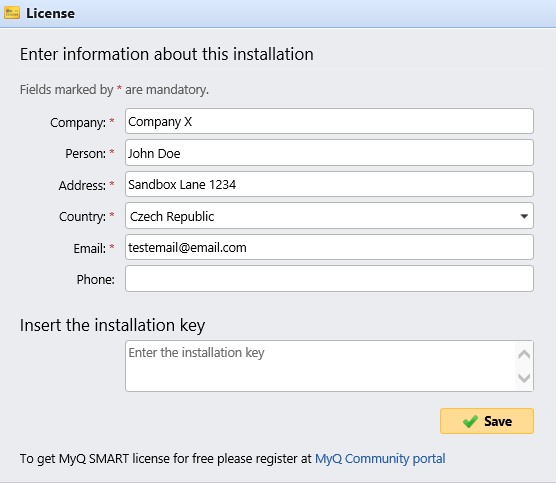
A continuación, introduce la clave de instalación en el campo y activa tus licencias.
También puede registrarse en el portal de la comunidad MyQ y solicitar la licencia gratuita de MyQ SMART.
Garantía
Con las licencias de garantía de software activas, tendrá acceso al soporte técnico de MyQ y a actualizaciones gratuitas de los productos MyQ.
Correo electrónico del administrador
Al hacer clic en «Introducir el correo electrónico del administrador», se abre la pestaña «Configuración general», donde puede configurar el correo electrónico del administrador. Los mensajes importantes del sistema (advertencias del verificador de espacio en disco, caducidad de la licencia, etc.) se envían automáticamente a este correo electrónico.
Servidor SMTP saliente
Al hacer clic en «Configurar el servidor SMTP saliente», se abre la pestaña «Configuración de red», donde puede configurar el servidor SMTP saliente.
Impresoras
Añadir impresoras:
-
Al hacer clic en Detectar impresoras, se abre la pestaña Configuración de detección de impresoras, donde puede detectar y añadir dispositivos de impresión.
-
Al hacer clic en «Añadir impresoras manualmente», se abre la pestaña principal «Impresoras», donde puede añadir manualmente dispositivos de impresión.
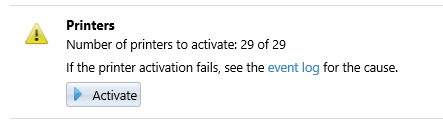
Activación de impresoras añadidas:
Haz clic en «Activar» para activar todos los dispositivos de impresión añadidos.
Colas
Al hacer clic en «Añadir colas de impresora», se abre la pestaña principal «Colas», donde puede añadir colas.
Usuarios
-
Al hacer clic en «Añadir usuarios manualmente», se abre la pestaña principal «Usuarios», donde puede añadir usuarios manualmente.
-
Al hacer clic en Importar usuarios, se abre la pestaña Configuración de sincronización de usuarios, donde puede importar usuarios desde el servidor MyQ Central Server, desde servidores LDAP o desde un archivo CSV.