
La función Trabajos por correo electrónico permite a los usuarios enviar trabajos de impresión mediante el envío de archivos adjuntos por correo electrónico a un buzón designado. MyQ consulta el buzón a intervalos configurados, recupera los mensajes y procesa los archivos adjuntos como trabajos de impresión estándar. Opcionalmente, también se puede imprimir el cuerpo del correo electrónico.
Todos los trabajos enviados por correo electrónico se asignan a la cola de correo electrónico y solo pueden liberarse en los dispositivos asignados a dicha cola.
Este método resulta útil para usuarios invitados y remotos, en situaciones de «traiga su propio dispositivo» (BYOD) y en entornos en los que los usuarios no pueden acceder directamente al servidor de impresión. Además, puede facilitar la creación automatizada de cuentas de invitado cuando se combina con el autorregistro de usuarios.
Requisitos previos
-
Un buzón dedicado para recibir trabajos de impresión, accesible a través de POP3, IMAP, Microsoft Exchange Online o Gmail.
-
Para Exchange Online: una aplicación de Azure registrada con los permisos necesarios.
-
Para Gmail: una cuenta de Gmail con conexión OAuth2 configurada en MyQ > Configuración > Conexiones.
-
Para archivos adjuntos en formato de MS Office: consulte «Procesamiento de formatos de Office».
Formatos compatibles
Se admiten de forma nativa los formatos PDF/A, TXT y JPEG. Para los formatos de MS Office (Word, Excel, PowerPoint), se requiere una configuración adicional del lado del servidor; consulte Procesamiento de formatos de Office.
El tamaño máximo de los mensajes, incluidos todos los archivos adjuntos, es de 500 MB.
Habilitar trabajos por correo electrónico
-
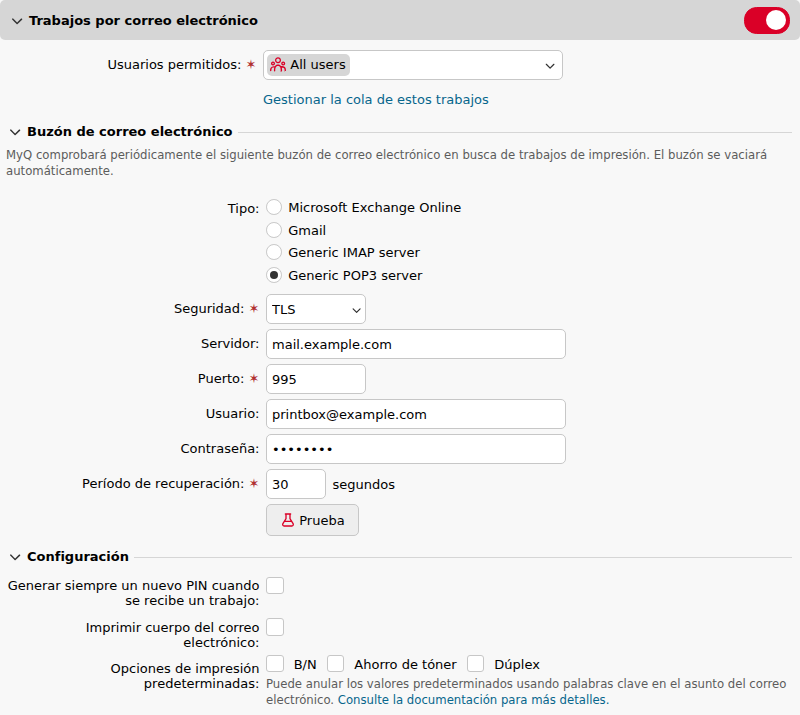
Vaya a MyQ > Configuración > Trabajos y localice la sección Trabajos por correo electrónico.
-
Configure la función en Habilitada.
-
En Usuarios autorizados, especifique qué usuarios pueden enviar trabajos por correo electrónico o deje la opción configurada para todos los usuarios.
-
Seleccione la cola a la que se asignarán los trabajos recibidos por correo electrónico.
Configure el buzón de correo electrónico
En Buzón de correo, configure el buzón que MyQ consultará en busca de trabajos entrantes. El buzón se vacía automáticamente.
Microsoft Exchange Online
Exchange Online utiliza el protocolo IMAP para recoger los correos electrónicos destinados a la impresión.
Si ya se ha configurado una conexión a Microsoft Exchange Online en MyQ > Configuración > Conexiones, estará disponible en el campo Conexión. De lo contrario, haga clic en el campo Conexión y, a continuación, haga clic en Añadir para crear una. Introduzca un Título, un ID de cliente y un ID de inquilino; a continuación, haga clic en Aceptar.
-
Usuario: la dirección de correo electrónico del buzón que recibirá los trabajos de impresión.
-
Intervalo de comprobación: la frecuencia con la que MyQ comprueba si hay nuevos mensajes, en segundos.
Haga clic en Probar para verificar la conexión y, a continuación, haga clic en Guardar.
Gmail
Gmail utiliza IMAP para recopilar los correos electrónicos destinados a la impresión.
Si ya se ha configurado una conexión de Gmail con OAuth2 en MyQ > Configuración > Conexiones, estará disponible en el campo Conexión. De no ser así, haga clic en el campo Conexión y, a continuación, haga clic en Añadir para crear una. Introduzca un Título, un ID de cliente y una Clave de seguridad; a continuación, haga clic en Aceptar.
-
Usuario: la dirección de correo electrónico del buzón de Gmail que recibirá los trabajos de impresión.
-
Intervalo de sondeo: la frecuencia con la que MyQ comprueba si hay nuevos mensajes, en segundos.
Haga clic en Probar para verificar la conexión y, a continuación, haga clic en Guardar.
Servidor POP3 o IMAP genérico
-
Tipo: seleccione Servidor POP3 genérico o Servidor IMAP genérico.
-
Seguridad: seleccione Ninguna, SSL o STARTTLS.
-
Servidor: la dirección IP o el nombre de host del servidor de correo.
-
Puerto: confirme que el puerto del protocolo es el correcto para el tipo y la opción de seguridad seleccionados.
-
Usuario: la dirección de correo electrónico del buzón.
-
Contraseña: la contraseña de la cuenta del buzón.
-
Intervalo de comprobación: la frecuencia con la que MyQ comprueba si hay mensajes nuevos, en segundos.
Haga clic en Probar para verificar la conexión y, a continuación, haga clic en Guardar.
Configuración adicional
-
Generar siempre un nuevo PIN tras recibir un trabajo: cuando está activada, se genera un nuevo PIN cada vez que un usuario envía un trabajo por correo electrónico, sustituyendo cualquier PIN existente. Si se activa esta opción, active también Enviar nuevo PIN por correo electrónico en MyQ > Configuración > Usuarios > PIN; de lo contrario, los usuarios no recibirán su nuevo PIN y no podrán iniciar sesión.
-
Imprimir el cuerpo del correo electrónico: cuando está activada, se imprime el cuerpo del correo electrónico además de los archivos adjuntos. Puede restringir la impresión del cuerpo a blanco y negro, ahorro de tóner y/o impresión a doble cara mediante las opciones de impresión predeterminadas.
-
Palabras clave en el asunto: los usuarios pueden anular las opciones de impresión predeterminadas añadiendo palabras clave en el asunto del correo electrónico. Las palabras clave tienen prioridad sobre las opciones de impresión predeterminadas. Palabras clave disponibles:
|
Palabra clave |
Efecto |
|---|---|
|
|
Impresión en color |
|
|
Impresión monocroma |
|
|
Impresión a doble cara |
|
|
Impresión a una cara |
|
|
Ahorro de tóner activado |
|
|
Ahorro de tóner desactivado |
Las palabras clave pueden aparecer en cualquier parte del asunto y no es necesario separarlas. Por ejemplo: MyPrintJob #mono#duplex.