
La autenticación integrada de Windows (IWA) permite a los usuarios autenticarse en MyQ utilizando su identidad de Windows con la que han iniciado sesión. MyQ utiliza Kerberos cuando está disponible y puede recurrir a NTLM a menos que se imponga la autenticación exclusiva mediante Kerberos.
Utilice la IWA para los usuarios y las estaciones de trabajo que formen parte del mismo dominio de Active Directory que el servidor MyQ, o de un dominio de confianza. Los usuarios que se encuentren fuera del entorno del dominio necesitan otro método de autenticación.
Requisitos previos
-
Los Servicios de dominio de Active Directory (AD DS) deben estar disponibles.
-
El servidor MyQ y los equipos cliente deben pertenecer al mismo dominio o a dominios de confianza.
-
El DNS resuelve el nombre de dominio completo (FQDN) utilizado para acceder al servidor MyQ.
-
La hora está sincronizada entre los controladores de dominio, el servidor MyQ y los ordenadores cliente.
-
Los usuarios están sincronizados con MyQ.
-
Active Directory está configurado como servidor de autenticación para los usuarios afectados.
-
Dispone de los permisos necesarios para registrar un nombre principal de servicio (SPN) en Active Directory.
Habilite la autenticación de Windows en MyQ
-
Vaya a MyQ > Configuración > Usuarios > Autenticación de Usuarios.
-
Active la opción Iniciar sesión con autenticación de Windows.
-
Guarde la configuración.
La autenticación de Windows estará disponible como método de autenticación adicional en la interfaz web de MyQ.
Los usuarios que no estén cubiertos por IWA podrán seguir utilizando otros métodos de autenticación configurados.
Configurar Kerberos
Kerberos es el protocolo recomendado para IWA.
MyQ utiliza la API del servidor HTTP de Windows (http.sys) para la autenticación de Windows. Por lo tanto, el nombre principal de servicio (SPN) de HTTP debe registrarse en la cuenta de equipo del servidor MyQ, no en una cuenta de servicio de MyQ independiente.
El SPN debe corresponder al nombre de dominio completo (FQDN) que los usuarios utilizan para acceder a MyQ.
Registrar el SPN
Abra el símbolo del sistema como usuario con los permisos necesarios de Active Directory, en un controlador de dominio o en otro ordenador que disponga de las herramientas de administración de Active Directory adecuadas.
Registre el SPN de HTTP:
setspn -S HTTP/myqserver.domain.com MYQSERVER
Sustituya:
-
myqserver.domain.compor el FQDN utilizado para acceder a MyQ. -
MYQSERVERpor el nombre de cuenta del servidor MyQ.
Compruebe los SPN registrados:
setspn -L MYQSERVER
Confirme que la entrada HTTP/<FQDN> requerida se encuentra presente.
Si los usuarios acceden a MyQ a través de un nombre de host, un alias o un FQDN diferente, asegúrese de que la configuración del SPN correspondiente coincida con la dirección que utilizan realmente los clientes.
Configuración de la autenticación del navegador
Para que IWA funcione en la interfaz web de MyQ, el navegador debe reconocer el servidor MyQ como un destino de autenticación integrada y tener permiso para enviar automáticamente las credenciales de Windows del usuario que ha iniciado sesión.
En entornos gestionados, distribuya la configuración necesaria del navegador de forma centralizada mediante la Política de grupo, MDM o el mecanismo de políticas empresariales del navegador.
Ejemplo de Microsoft Edge
En un ordenador cliente:
-
Abra Opciones de Internet > Avanzadas > Seguridad y active la autenticación integrada de Windows.
-
Vaya a Opciones de Internet > Seguridad > Intranet local > Sitios > Avanzadas.
-
Añada el nombre de dominio completo (FQDN) del servidor MyQ.
-
Vaya a Intranet local > Nivel personalizado > Autenticación de Usuarios > Inicio de sesión.
-
Seleccione Inicio de sesión automático solo en la zona de intranet.
Otros navegadores compatibles pueden requerir sus propias políticas de autenticación integrada. Consulte la documentación empresarial del fabricante del navegador a la hora de implementar esta configuración de forma centralizada.
Habilite el inicio de sesión único sin interrupciones para el Cliente de Escritorio MyQ
El Cliente de Escritorio MyQ permite la autenticación automática de usuarios a través de su perfil de configuración.
-
Vaya a MyQ > Configuración > Cliente de Escritorio MyQ.
-
Abra el perfil de configuración correspondiente.
-
En la pestaña General, en la sección Autenticación, active el inicio de sesión único sin interrupciones.
-
Guarde el perfil.
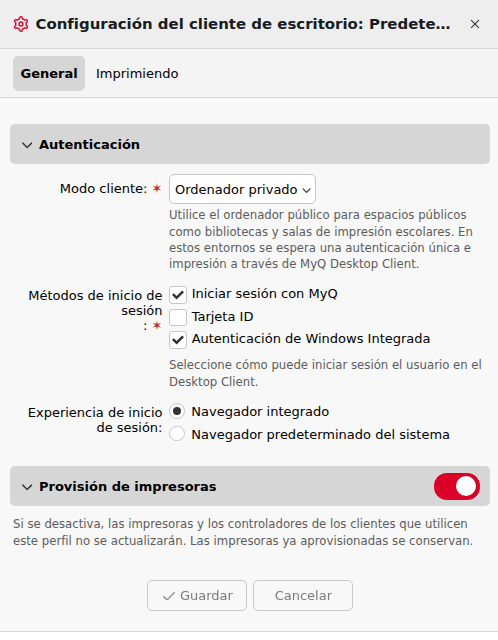
Cuando el inicio de sesión único sin interrupciones está activado, el Cliente de Escritorio MyQ intenta autenticar automáticamente al usuario de Windows que ha iniciado sesión. En función de los métodos de autenticación configurados para el usuario y el entorno, MyQ puede utilizar el inicio de sesión único (SSO) de Microsoft Entra ID o la autenticación integrada de Windows antes de recurrir al inicio de sesión manual.
Kerberos y NTLM
MyQ intenta utilizar Kerberos cuando se dan las condiciones necesarias. Se puede utilizar NTLM como alternativa cuando no sea posible aplicar Kerberos. Se recomienda Kerberos para implementaciones normales de IWA.
Si se requiere NTLM por motivos de compatibilidad, utilice NTLMv2. Si su organización restringe o desactiva NTLM mediante una política de dominio, compruebe que Kerberos funcione correctamente para MyQ antes de aplicar la restricción a los clientes afectados.
Aplicar Kerberos para MyQ
MyQ ofrece una opción de configuración a nivel de servidor para evitar el uso de NTLM como alternativa. Añada lo siguiente al archivo config.ini del servidor MyQ:
[Security]
KerberosOnly=true
Esta configuración afecta a la autenticación de Windows en MyQ. No desactiva NTLM para otras aplicaciones o servicios del dominio de Windows.
Reinicie los servicios pertinentes de MyQ tras modificar la configuración avanzada cuando sea necesario.
Políticas para todo el dominio
La Política de grupo de Windows también puede controlar el comportamiento de Kerberos y NTLM en todos los sistemas que forman parte del dominio.
Entre las áreas de política más comunes se incluyen:
|
Finalidad |
Ubicación de la política de grupo |
|---|---|
|
Configuración de los tickets de Kerberos |
Configuración del equipo > Políticas > Configuración de Windows > Configuración de seguridad > Políticas de cuentas > Política de Kerberos |
|
Restricciones de NTLM |
Configuración del equipo > Políticas > Configuración de Windows > Configuración de seguridad > Políticas locales > Opciones de seguridad |
Los cambios en las políticas de Kerberos o NTLM a nivel de dominio pueden afectar a otros servicios además de MyQ. Coordine dichos cambios con sus administradores de Active Directory o de seguridad.
Asignación de dominios
Los nombres de dominio de Windows pueden presentarse en diferentes formatos durante la autenticación.
Por ejemplo:
-
Nombre NetBIOS:
ACME -
Nombre de dominio DNS:
acme.example.com
El dominio recibido durante la autenticación debe coincidir con el dominio configurado para el servidor de autenticación de usuarios en MyQ.
Si el cliente presenta un nombre de dominio NetBIOS mientras que MyQ está configurado con el nombre de dominio DNS, la autenticación puede fallar. Esto resulta especialmente relevante cuando se utiliza NTLM.
MyQ proporciona el parámetro de configuración avanzada domainsMapping para asignar variantes de nombres de dominio.
Para conocer la sintaxis del parámetro y el procedimiento de configuración avanzada, consulte Configuración avanzada.
Compruebe la autenticación integrada de Windows
Tras la configuración, pruebe la autenticación integrada de Windows (IWA) desde una estación de trabajo representativa que pertenezca a un dominio.
Para la interfaz web:
-
Inicie sesión en Windows como usuario de MyQ configurado para realizar la autenticación en Active Directory.
-
Abra la interfaz web de MyQ utilizando el nombre de dominio completo (FQDN) configurado para Kerberos.
-
Seleccione la opción de inicio de sesión mediante Autenticación de Windows.
-
Compruebe que el usuario realiza la autenticación sin necesidad de introducir credenciales adicionales.
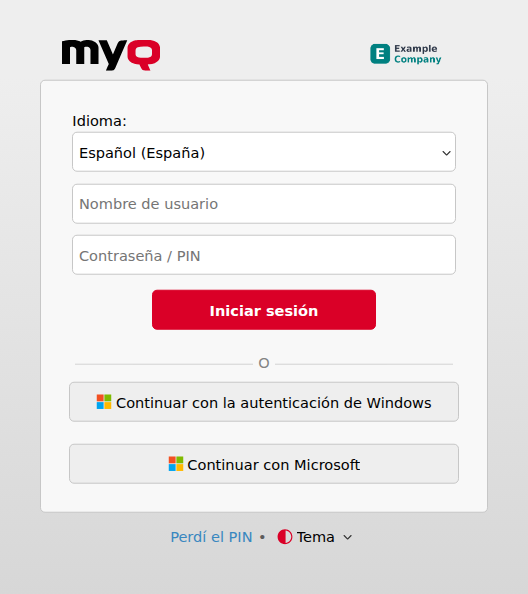
Pruebe también el Cliente de Escritorio MyQ si IWA forma parte de la configuración del Cliente de Escritorio.
Compruebe el uso de Kerberos o NTLM
La autenticación de Windows la gestionan Windows y Active Directory. Por lo tanto, los registros de MyQ no identifican necesariamente si una autenticación IWA concreta utilizó Kerberos o NTLM.
Utilice los registros de seguridad de Windows y Active Directory para verificar el protocolo de autenticación.
Entre los eventos de Kerberos relevantes en los controladores de dominio se incluyen:
-
4768: Solicitud de ticket de concesión de tickets
-
4769: Solicitud de ticket de servicio de Kerberos
-
4771: Fallo en la autenticación de Kerberos
-
4775: Fallo de autenticación
-
4624: Inicio de sesión en Windows correcto
Los intentos de autenticación NTLM también se registran en los eventos de seguridad de Windows.
Estos eventos permiten identificar al usuario que se autentica y al ordenador de origen, pero no identifican necesariamente a MyQ como la aplicación que inició la autenticación.
Solución de problemas
Si IWA no funciona como se espera, compruebe lo siguiente.
Kerberos recurre a NTLM
Compruebe que:
-
el cliente acceda a MyQ utilizando el FQDN previsto,
-
el DNS resuelve correctamente ese FQDN,
-
existe el SPN HTTP correspondiente,
-
el SPN esté registrado en la cuenta del ordenador del servidor MyQ,
-
no haya SPN duplicados en Active Directory,
-
el cliente, el servidor y los controladores de dominio tienen la hora sincronizada.
La autenticación de Windows no se inicia en el navegador
Compruebe que:
-
la autenticación integrada de Windows esté habilitada en el navegador,
-
el servidor MyQ se reconozca como un destino de intranet o de autenticación integrada,
-
las políticas empresariales del navegador permiten la autenticación automática de Windows para el nombre de dominio completo (FQDN) de MyQ.
Pruebe la configuración en una estación de trabajo integrada en el dominio antes de aplicarla al resto del entorno.
La autenticación funciona para algunos dominios, pero no para otros
Compruebe:
-
la relación de confianza entre los dominios,
-
el servidor de autenticación asignado a los usuarios afectados,
-
el nombre de dominio que presenta Windows durante la autenticación,
-
si es necesario asignar los nombres de dominio de NetBIOS y DNS mediante
domainsMapping.
La autenticación falla tras desactivar NTLM
Compruebe que la autenticación mediante Kerberos se realiza correctamente antes de aplicar el comportamiento exclusivo de Kerberos o de desactivar NTLM a través de la política de dominio.
En particular, compruebe el DNS, el registro de SPN, la política del navegador y la conectividad del dominio.