
La pasarela de pago GP Webpay permite a los clientes pagar directamente su crédito mediante una tarjeta de pago o un monedero digital.
Configuración de GP Webpay
Debe disponer de una cuenta de GP Webpay y obtener una clave pública y una privada; la clave pública debe cargarse en el servidor de GP Webpay y la privada en el servidor MyQ. Además, debe recordar o copiar la contraseña de la clave privada. Puede utilizar sus propias claves (para obtener más información, consulte https://developers.mygp.global/en/p/webpay/) o utilizar las herramientas de GP Webpay para crear otras nuevas.
MyQ necesita los siguientes datos:
-
Número de comerciante: El número de comerciante se encuentra en el portal de GP Webpay, en la sección «Gestión de claves».
-
Clave privada: La clave privada se puede generar en el portal de GP WebPay, en «Gestión de claves». Puede estar en formato .key, .pem o .crt.
-
Contraseña de la clave privada: La contraseña de la clave privada es la contraseña que se proporciona a GP Webpay durante la generación de la clave privada, o la frase de contraseña utilizada para crear la clave privada manualmente.
Configuración de la opción de pago GP Webpay en la interfaz web de MyQ
-
Abra la pestaña Configuración de crédito (MyQ, Configuración, Crédito).
-
En la pestaña, en Proveedores de pago, haga clic con el botón derecho del ratón en el proveedor de pago GP webpay y, a continuación, haga clic en Editar en el menú contextual. Se abrirá el panel de propiedades de GP webpay en la parte derecha de la pestaña.
-
El valor de la configuración de Moneda corresponde a la moneda establecida en la pestaña Configuración general de la interfaz web de MyQ.
-
Escriba el importe mínimo que los usuarios deberán pagar al comprar crédito.
-
Introduzca el número de comerciante de la aplicación REST API en el cuadro de texto Número de comerciante y establezca el MODO en PRODUCCIÓN.

-
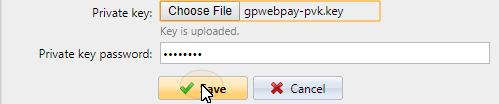
Cargue la clave privada de GP webpay (haga clic en «Elegir archivo», seleccione el archivo y, a continuación, haga clic en «Abrir»), introduzca la contraseña de la clave privada proporcionada durante la generación de la clave privada y, a continuación, haga clic en «Guardar».
Recarga de crédito a través de GP Webpay en la cuenta del usuario en la interfaz web de MyQ
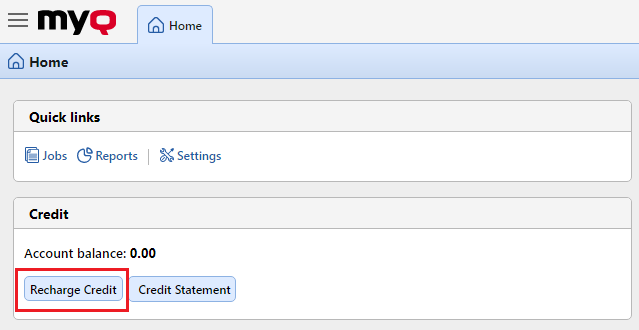
En primer lugar, el usuario debe iniciar sesión en su cuenta en la interfaz web de MyQ. Para recargar el crédito allí, el usuario debe hacer clic en «Recargar crédito» en la sección «Crédito». Aparecerá el cuadro de diálogo «Recargar crédito».
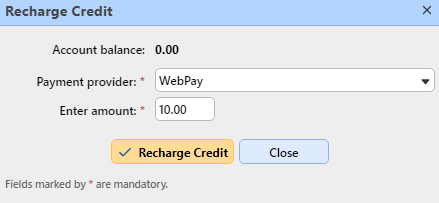
En el cuadro de diálogo, el usuario debe seleccionar el proveedor de pago GP webpay, introducir la cantidad de crédito que desea comprar y, a continuación, hacer clic en Recargar crédito.
Se abre una ventana con las opciones de pago de GP Webpay en el navegador web; el resto de los pasos corresponden al proceso de pago estándar de GP Webpay.
Una vez que el pago se ha enviado correctamente a MyQ, aparece el cuadro de diálogo «Pago realizado con éxito».
GP webpay intenta conectarse al servidor MyQ a través del nombre de host o la dirección IP que se ha configurado en la pestaña Ajustes de red«Configuración de red» de la interfaz web de MyQ. En caso de que se haya configurado un nombre de host en la pestaña y los usuarios que realizan el pago reciban el mensaje «No se puede acceder a este sitio / No se ha encontrado la dirección DNS del servidor MyQ. / DNS_ PROBE_FINISHED_NXDOMAIN», intente sustituir el nombre de host por la dirección IP de su servidor.