
Dado que 10.1 Patch 3, es posible restaurar las bases de datos de KNM y aQrate en la instalación de MyQ, lo que permite migrar todos los datos de una instalación de KNM o aQrate a la instalación de MyQ. No son posibles otras direcciones de migración.
Requisitos previos
-
Copia de seguridad de una base de datos de la instalación OEM actual, versión mínima 8.2
-
Instalador del Print Server MyQ (para el modo autónomo)
-
Instalador del Central Server MyQ (para instalaciones en sitio central)
-
Nueva(s) licencia(s) de MyQ de su elección para activarlas en MyQ una vez completada la migración
Póngase en contacto con el servicio de asistencia de MyQ para obtener más información específica sobre el proceso de migración de su instalación.
Pasos recomendados
Antes de comenzar, le recomendamos que lea nuestra Guíade actualización de MyQ.
General
-
Utilice una copia de seguridad creada inmediatamente antes de la migración para evitar la pérdida de datos
-
Una vez completado el proceso de migración, compruebe la configuración de la nueva instalación de MyQ: algunos ajustes que difieren de los valores predeterminados de MyQ se mantienen intactos; consulte más información a continuación en la sección Migración
Instalaciones en múltiples sitios
-
Comience con la migración del Central Server y, una vez finalizada, introduzca la nueva licencia de MyQ que preparó antes de la migración
-
Tenga en cuenta que, una vez migrado el Central Server, los recálculos de licencia en los servidores de sitio conectados pueden no completarse correctamente; este conflicto debe resolverse migrando los servidores de sitio lo antes posible
Licencias
Dado que MyQ y otras marcas tienen licencias diferentes, la licencia se pierde al restaurar la base de datos. Se debe activar una nueva licencia de MyQ en lugar de la anterior de KNM/aQrate.
Migrar a MyQ
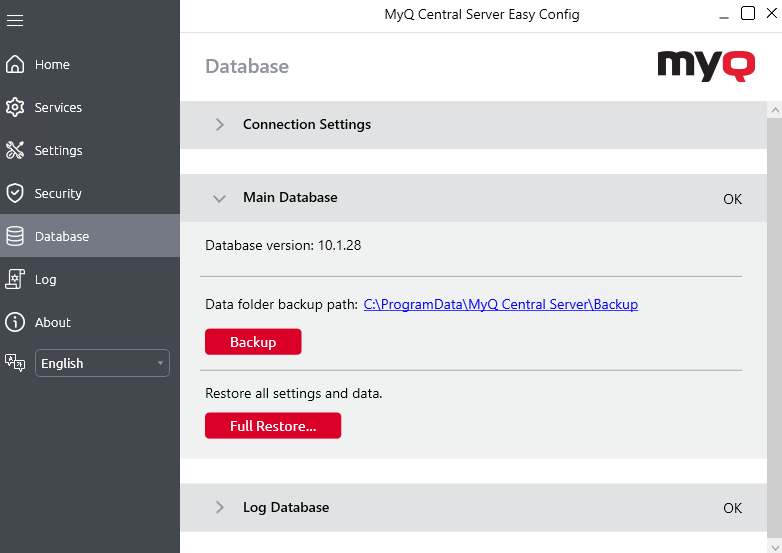
La migración se puede realizar utilizando la opción estándar de restauración de la base de datos en Easy Config.
-
Haga una copia de seguridad de la base de datos en su instalación OEM actual
-
Configure una instalación limpia del Print Server de MyQ (
10.1 Patch 3o superior) -
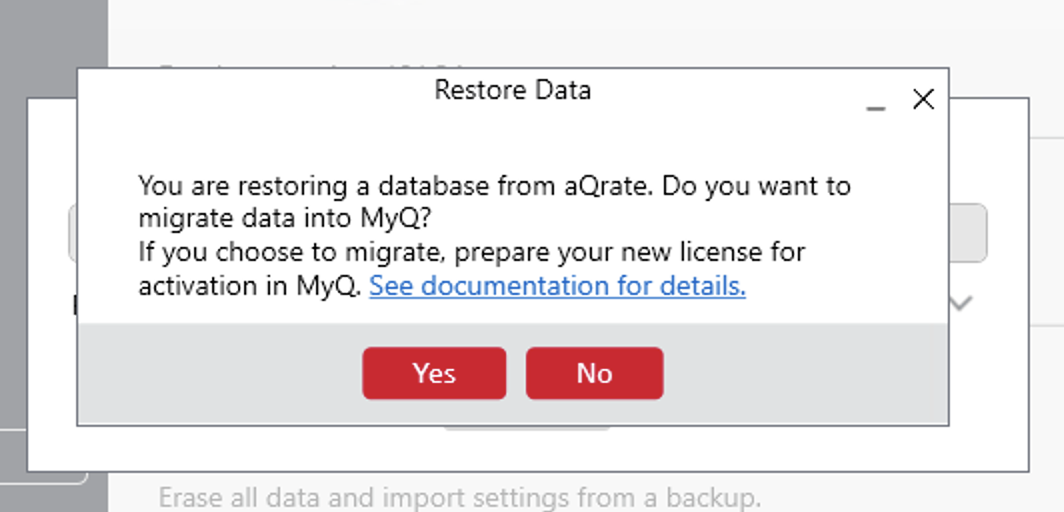
Vaya a Easy Config – Base de datos y haga clic en Restauración completa…
-
Seleccione la copia de seguridad de su instalación OEM
-
Confirme el proceso de migración
Se inicia la migración; consulte a continuación los detalles sobre qué datos se migran y los pasos manuales adicionales que se recomiendan antes de poder empezar a utilizar su instalación de MyQ.
Migración de datos
Todos los datos, excepto algunos ajustes, se migran sin cambios. La restauración de la base de datos se ejecuta como de costumbre; una vez finalizada la restauración y completadas todas las actualizaciones posteriores de la base de datos, se actualizan los ajustes correspondientes.
Migración de ajustes
Los ajustes se migran con algunas modificaciones debido a las diferencias entre las marcas de los fabricantes de equipos originales.
Políticas de usuario
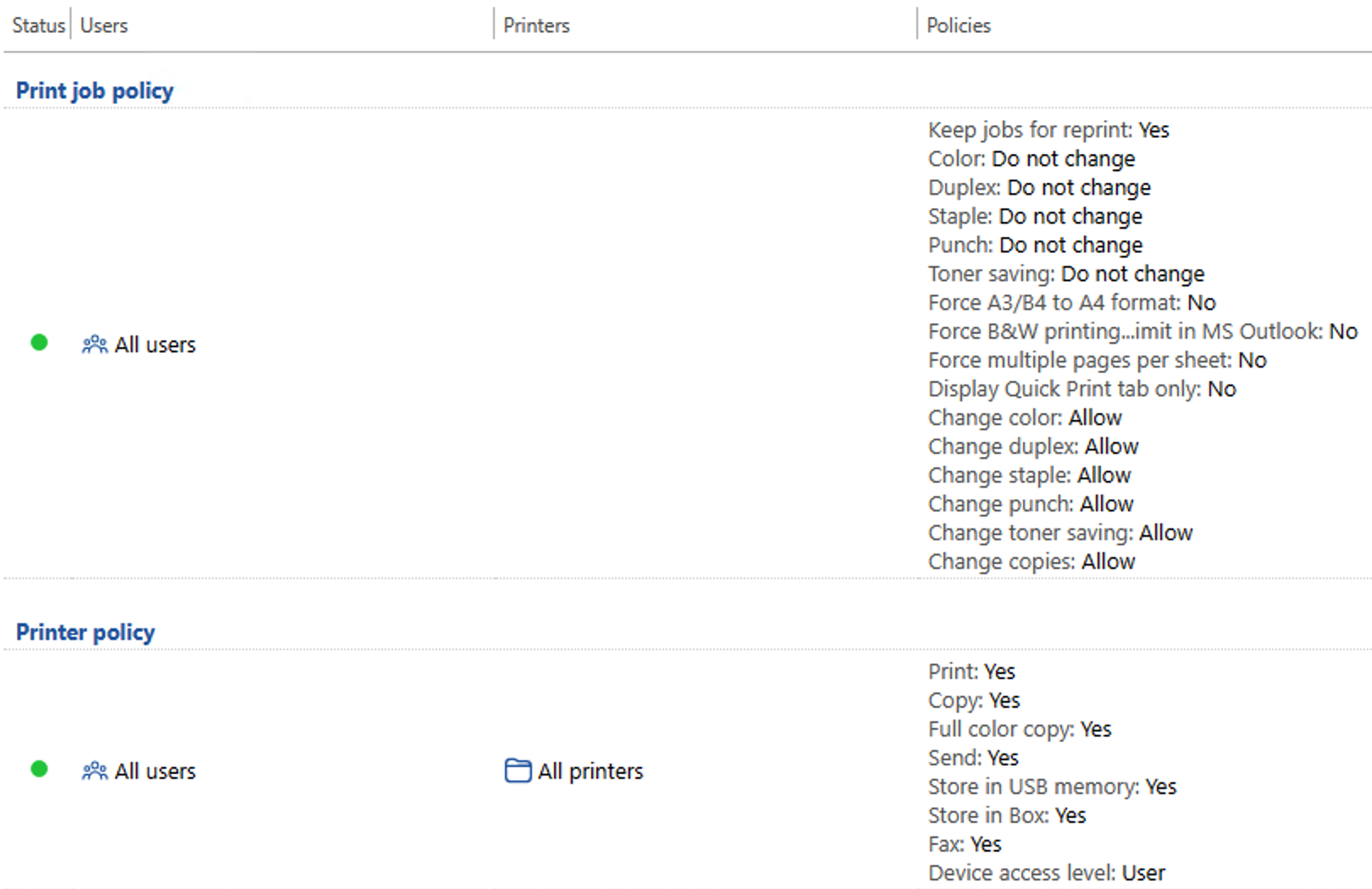
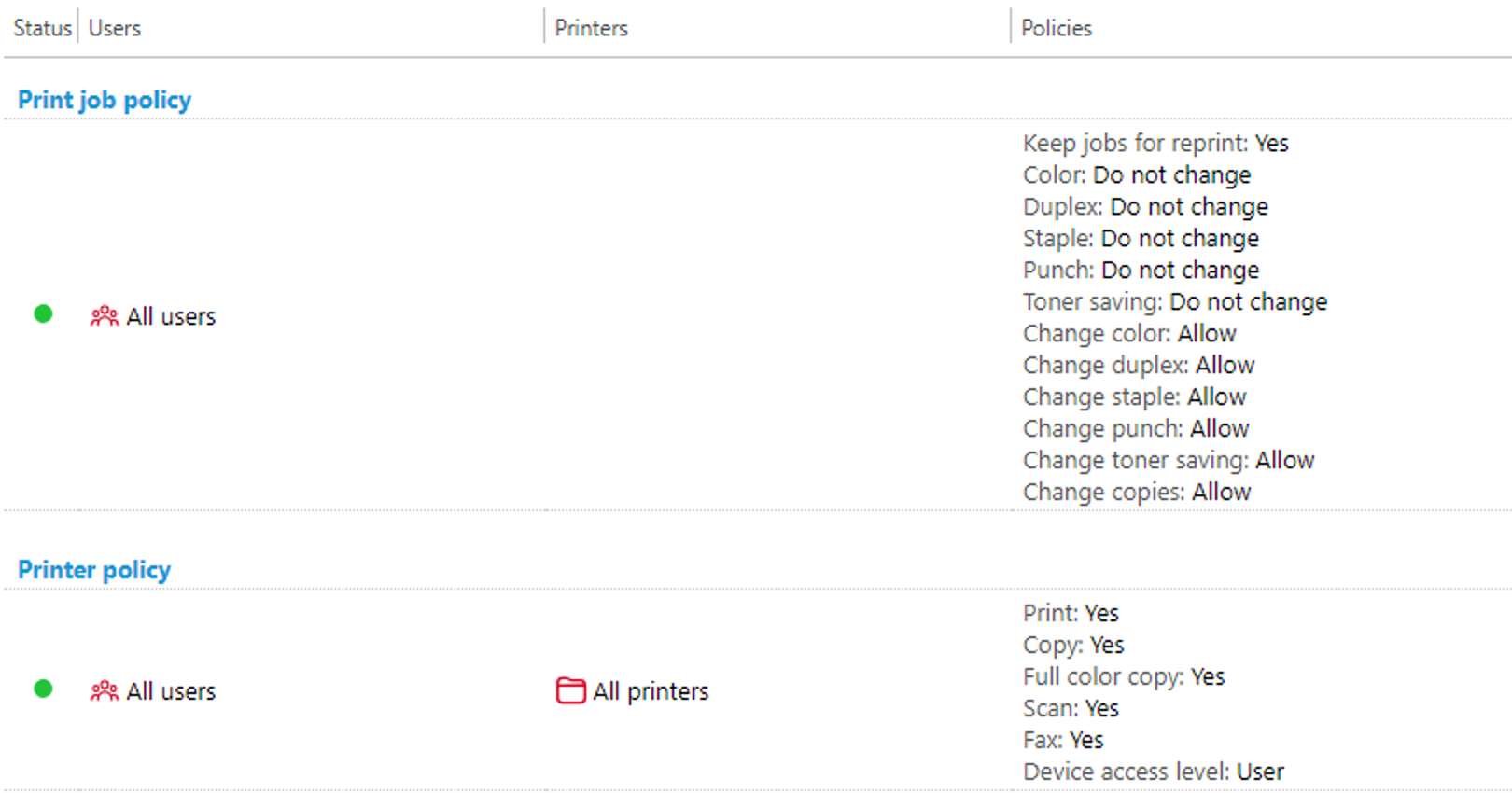
Actualmente, KNM y aQrate cuentan con una lista ampliada de políticas de usuario predeterminadas en comparación con MyQ: una política se sustituye por varias políticas adicionales; véanse las capturas de pantalla. Por lo tanto, durante la migración a MyQ, se eliminan las políticas adicionales y, respectivamente, se añade la política que falta con su valor predeterminado seleccionado. El resto de políticas y sus valores no se modifican durante la migración.
Plantillas de correo electrónico
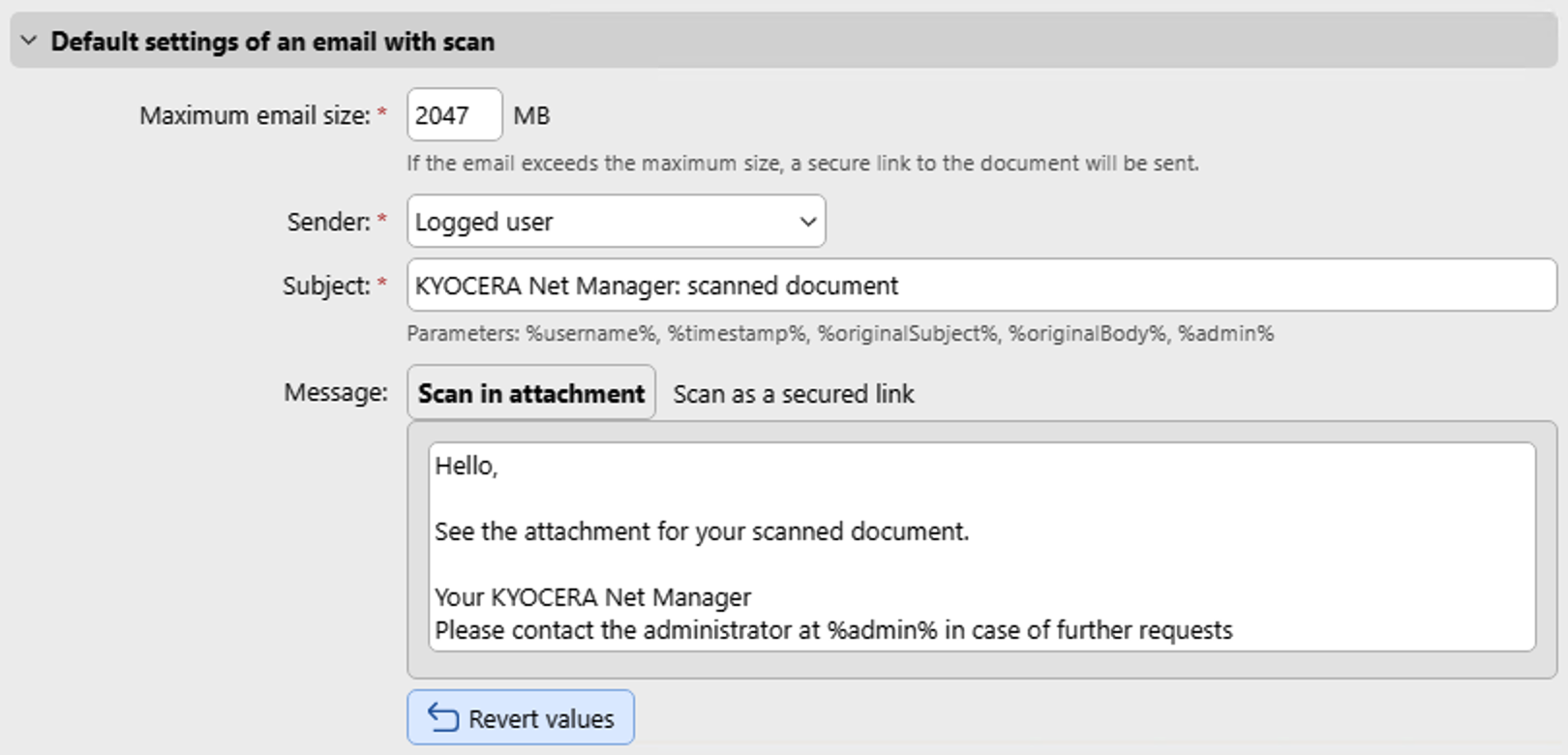
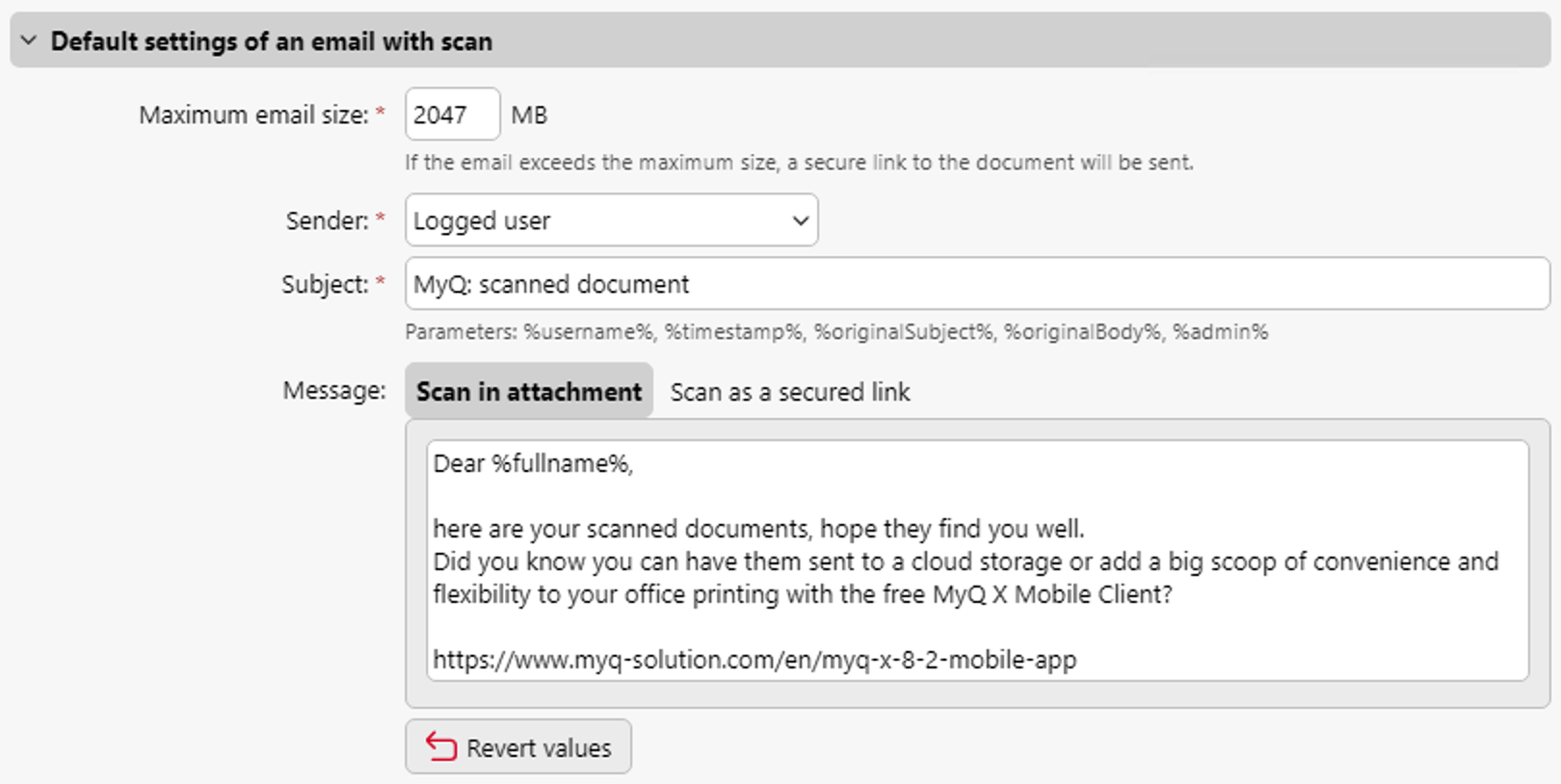
Las plantillas de correo electrónico, como los correos de notificación de cuotas, los correos de escaneo, los correos con el PIN de los usuarios, etc., contienen de forma predeterminada marcas OEM. Durante la migración no se modifican todas las plantillas de correo electrónico, salvo que las marcas se sustituyen por MyQ. Por lo tanto, si había plantillas de correo electrónico personalizadas en KNM / aQrate, se conservan en la migración; solo se cambian las marcas.
Por defecto, todas las plantillas de correo electrónico son iguales para todas las marcas; la única excepción es la plantilla de correo electrónico de escaneo con archivo adjunto, cuyo cuerpo es diferente en MyQ y en KNM / aQrate; véanse las capturas de pantalla. Dado que conservamos las plantillas personalizadas durante la migración y no restablecemos las plantillas de correo electrónico a sus valores predeterminados, se recomienda a los clientes que restablezcan las plantillas a sus valores predeterminados utilizando los botones «Revertir valores» en la configuración de las plantillas de correo electrónico y que las personalicen después si es necesario.
Correo electrónico del remitente SMTP
Configuración → Red → Servidor SMTP saliente → Correo electrónico del remitente: por defecto, su valor es, respectivamente MyQ@MyQ.local o KNM@KNM.local o aQrate@aQrate.local. Si se detecta el valor predeterminado durante la migración, se sustituye por el valor predeterminado de MyQ. De lo contrario, el valor no se modifica.
Nombre del sitio (entornos de sitio central)
Configuración → Tipo de servidor → Servidor del sitio → Nombre del sitio: dado que 10.1 Patch 3 puede tener el nombre de la marca OEM como valor predeterminado. En este caso, se sustituye por MyQ durante la migración; de lo contrario, no se modifica.