
Para añadir una nueva cuota:
-
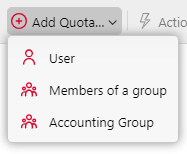
En la barra de la sección inferior de la pestaña Configuración de cuotas, haga clic en +Añadir cuota.

-
Seleccione si la cuota debe aplicarse a un usuario, a los miembros de un grupo o a un grupo de contabilidad. Se abrirá el panel de edición de cuotas.
-
En el panel, introduzca el nombre de la cuota, configure sus parámetros y, a continuación, haga clic en Guardar.
La nueva cuota se habilita y aparece en la lista de resumen de cuotas (MyQ, Configuración, Cuota).
A un usuario solo se le puede asignar una cuota directa. Esto significa que puede crear una cuota específica para un usuario individual y otra para una categoría más amplia, como un grupo contable o un centro de costes. Si el usuario pertenece a un grupo contable o a un centro de costes, heredará la cuota compartida asignada a ese grupo. Sin embargo, si un usuario ya tiene una cuota individual, no es posible asignarle una cuota adicional a través de la categoría «Miembros del grupo» si forma parte de ese grupo.
Ejemplo:
John es miembro del grupo de Finanzas y tiene una cuota de impresión individual (su cuota de usuario). Además, comparte un límite de impresión mensual asignado a su departamento a través de la cuota del grupo contable: Finanzas. Sin embargo, no es posible crear una cuota separada de «Miembros del grupo: Finanzas», ya que esto daría lugar a que John tuviera dos cuentas de cuota personal, lo cual no está permitido.
Importación masiva de cuotas mediante CSV
Hay disponible un archivo CSV de ejemplo llamado Quota_example está disponible en ProgramData\MyQ\Data\Import; este CSV se puede rellenar con la información pertinente e importar.
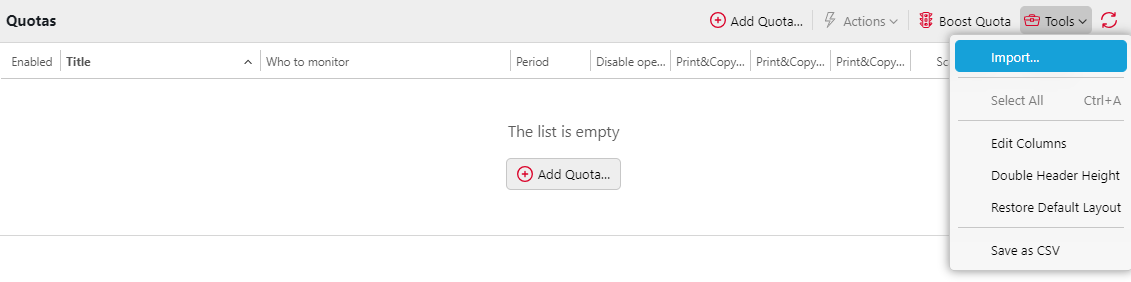
Puede crear varias cuotas a la vez importándolas desde un archivo CSV. Haga clic en Herramientas y seleccione Importar; a continuación, puede seleccionar un archivo CSV para importar.
Configurar contadores y límites en una sola línea
Puede establecer una cuota con varios contadores y límites para una entidad utilizando una sola fila. Sepárelos con el carácter de barra vertical (|) y siga el mismo orden en las secciones de contadores y límites. Por ejemplo:
NAME;MONITOR;ENTITY;COUNTER;PERIOD;LIMIT
QUOTA1;user;timcanterbury;mono|color|total|scan;day;20|30|50|10
Esta fila crea cuatro cuotas para el usuario timcanterbury:
-
Mono: 20 al día
-
Color: 30 al día
-
Total: 50 al día
-
Escaneo: 10 al día
La información de la siguiente tabla debe utilizarse para dar el formato correcto al CSV. El orden de las columnas no importa, y las columnas no obligatorias pueden omitirse.
|
Columna |
Tipo |
Obligatoria |
Descripción |
|
nombre |
cadena |
Sí |
Nombre de la cuota |
|
monitor |
cadena
|
Sí |
A quién supervisar. |
|
entidad |
cadena |
Sí |
Usuario o grupo Cuando se utilice un grupo, se debe especificar la ruta completa. Ejemplo: Utilice el mismo separador que para la importación/exportación de usuarios. |
|
contador |
Lista única de valores separados por comas (al menos uno) de:
|
Sí |
Valor supervisado. El número y el orden de los valores de Ejemplos:
|
|
período |
cadena
|
Sí |
Período de cuota. |
|
Inicio del periodo |
Un número, dos números separados por una coma o la hora del día. El formato exacto depende del tipo de período de cuota. |
No |
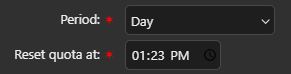
Inicio del periodo de ajuste. Los valores y los valores predeterminados varían en función del periodo de cuota seleccionado. Día: Hora del día, 00:00 - 23:59 o 00:00 - 11:59 a. m./p. m. Ejemplos: 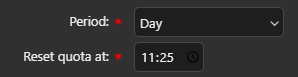
Semana: Día de la semana 1 - 7. Ejemplos: Mes: Día del mes, del 1 al 28; el valor predeterminado es Trimestre, semestre y año: dos valores separados por
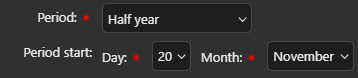
20,11 se importa como el día 20 de noviembre.
Últimos X días: cuántos días a partir de «ahora» se contabilizarán en la cuota, del 1 al 365; el valor predeterminado es 30. |
|
límite |
Lista de números positivos separados por comas (al menos uno). |
Sí |
Si La lista de valores en Ejemplos:
|
|
habilitado |
|
No |
Habilitar o deshabilitar la cuota Predeterminado: 1 |
|
advertencia |
número (0 - 100) |
No |
Nivel de advertencia. Cuando la cuota alcanza este nivel, se envía un correo electrónico a la entidad. Valor predeterminado: 80 |
|
desactivar operaciones |
|
No |
Habilitar o deshabilitar las operaciones una vez alcanzada la cuota. Valor predeterminado: 0 |
|
válido desde |
cadena de fecha |
No |
Determina a partir de qué día es válida la cuota en forma de Ejemplo: |
|
finalizar trabajo |
|
No |
Finalizar el trabajo actual cuando se alcance. Valor predeterminado: 0 |
|
destinatarios de la advertencia |
Lista de destinatarios, que pueden ser nombres de usuario o direcciones de correo electrónico, separados por comas |
No |
Cuando se alcance el nivel de advertencia de la cuota, se notificará a estos destinatarios por correo electrónico. Para enviar la notificación al usuario actual que está activando esta notificación, utilice Predeterminado: vacío, no se envía correo electrónico de advertencia a nadie. |
|
destinatarios del límite alcanzado |
Lista de destinatarios, que pueden ser nombres de usuario o direcciones de correo electrónico, separados por comas |
No |
Cuando se alcance la cuota, se notificará a estos destinatarios por correo electrónico. Para enviar la notificación al usuario actual que está activando esta notificación, utilice Por defecto: vacío, no se envía el correo electrónico de «cuota alcanzada» a nadie. |