Durante la instalación del Central Server de MyQ, puede utilizar la base de datos integrada (Firebird) o configurar posteriormente una conexión con su propio servidor MS SQL.
Si opta por utilizar la base de datos integrada, podrá elegir entre ambas opciones posteriormente; sin embargo, si instala el servidor MyQ sin ella, deberá utilizar el servidor MS SQL.
A menos que ya esté utilizando un servidor MS SQL en su empresa y desee conectar MyQ a su base de datos MS SQL, se recomienda instalar y utilizar la base de datos integrada.
Configuración de la base de datos integrada
Dado que la base de datos integrada está totalmente integrada con el servidor MyQ, no requiere ninguna configuración adicional.
Configuración del servidor MS SQL
Para habilitar una conexión a un servidor MS SQL, debe asegurarse de que las siguientes opciones estén configuradas allí:
-
La autenticación debe estar configurada en el modo de autenticación de MS SQL Server y Windows.
-
Una cuenta de usuario con el rol fijo de servidor «public» para acceder al servidor MS SQL; una cuenta de usuario con el rol fijo de servidor «dbcreator» para crear la base de datos MyQ. El idioma predeterminado del usuario que crea la base de datos debe estar configurado en inglés (EE. UU.).
-
En MS SQL Server 2016 y versiones anteriores, debe estar habilitada la función de integración del Common Language Runtime (CLR).
-
El protocolo TCP/IP debe estar habilitado y el puerto TCP IPAll debe estar configurado en 1433.
-
Se debe crear una regla de entrada en el puerto TCP 1433 en el cortafuegos.
Una vez instalado el servidor MyQ Central, se abre la aplicación MyQ Central Server Easy Config y se le pedirá que seleccione y configure la base de datos de MyQ. Las dos secciones siguientes describen la configuración de la base de datos tras la instalación.
Si ha desmarcado la opción «Base de datos integrada» durante la instalación, la opción de base de datos integrada de MyQ ya no estará disponible en el servidor MyQ.
Configuración de la base de datos integrada
Para configurar la base de datos integrada:
-
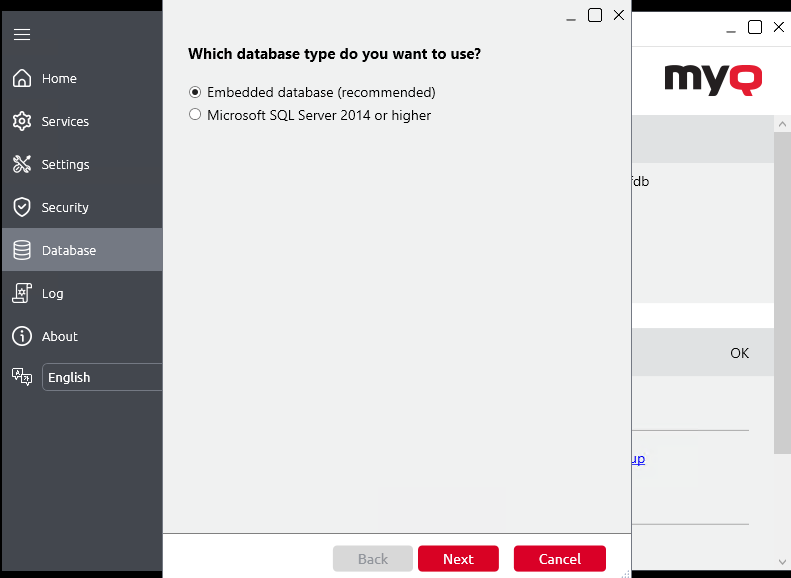
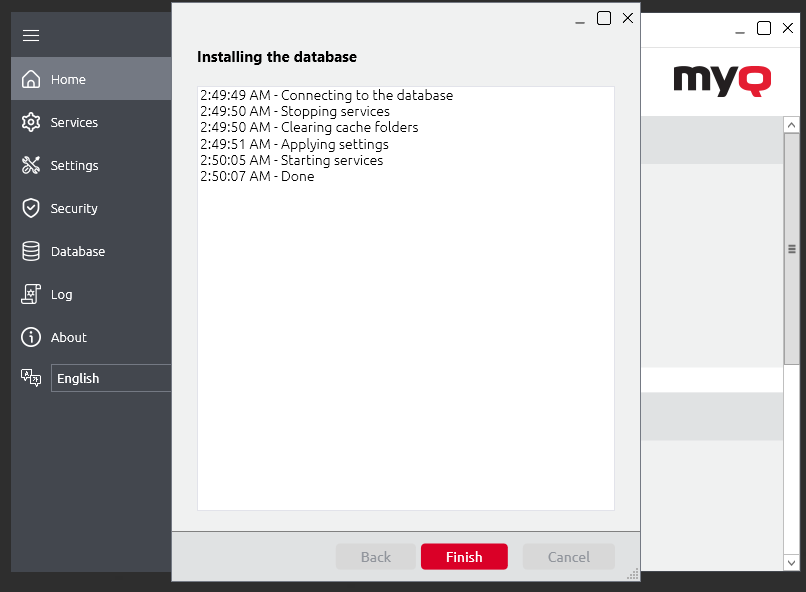
Seleccione la opción «Base de datos integrada (recomendada)» y haga clic en «Siguiente». La base de datos se instalará y actualizará si es necesario.
-
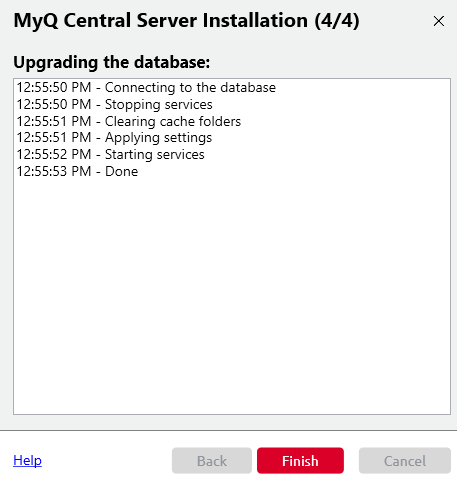
Haga clic en «Finalizar» para salir del asistente de la base de datos de MyQ.
Configuración de una base de datos MS SQL
Para configurar una base de datos MS SQL:
-
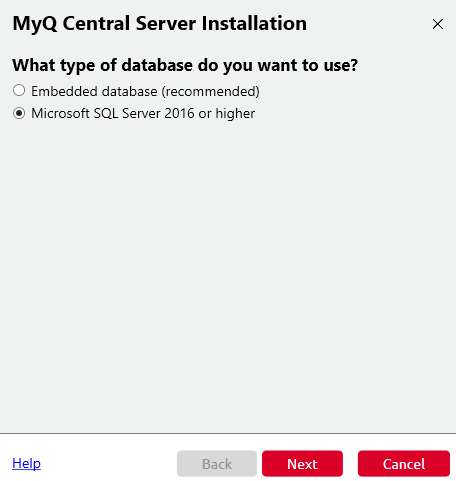
Seleccione la opción Microsoft SQL Server 2016 o superior y haga clic en Siguiente.
-
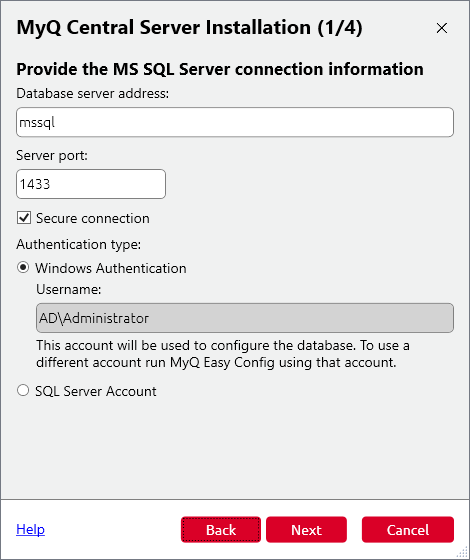
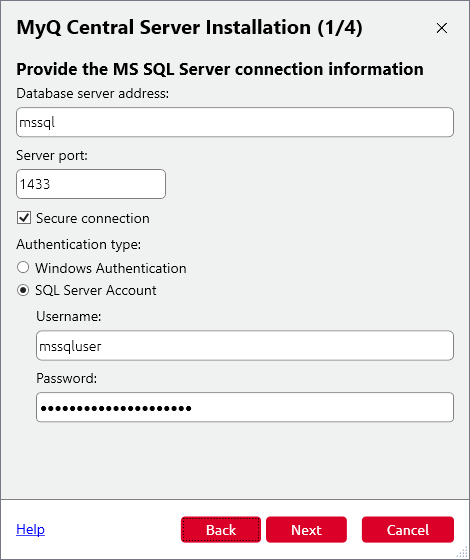
Rellene los campos de configuración con la siguiente información:
-
Dirección del servidor de base de datos: la dirección IP o el nombre de host del servidor MS SQL.
-
Puerto del servidor: puerto TCP utilizado para la comunicación con el servidor MS SQL; por defecto es el 1433. En el caso de una base de datos local, el campo Puerto del servidor debe dejarse vacío.
-
Nombre de usuario/Contraseña: credenciales de inicio de sesión para acceder a la gestión de la base de datos MS SQL. La cuenta de inicio de sesión debe tener el rol de servidor fijo «público» para acceder a la base de datos MS SQL. También puede utilizar la autenticación de Windows.
-
-
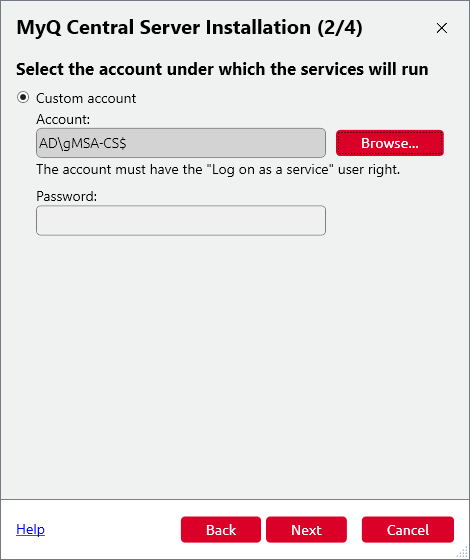
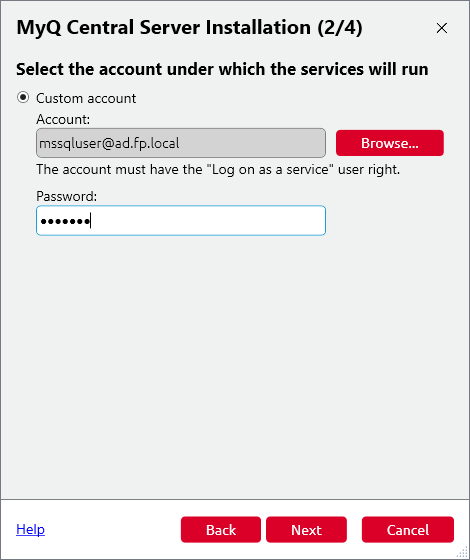
Seleccione la cuenta bajo la que se ejecutarán los servicios. Esta cuenta debe tener el derecho de usuario «Iniciar sesión como servicio».
-
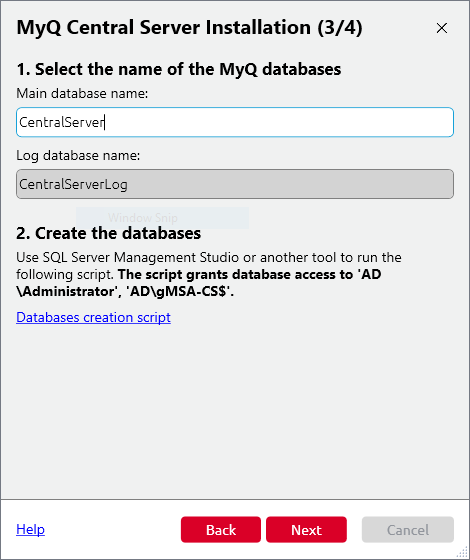
Rellene el nombre de la base de datos principal (nombre de la nueva base de datos MyQ MS SQL, por ejemplo, MyQDatabase); el nombre de la base de datos de registro se rellena automáticamente según el nombre de la base de datos y se ejecuta el script de creación de bases de datos.
-
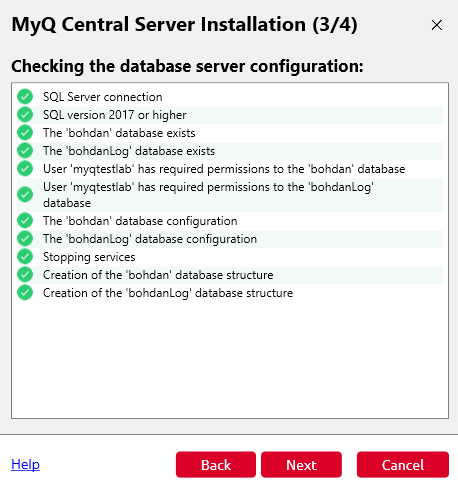
Una vez creadas las bases de datos, haga clic en Siguiente para continuar. MyQ Central Server Easy Config ejecutará la comprobación de requisitos previos de la base de datos.
-
Haga clic en «Finalizar» para salir del asistente de bases de datos de MyQ.