
La información de esta página es relevante para las cuentas que utilizan el nuevo sistema de perfiles de aprovisionamiento de impresoras. Si tu cuenta utiliza el sistema de aprovisionamiento de impresoras heredado, consulta «Captura de controladores de impresión heredados».
Instalar impresoras y controladores de impresión manualmente puede resultar tedioso, especialmente si está configurando la impresión para todo un departamento o toda una empresa. No solo debe preparar los controladores adecuados para los dispositivos que tiene en su entorno, sino que también debe instalar impresoras compatibles con el sistema en cada ordenador, instalar los controladores de impresión y comprobar que todo funciona según lo previsto.
La captura de controladores de impresora, cuando se combina con los perfiles de aprovisionamiento de impresoras, te permite:
-
Capturar controladores de impresión en un ordenador de plantilla.
-
Combinar los controladores seleccionados con las colas asignadas y los nombres de las impresoras de los clientes, creando así un perfil.
-
Asignar este perfil donde sea necesario, utilizando direcciones IP o rangos de direcciones IP, así como usuarios o grupos de usuarios.
Cambio de terminología
El término que designa a un grupo de controladores de impresión y su configuración, tal y como se almacena en el almacén de controladores de MyQ, pasa a denominarse «conjunto de controladores de impresión» (anteriormente se utilizaba el término «perfil de configuración de controladores de impresión»). Este cambio de terminología está en curso, pero hasta que todos los componentes hayan publicado sus actualizaciones pertinentes, pueden aparecer inconsistencias en estos términos tanto en la documentación como en la interfaz de usuario del producto.
Preparar e importar impresoras de plantillas
Instalación de controladores de impresión
El primer paso para esta implementación consiste en recopilar los controladores de impresión que desee instalar y crear impresoras como si lo estuviera haciendo en el equipo de un usuario. Obtenga estos controladores en las páginas de descargas de los fabricantes.
Recomendaciones
-
Utilice los controladores oficiales del fabricante para cada dispositivo.
-
Utilice controladores específicos para cada dispositivo o controladores universales en modo tradicional configurados en un dispositivo físico.
Los controladores universales en modo dinámico pueden mostrar mensajes al usuario para que busque dispositivos en la red. Además, es posible que algunos controladores, como el controlador de impresión universal de HP, no permitan imprimir en color si no están configurados para un modelo específico. -
En un entorno con un parque de dispositivos mixto, utilice los controladores publicados para sus dispositivos de destino a fin de lograr la mejor compatibilidad. Es posible que pueda imprimir correctamente en un dispositivo incluso mediante un controlador de otro fabricante gracias a la compatibilidad de impresión entre distintos proveedores de MyQ, pero no dispondrá de todas las funcionalidades del dispositivo.
Crear impresoras y asignar controladores de impresión
Sigue estos pasos en un Mac de referencia:
-
Añade tus impresoras como de costumbre. Ve al menú Apple > Ajustes del sistema > Impresoras y escáneres > Añadir impresora, escáner o fax.
-
Selecciona el controlador de impresión necesario al añadir la impresora. En el menú «Usar», selecciona el controlador instalado o haz clic en «Seleccionar software». A continuación, haz clic en «Añadir» para añadir la impresora.
-
Para configurar las funciones y los ajustes deseados del controlador, como las bandejas de papel, las unidades dúplex y las opciones de acabado:
-
En «Impresoras y escáneres», selecciona la impresora y abre «Opciones y consumibles» > «Opciones» para establecer tus preferencias. Ten en cuenta que las opciones disponibles varían según el dispositivo.
-
Si el controlador incluye su propia utilidad de configuración (por ejemplo, Kyocera Print Panel o HP Utility), establece allí también los valores predeterminados, ya que estos se registran junto con el controlador.
-
Para establecer la configuración de impresión predeterminada real (no solo el hardware disponible), abre cualquier documento, selecciona «Archivo» > «Imprimir», configura las opciones que desees y, a continuación, en el menú «Preajustes», selecciona «Guardar la configuración actual como preajuste». Puedes guardarlo solo para la impresora seleccionada actualmente o para todas las impresoras. Este preajuste es el que se captura y se pone a disposición del usuario tras el aprovisionamiento.
-
-
Para probar la configuración, imprima un documento y compruebe que las opciones de impresora configuradas funcionan según lo esperado.
Captura del controlador y la configuración
-
Ejecute el Cliente de Escritorio en el ordenador de plantilla.
-
Inicie sesión en el Cliente de Escritorio como usuario con
AdministratoroManage settingspermisos. -
Haga clic con el botón derecho del ratón en el icono del Cliente de Escritorio y, a continuación, seleccione Opciones de administración > Capturar controladores.
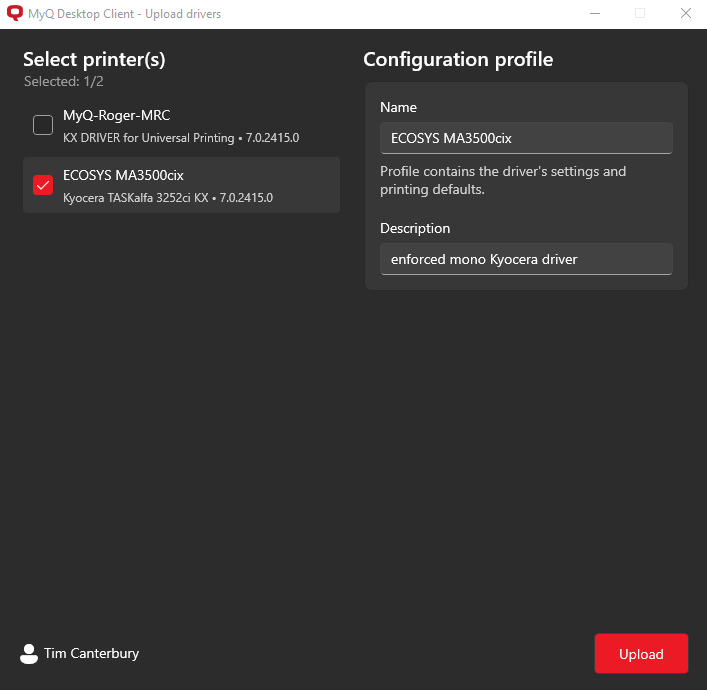
Se abrirá un cuadro de diálogo con una lista de impresoras. -
Selecciona las impresoras que utilicen los controladores que deseas capturar.
-
En «Nombre», especifica el nombre del conjunto de controladores de impresión; si aún no existe en MyQ, se creará un nuevo conjunto con este controlador. Si especificas un conjunto de controladores ya existente, el controlador se añadirá a él.
Si ya existe en el conjunto un controlador para el mismo sistema operativo, este se sustituirá por el nuevo capturado. Si está capturando un controlador para un sistema operativo diferente a los que ya hay en el conjunto, este controlador se añadirá y no sustituirá a ninguno (por ejemplo, si ya hay un controlador de Windows ARM en el conjunto y se captura un controlador de Windows x64, el conjunto contendrá ambos).
Al hacer clic una vez en la impresora, la seleccionas para la captura y se abren los detalles del controlador de dicha impresora. Al hacer clic de nuevo, deseleccionas esta impresora. Si seleccionas otra impresora (y la marcas), al hacer clic una vez en ella se abren sus detalles; haz clic de nuevo para deseleccionarla.
-
Una vez seleccionadas todas las impresoras necesarias y especificados los conjuntos de controladores de impresión que se van a cargar, haz clic en «Cargar». Los controladores se comprimirán en archivos ZIP y se cargarán en el Print Server de MyQ.
Uso de los controladores capturados
Una vez capturados los conjuntos de controladores, se pueden utilizar en combinación con colas asignadas y nombres de impresoras de cliente para crear perfiles de aprovisionamiento de impresoras. A continuación, estos perfiles se pueden asignar a Clientes de Escritorio en función de la dirección o rango de IP y del usuario o grupo de usuarios. Obtén más información en «Introducción al aprovisionamiento de perfiles de impresora».
Desactivar el aprovisionamiento de impresoras
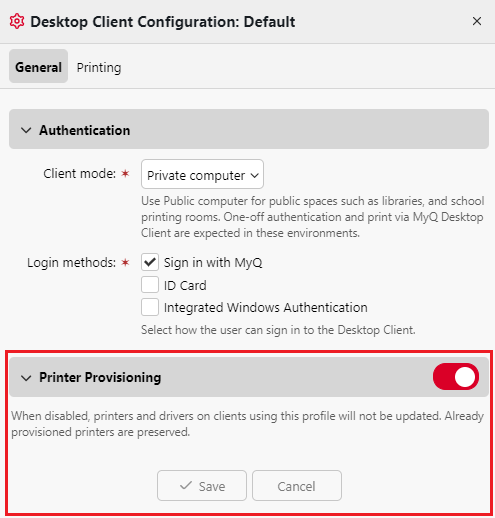
En cualquier perfil de configuración de Cliente de Escritorio seleccionado, se puede desactivar el aprovisionamiento de impresoras. Cuando está desactivado, las impresoras y los controladores de los clientes que utilicen este perfil no se actualizarán. Las impresoras ya aprovisionadas se conservan.
Esta opción se puede configurar en la interfaz web de MyQ, en «Configuración» > «Cliente de Escritorio MyQ», seleccionando el perfil de configuración correspondiente y activando o desactivando el aprovisionamiento de impresoras.
Limitaciones
-
Capture no puede guardar el formato de papel personalizado, ya que se trata de una configuración de Windows y no de la impresora o el controlador.