
Antes de poder utilizar los perfiles de aprovisionamiento de impresoras (3P), es necesario capturar los controladores de impresión y los conjuntos de controladores de impresión. Consulte los detalles en Captura decontroladores de impresión.
Los perfiles de aprovisionamiento se gestionan en la interfaz de usuario web, en Configuración > Aprovisionamiento de impresoras. Un perfil consta de:
-
Nombre del perfil: debe ser único.
-
Filtros: determinan a qué equipos y/o usuarios se implementan las colas de este perfil.
-
Impresoras cliente: define qué cola y controlador de impresión se implementan en el dispositivo al que se dirige el perfil, y con qué nombre se mostrará la impresora al usuario.
Crear un perfil de aprovisionamiento
-
En la interfaz de usuario web > Configuración > Aprovisionamiento de impresoras, haga clic en Añadir….
-
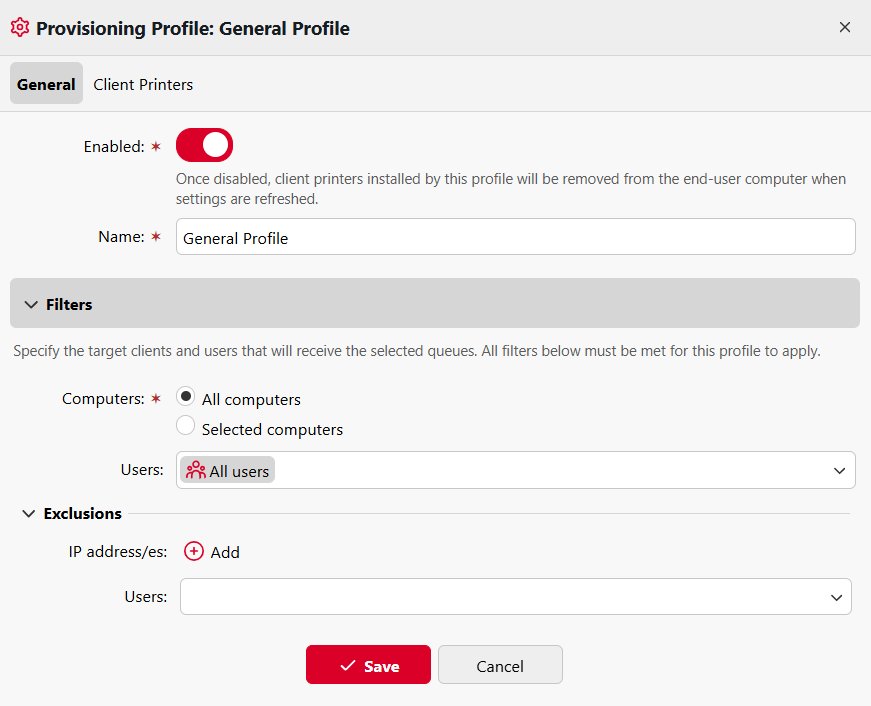
En la pestaña General:
-
Elija entre habilitar o deshabilitar este perfil. Una vez deshabilitado, las impresoras cliente instaladas por este perfil se eliminarán del ordenador del usuario final cuando se actualicen los ajustes.
-
Introduzca un nombre para este perfil.
-
Configure los filtros para especificar los equipos y usuarios de destino que tendrán acceso a este perfil. Un perfil de aprovisionamiento puede dirigirse a:
-
Ordenadores
-
Por rangos de IP (por ejemplo, 10.5.4.1–10.5.4.255), un dispositivo con la IP 10.5.4.9 recibirá las colas definidas en los perfiles que cubren la subred 10.5.4.x.
-
Por nombres de host, admitiendo expresiones regulares.
-
También se pueden excluir direcciones IP y usuarios individuales, en los casos en que un dispositivo específico no deba recibir las impresoras dadas, o cuando sea necesario crear un perfil especial para usuarios individuales.
-
-
Usuarios
-
Por grupos de usuarios.
-
Por usuarios individuales.
-
-
-
Si se utilizan varios filtros en un perfil, la cola solo se instala cuando se cumplen todas las condiciones de todos los filtros.
-
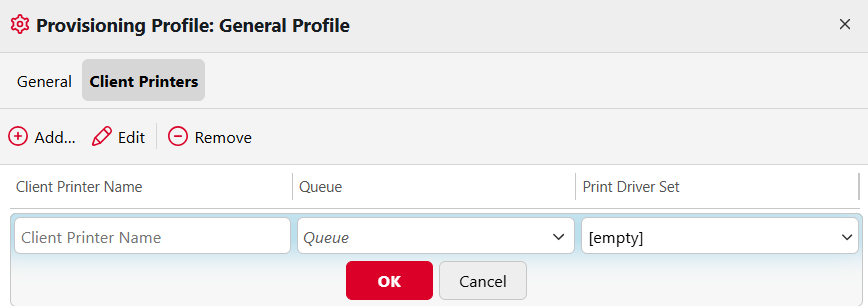
En la pestaña Impresoras del cliente, haga clic en Agregar y especifique combinaciones de:
-
Nombre de la impresora cliente: es el nombre del dispositivo que verán los usuarios a los que se dirige este perfil.
-
Cola: es la cola que utilizará esta impresora cliente.
-
Conjunto de controladores de impresión: seleccionado entre los que se han capturado y se enumeran en Configuración>Controladores de impresión.
-
Solo se pueden aprovisionar correctamente las colas de impresión en línea. Las colas fuera de línea se pueden asignar a perfiles, pero no se implementan.
Las restricciones establecidas en la cola elegida (como qué usuarios tienen derechos para utilizarla y los ajustes preestablecidos definidos en ella) anularán la configuración del perfil de aprovisionamiento. Esto significa que:
-
Si a un usuario se le asigna un perfil pero no tiene derechos sobre la cola seleccionada para ese perfil, verá la impresora cliente pero no podrá imprimir desde ella.
-
Si se captura un controlador de impresión con determinados ajustes preestablecidos de impresión (por ejemplo, para permitir elegir entre dúplex y simplex), pero los ajustes preestablecidos de la cola se desvían de estos (por ejemplo, se habilita el dúplex forzado), los ajustes preestablecidos de la cola tendrán prioridad.
Forzar actualización
Una vez creado y asignado un perfil, el cliente puede tardar unos 15 minutos en actualizar las impresoras. Los usuarios pueden completar la actualización manualmente en cualquier momento seleccionando Actualizar mis impresoras en las opciones del Desktop Client de MyQ. En ese momento, el nombre de impresora cliente especificado debería estar disponible para los usuarios/ordenadores especificados.
Gestión de perfiles de aprovisionamiento
Para editar un perfil, haga doble clic en el nombre del perfil o seleccione el perfil y haga clic en Acciones > Editar.
Para eliminar un perfil, seleccione el perfil y haga clic en Acciones > Eliminar.
La barra de búsqueda se puede utilizar para encontrar rápidamente perfiles concretos.
Los perfiles se pueden importar o exportar de forma masiva en Herramientas. Para obtener más información, consulte Importación y exportación de perfilesde aprovisionamiento.
Mostrar perfiles efectivos
Utilice esta herramienta para ver los perfiles disponibles para las direcciones IP, los grupos de usuarios o los usuarios seleccionados:
-
En la interfaz de usuario web > Configuración > Aprovisionamiento de impresoras, haga clic en Herramientas > Mostrar perfiles efectivos.
-
Especifique las direcciones IP, los usuarios o los grupos de usuarios pertinentes y haga clic en Mostrar perfiles efectivos.
-
Se mostrarán los perfiles disponibles para los usuarios/ordenadores seleccionados.