
Con la función de contabilidad de proyectos activada, los usuarios pueden asignar proyectos a trabajos de impresión, copia y escaneo directamente en la pantalla del terminal integrado. Los proyectos también se pueden asignar a trabajos de impresión en la ventana emergente del Cliente de Escritorio MyQ, en la interfaz de administración de MyQ Web o en la aplicación MyQ X Mobile Client.
Para obtener más información, consulta la sección «Proyectos» en la guía del Print Server MyQ.
Asignación de proyectos a trabajos de impresión
Mis trabajos
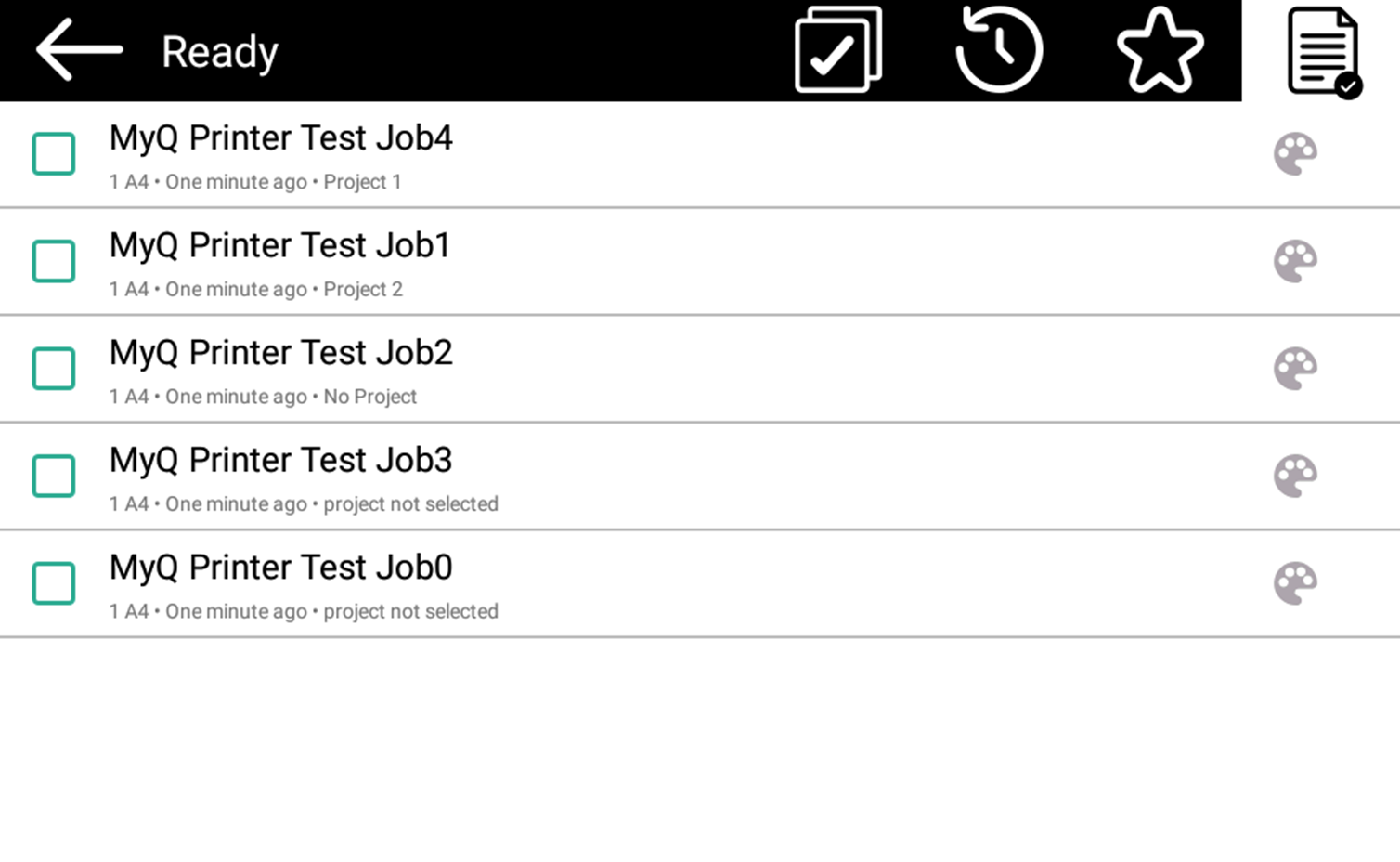
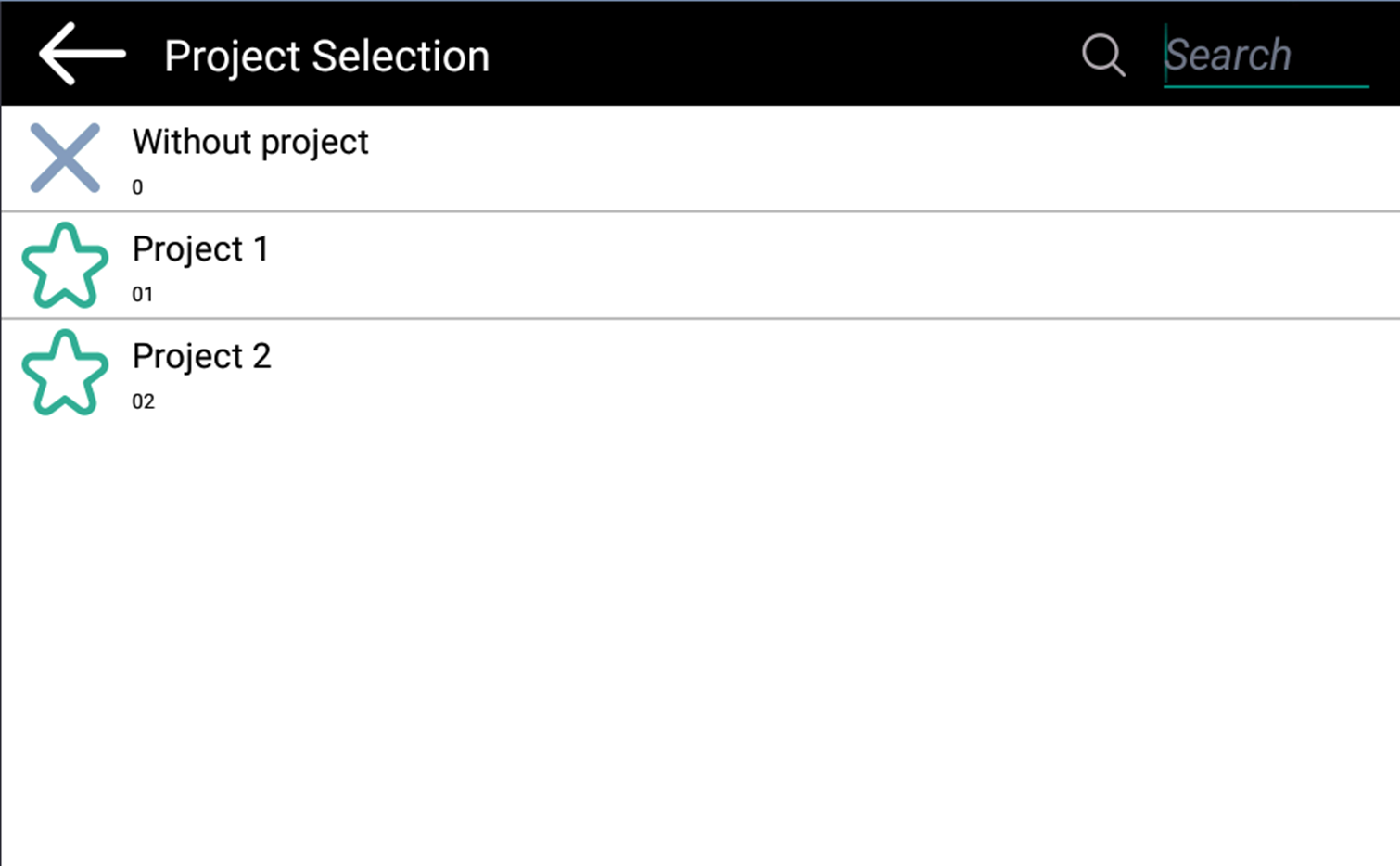
Si un usuario desea imprimir un trabajo sin asignar de la lista «Mis trabajos», se le redirige inmediatamente a la pantalla de selección de proyectos y debe seleccionar uno de los proyectos disponibles (o la opción «Sin proyecto», si se permite imprimir sin proyecto) para poder imprimirlo.
Los trabajos a los que se les ha asignado un proyecto se imprimen de inmediato.
Imprimir todo
Si todos los trabajos en cola ya tienen proyectos asignados por el Cliente de Escritorio MyQ, la interfaz de administración web de MyQ o la aplicación MyQ X Mobile Client, la impresión comienza de inmediato.
Si hay algún trabajo sin asignar, el usuario es redirigido a la pantalla de selección de proyectos inmediatamente después de pulsar el botón «Imprimir todo». Debe seleccionar uno de los proyectos disponibles (o la opción «Sin proyecto», si se permite imprimir sin proyecto) para poder imprimir los trabajos. El proyecto seleccionado (o la opción «Sin proyecto») se asigna únicamente a los trabajos sin asignar; el resto de trabajos conservan los proyectos que tenían asignados previamente.
Asignación de proyectos en la pantalla «Copiar panel»
Tras pulsar el botón «Copiar» en la pantalla «Copiar en el panel», el usuario es redirigido inmediatamente a la pantalla de selección de proyectos, donde debe seleccionar un proyecto (o la opción «Sin proyecto»). A continuación, el proyecto se asigna a todos los trabajos copiados en el panel.
Asignación de proyectos en la pantalla «Escanear en el panel»
Tras pulsar el botón «Escanear» en la pantalla «Escaneo de panel», el usuario es redirigido inmediatamente a la pantalla de selección de proyectos, donde debe seleccionar un proyecto. A continuación, el proyecto se asigna a todos los trabajos escaneados en el panel.
La función «Escanear sin proyecto» solo es compatible con «Easy Scan». No es compatible con «Escaneo desde el panel».
Asignación de proyectos en la pantalla «Fax del panel»
Tras pulsar el botón «Fax» en la pantalla «Fax del panel», el usuario es redirigido inmediatamente a la pantalla de selección de proyectos, donde debe seleccionar el proyecto (o la opción «Sin proyecto»).