Desde el menú de administración del terminal, puede gestionar el terminal y modificar su configuración.
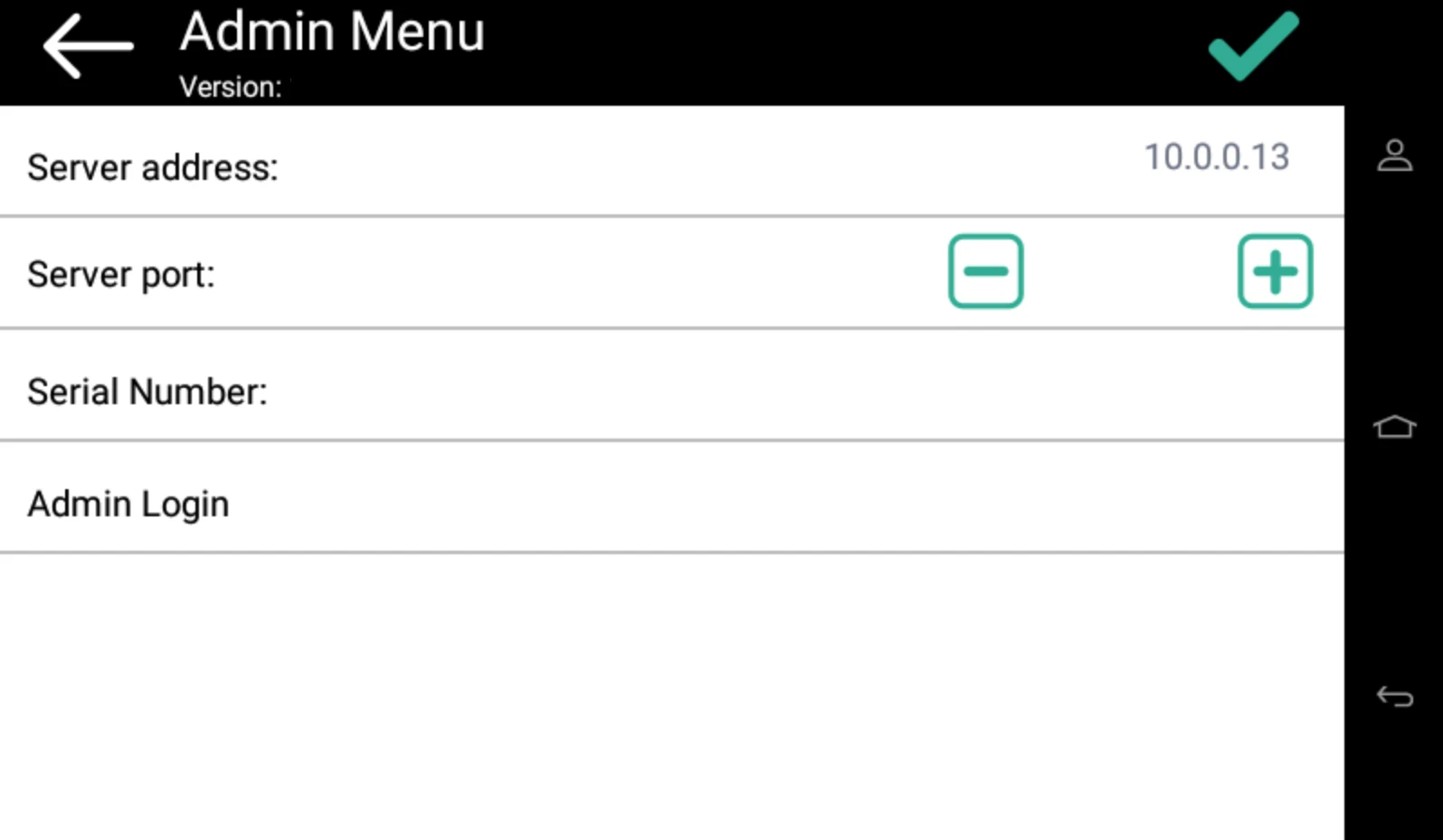
La acción «Inicio de sesión de administrador» desbloquea el panel del dispositivo de impresión. Una vez desbloqueado el panel, se abre la pantalla predeterminada del dispositivo de impresión y se puede acceder a todas las funciones del mismo. Las páginas impresas y escaneadas en este modo se contabilizan a nombre del *usuario no autenticado. Una vez desbloqueado el panel, se puede acceder a la configuración del dispositivo. Al abrir el panel del dispositivo mediante el botón «Inicio de sesión de administrador», se le conceden automáticamente derechos de administrador sobre todos sus ajustes.
La «Dirección del servidor» muestra la dirección del servidor al que está conectado el dispositivo; no es posible cambiarla, pero el «Puerto del servidor» sí se puede editar.
El «Número de serie» muestra el número de serie del dispositivo.
El «Inicio de sesión de administrador» desbloqueará el panel nativo.
Acceder al menú de administración
Para acceder al menú de administración del terminal, pulsa el logotipo de MyQ (o el logotipo personalizado) situado en la esquina superior izquierda del panel e introduce el PIN de administrador. El PIN de administrador predeterminado es 1087.
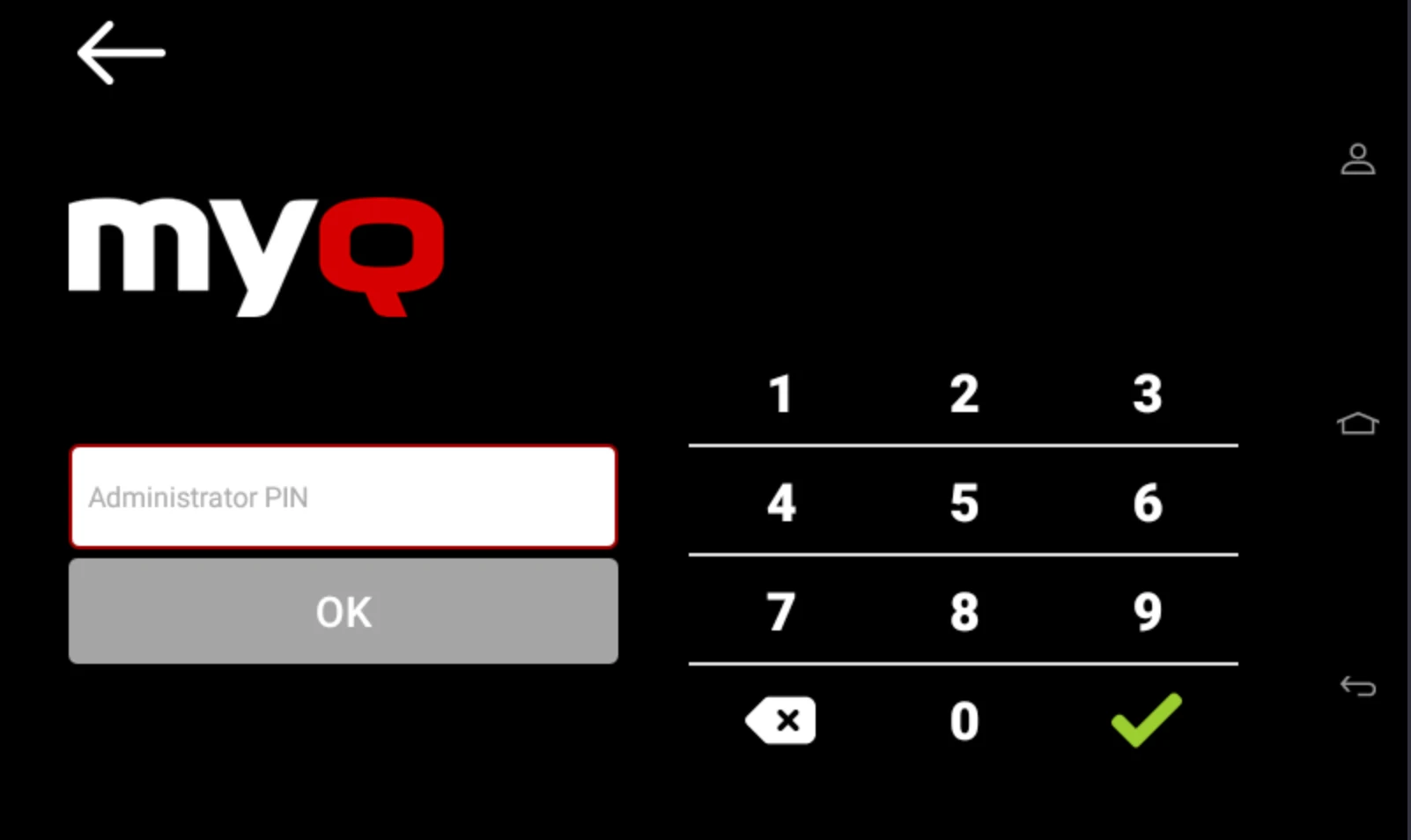
Puede cambiar el PIN de administrador en el perfil de configuración de la impresora, en la interfaz de administración web de MyQ.
-
Vaya a MyQ, Ajustes, Perfiles de configuración.
-
Selecciona el perfil que desees modificar y haz clic en «Editar» en la cinta principal (o haz clic con el botón derecho y selecciona «Editar», o haz doble clic).
-
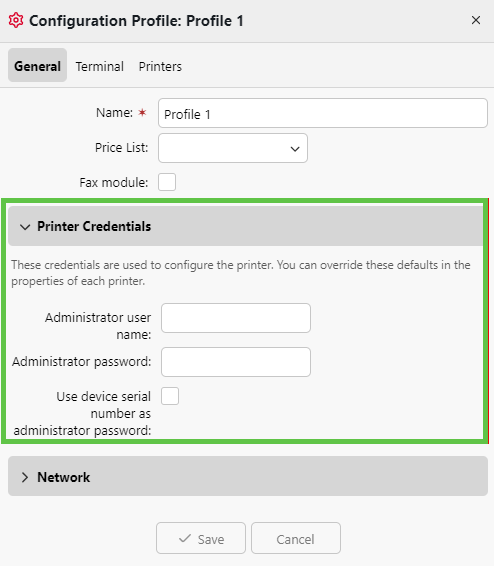
Cambia el PIN de administrador en la sección «Credenciales de la impresora», en el campo «Contraseña de administrador».
-
Haz clic en «Guardar». Aparecerá una ventana emergente que te informará de que debes volver a activar la(s) impresora(s).