
Escaneo con un solo toque. Cuando el usuario pulsa esta acción, la página se escanea inmediatamente a un destino predefinido. Puede definir varios destinos a los que se envía el documento escaneado y configurar los parámetros de escaneo en MyQ.
Para obtener información sobre cómo configurar la acción Easy Scan y definir sus destinos y parámetros, consulte la configuraciónde Easy Scan en la guía del Print Server de MyQ.
Si está habilitada en el servidor, los usuarios pueden cambiar su configuración de escaneo desde la pantalla del terminal.
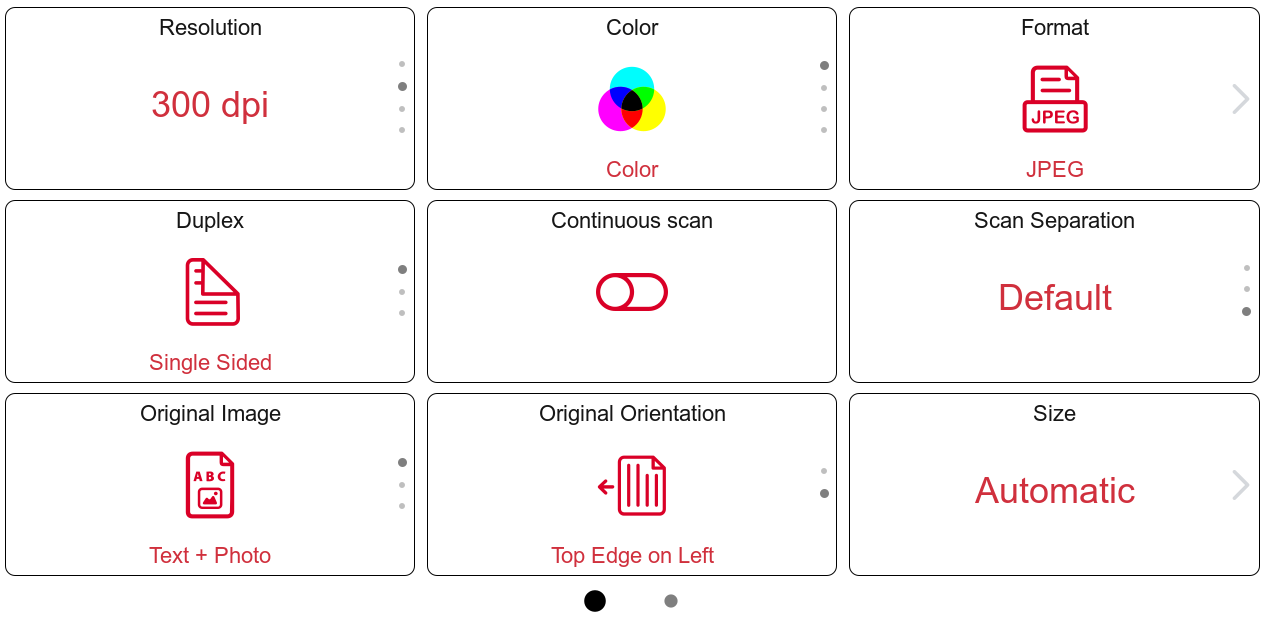
También puede crear nuevos parámetros personalizados para utilizarlos en los metadatos de escaneo, o como parte de nombres de archivo, direcciones, asuntos y cuerpos de correo electrónico, y como rutas a carpetas, contraseñas de carpetas, etc. Puede encontrar más detalles en Crear parámetros personalizados en la guía de Print Server MyQ.
El OCR (reconocimiento óptico de caracteres) se puede utilizar con Easy Scan creando perfiles de OCR y permitiendo a los usuarios seleccionarlos en el Embedded Terminal. Encontrará más detalles en OCR en la guía de MyQ Print Server.
Parámetros de Easy Scan
Cada parámetro tiene una opción Predeterminado. Si se selecciona, los valores reales se toman de la configuración de escaneo predeterminada del dispositivo de impresión y se muestran en el terminal (compatible a partir de MyQ HP Embedded Terminal 8.2 patch 3+). Si los valores predeterminados del dispositivo no se pueden asignar al valor del perfil de escaneo de MyQ, se mostrará Predeterminado. No es posible modificar los valores predeterminados de los parámetros de Easy Scan en la interfaz de usuario web del dispositivo, ya que estos parámetros son fijos.
Si modifica los parámetros antes de realizar un escaneo, una vez finalizado este, se le redirigirá a estos parámetros para que pueda reutilizarlos inmediatamente para escanear otros documentos.
-
Resolución: la resolución del archivo de salida. Puede seleccionar entre las siguientes opciones:
-
200 ppp
-
300 ppp
-
400 ppp
-
600 ppp
-
-
Color: la escala de color del archivo de salida. Puede seleccionar una de las siguientes opciones:
-
Color
-
Escala de grises
-
B&N (dos tonos): está disponible para todas las opciones de Formato excepto para JPEG. Si se selecciona JPEG, la configuración de Color cambiará automáticamente a Escala de grises.
-
Automático
-
-
Formato: el formato del archivo de salida. Puede seleccionar una de las siguientes opciones:
-
PDF
-
JPEG
-
TIFF
-
XPS
-
HCPDF
-
-
Dúplex: opciones de escaneo a una cara y a doble cara. Puede seleccionar entre las siguientes opciones:
-
Una cara
-
Dúplex - encuadernación en la parte superior
-
Dúplex - encuadernación lateral
-
-
Escaneo continuo: con la opción de escaneo continuo activada, los trabajos de escaneo no se envían hasta que se pulse «Hecho». Tras hacer clic en «Escanear», el dispositivo de impresión escanea otra página.
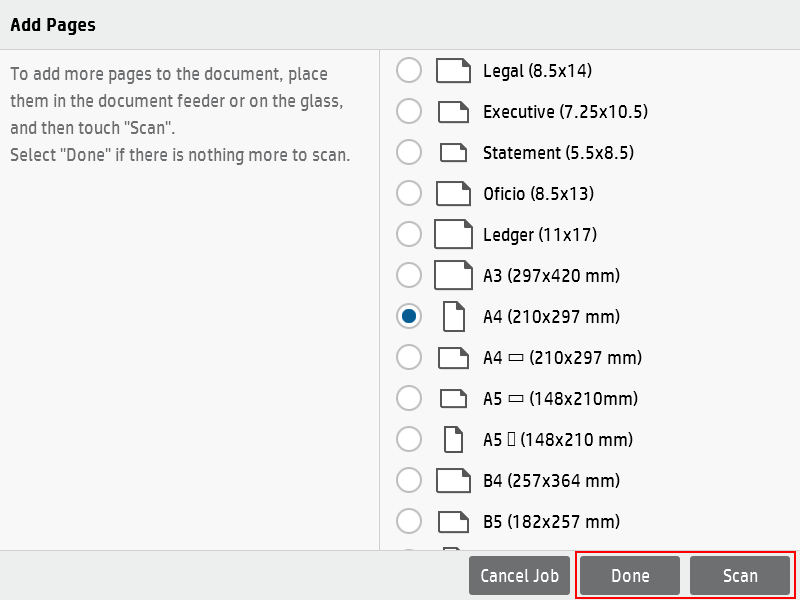
Puede seleccionar una de las siguientes opciones:
-
Desactivado
-
Habilitado
-
-
Separación de escaneos: si se escanea un documento de varias páginas, las páginas escaneadas se pueden guardar por separado (cada página en un archivo independiente) o todas juntas en un solo archivo. Puede seleccionar una de las siguientes opciones:
-
Todas las páginas juntas
-
Separar cada página: esta opción está disponible para todas las opciones de formato excepto para XPS. Si se selecciona XPS, las páginas escaneadas se guardarán en un solo archivo.
-
-
Imagen original: determina la forma en que el dispositivo de impresión va a procesar la página escaneada. Puede seleccionar una de las siguientes opciones:
-
Texto + Foto
-
Foto
-
Texto
-
-
Orientación original: determina la orientación de la página en el archivo de salida. La posición del papel es relativa a la persona que se encuentra frente al dispositivo de impresión. Puede seleccionar entre las siguientes opciones:
-
Borde superior arriba: La página se muestra en posición horizontal (el borde superior de la página queda frente a la persona).
-
Borde superior a la izquierda: La página se muestra en posición vertical (el borde superior de la página queda a la izquierda de la persona).
-
Limitaciones:
Impresoras pequeñas (A4)
-
El tamaño se puede configurar en automático cuando los originales se colocan en la impresora tal y como se describe en el siguiente punto, pero se recomienda configurar el tamaño de la página manualmente.
-
La orientación del original funciona según lo previsto en la configuración de MyQ solo cuando el borde más corto de la página está orientado hacia el alimentador de documentos. La misma orientación se aplica también al cristal, para todos los formatos.
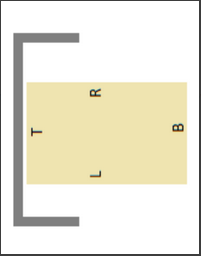
Impresoras grandes (A3)
-
La imagen resultante puede recortarse o tener una orientación incorrecta si el tamaño se configura en automático, pero funciona para el formato A4 cuando se orienta como se describe a continuación.
-
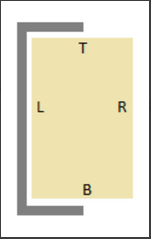
La orientación del original funciona según lo previsto por la configuración de MyQ cuando el documento original se coloca en la impresora tal y como se describe (debido a que HP considera el borde superior de forma diferente para algunos formatos):
-
Los formatos A4 y carta deben tener el borde más largo orientado hacia el alimentador de documentos (o el lado izquierdo del cristal).
-
Los demás formatos deben tener el borde más corto orientado hacia el alimentador de documentos (o el lado izquierdo del cristal).
-
-
Tamaño: el tamaño de la salida escaneada. Esto determina el tamaño del área de escaneo, por lo que debe corresponder al tamaño real del papel escaneado. Puede seleccionar entre las siguientes opciones:
-
Automático
-
A3
-
A4
-
A5
-
Folio
-
Ledger
-
Carta
-
Legal
-
Statement
-
-
Tamaño mixto: este parámetro permite el reconocimiento automático del tamaño del papel cuando se utilizan diferentes tamaños de papel durante el escaneo. Para poder utilizar la configuración de Tamaño mixto, debe seleccionarse la opción A4,
A3, Ledger o Carta en la configuración de Tamaño. Puede seleccionar entre las siguientes opciones:-
Activado: Se ignora el parámetro Tamaño y el dispositivo de impresión reconoce el tamaño de cada imagen escaneada.
-
Desactivado: Se utiliza el parámetro Tamaño para determinar el tamaño de la imagen escaneada.
-
-
Omitir páginas en blanco: con este parámetro, puede seleccionar omitir las páginas en blanco del documento escaneado. Puede seleccionar una de las siguientes opciones:
-
Sí
-
No
-