
Si desea cambiar los métodos de inicio de sesión tras la instalación, deberá editar el perfil de configuración y reactivar su(s) impresora(s).
Puede elegir entre dos tipos de inicio de sesión: inicio de sesión simple y autenticación en dos pasos.
Con la opción de inicio de sesión simple, puede seleccionar hasta tres métodos de inicio de sesión.
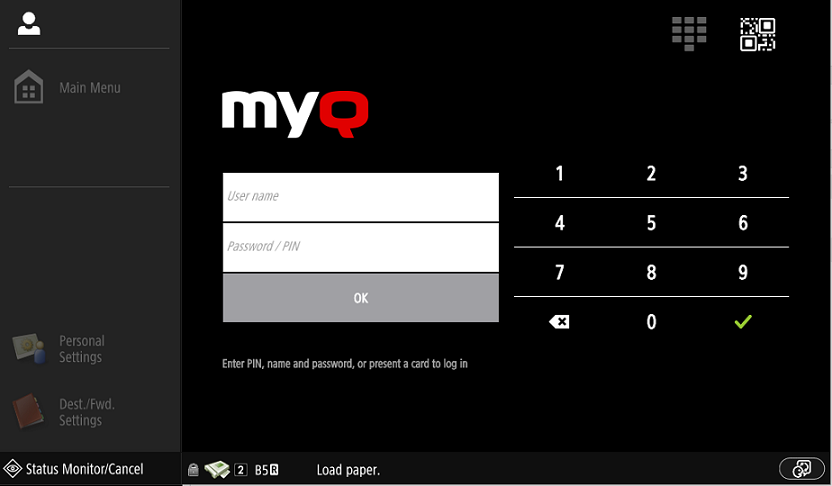
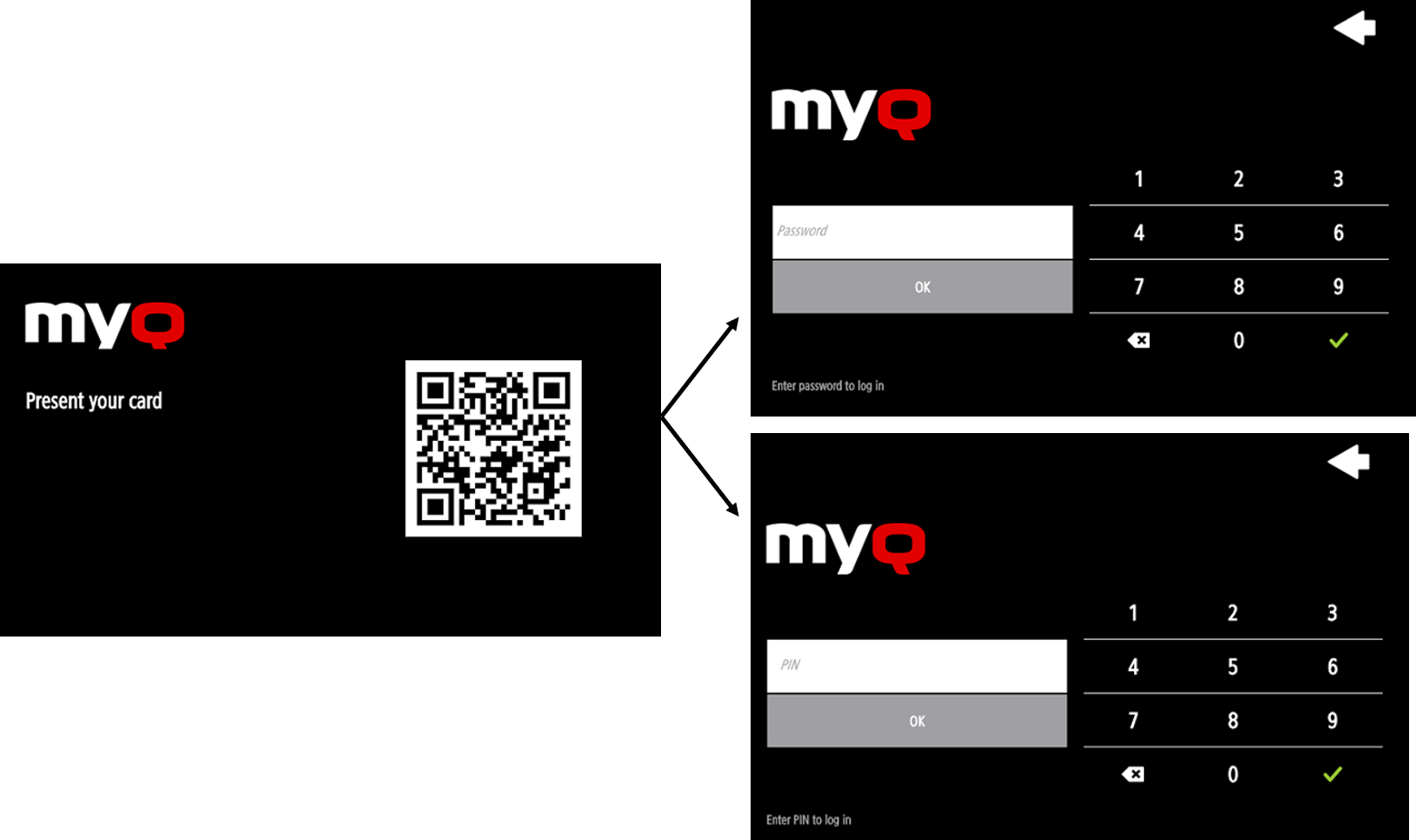
Con la autenticación en dos pasos, puede seleccionar una combinación de los métodos de inicio de sesión.
Para cambiar el tipo de inicio de sesión:
-
En la interfaz de administración web de MyQ, ve a MyQ, Ajustes, Perfiles de configuración.
-
Selecciona el perfil que deseas modificar y haz clic en «Editar» en la cinta principal (o haz clic con el botón derecho y selecciona «Editar», o haz doble clic). Elige el método de inicio de sesión en el panel de la derecha.
-
Haz clic en «Guardar». Aparecerá una ventana emergente indicándote que debes volver a activar las impresoras.
-
Haz clic en «Aceptar» si deseas reactivar todas las impresoras conectadas a este perfil, o haz clic en «Omitir» si solo deseas cambiar la configuración de impresoras específicas.
-
Si ha optado por omitir, vaya a MyQ, Impresoras para abrir la vista general de impresoras. Seleccione la(s) impresora(s) que desee modificar, haga clic con el botón derecho y seleccione Activar.
-
Reinicia los dispositivos de impresión.
Inicio de sesión mediante código QR
En MyQ, en «Configuración», «Impresoras y terminales», en la sección «Aplicación móvil», puede «Habilitar el inicio de sesión mediante código QR» en la pantalla de inicio de sesión del terminal.
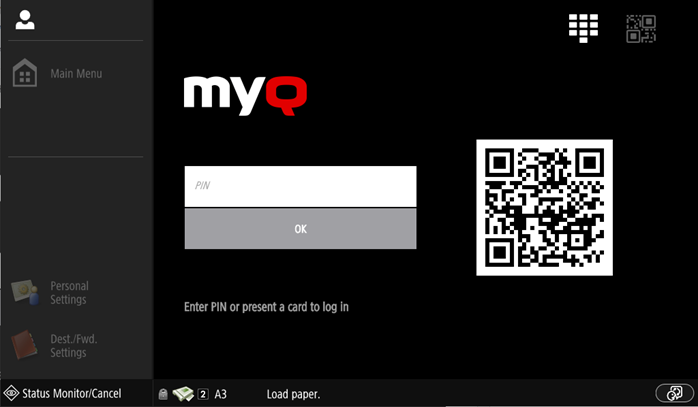
También es posible configurar que, de forma predeterminada, se muestre un código QR en el terminal en lugar del teclado numérico. Marca la casilla situada junto a «Establecer el código QR como método de inicio de sesión predeterminado» y haz clic en «Guardar».

Tras la confirmación, se mostrará un código QR como opción de inicio de sesión predeterminada en el terminal.
Para obtener más información, consulta la sección «Impresión a través de la aplicación MyQ X Mobile Client» en la guía del Print Server MyQ y consulta la guía de la aplicación MyQ X Mobile Client.