
Escanear con un solo toque. Cuando el usuario pulsa esta acción, la página se escanea inmediatamente a un destino predefinido. En MyQ puede definir varios destinos a los que se envía el documento escaneado y configurar los parámetros de escaneo.
Para obtener información sobre cómo configurar la acción «Easy Scan» y definir sus destinos y parámetros, consulta la sección «Configuración de Easy Scan» en la guía del Print Server MyQ.
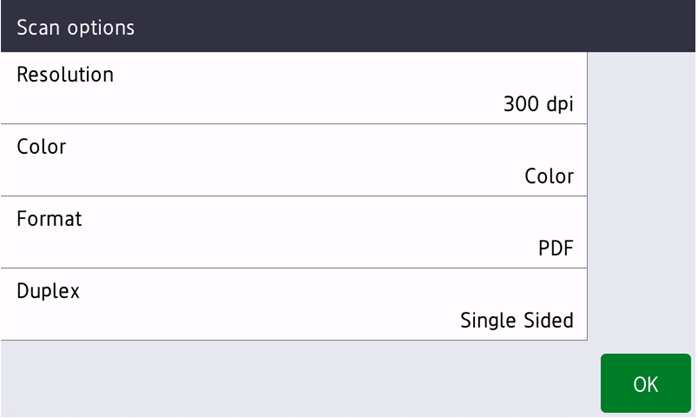
Si está habilitada en el servidor, los usuarios pueden modificar su configuración de escaneo desde la pantalla del terminal.
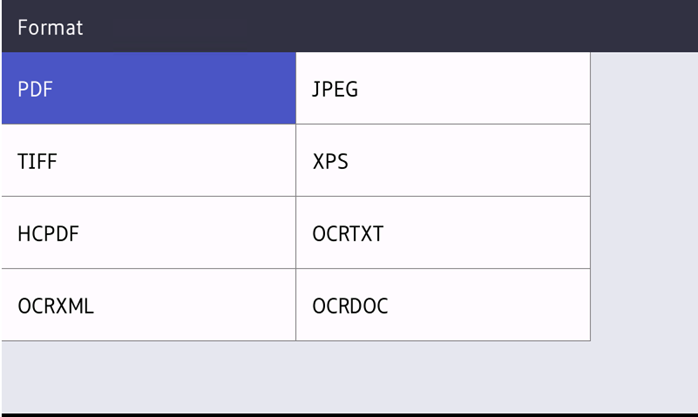
El OCR (reconocimiento óptico de caracteres) se puede utilizar con «Easy Scan» creando perfiles de OCR y permitiendo a los usuarios seleccionarlos en el Embedded Terminal. Encontrará más detalles en la sección «OCR» de la guía del Print Server MyQ.
Parámetros de Easy Scan
Resolución: la resolución del archivo de salida. Puede seleccionar una de las siguientes opciones:
-
100 ppp
-
200 ppp
-
300 ppp
-
400 ppp
-
600 ppp
Color: la escala de colores del archivo de salida. Puedes elegir entre las siguientes opciones:
-
Color
-
Escala de grises
-
B&N (dos tonos)
-
Automático
Formato: el formato del archivo de salida. Puedes elegir entre las siguientes opciones:
-
PDF
-
JPEG
-
TIFF
-
XPS
-
HCPDF
Dúplex: opciones de escaneo a una cara y a doble cara. Puedes elegir entre las siguientes opciones:
-
Una cara
-
Dúplex - Encuadernación en la parte superior
-
Dúplex - Encuadernación lateral
Separación de escaneos: si se escanea un documento de varias páginas, las páginas escaneadas pueden guardarse por separado (cada página en un archivo independiente) o todas juntas en un único archivo. Puede elegir entre las siguientes opciones:
-
Todas las páginas juntas
-
Cada página por separado
Densidad: el ajuste de densidad te permite regular la claridad u oscuridad de los originales escaneados; puedes elegir entre las siguientes opciones:
-
Mínima
-
Baja
-
Normal
-
Más alta
-
Máxima
Tamaño: el tamaño del documento que se va a escanear; elige entre las siguientes opciones:
-
Automático
-
A3
-
A4
-
A5
-
A6
-
B4
-
B5
-
B6
-
Folio
-
Ledger
-
Carta
-
Legal
-
Oficio II
Omitir páginas en blanco: con este parámetro, puedes elegir omitir las páginas en blanco del documento escaneado. Puedes seleccionar una de las siguientes opciones:
-
Sí
-
No
Supresión de fondo: al activar este parámetro, se eliminará el fondo de un escaneo o una copia cuando el papel original tenga un tono (algo habitual en el papel ecológico). Puede elegir entre las siguientes opciones:
-
Activado
-
Desactivado
Limitaciones
-
El escaneo continuo siempre está activado durante los escaneos desde el cristal y siempre desactivado durante los escaneos desde el alimentador automático de documentos (ADF).
-
No se admiten la exploración de carpetas ni los parámetros personalizados, incluidos los libros de códigos.
-
Algunas combinaciones de parámetros no son posibles (por ejemplo, JPEG y blanco y negro).