
Requisitos
-
El dispositivo debe ser compatible con BSI y figurar en la lista de dispositivos compatibles.
-
BSI debe estar habilitado en el dispositivo.
-
MyQ Brother Embedded Terminal 10.2 es compatible con MyQ Print Server 10.2 parche 15 o superior; se recomienda la última versión.
Para completar una instalación o desinstalación manual, la opción «Habilitar configuración remota» debe estar desactivada en el perfil de configuración.
Para realizar una instalación o desinstalación remota, la opción «Habilitar configuración remota» debe estar activada en el perfil de configuración.
Consulte «Opciones específicas del fabricante: Brother» para obtener más detalles.
Instalación manual
-
Acceda a la interfaz de usuario web de la impresora en
http://*IP address of the printer*/. -
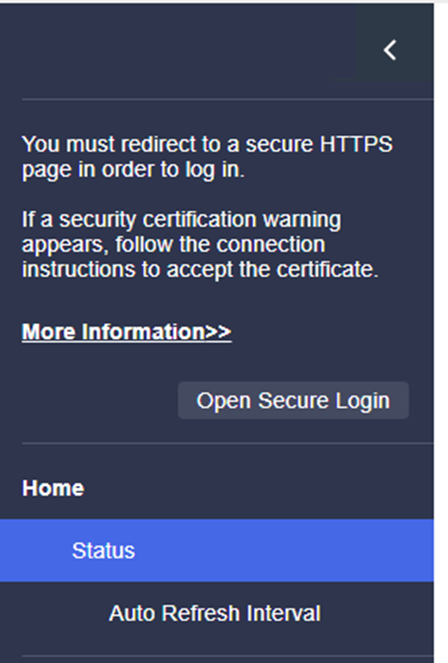
Seleccione «Inicio de sesión seguro».
-
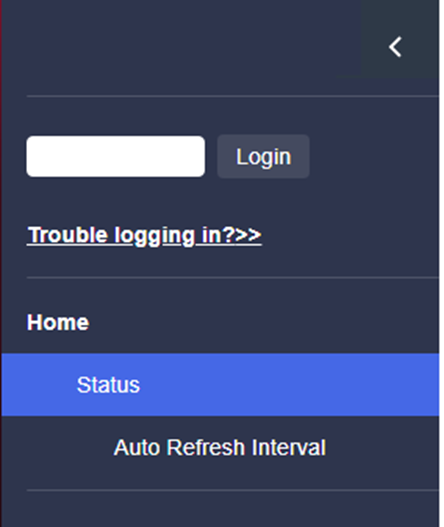
Introduzca la contraseña de administrador del dispositivo y haga clic en «Iniciar sesión».
-
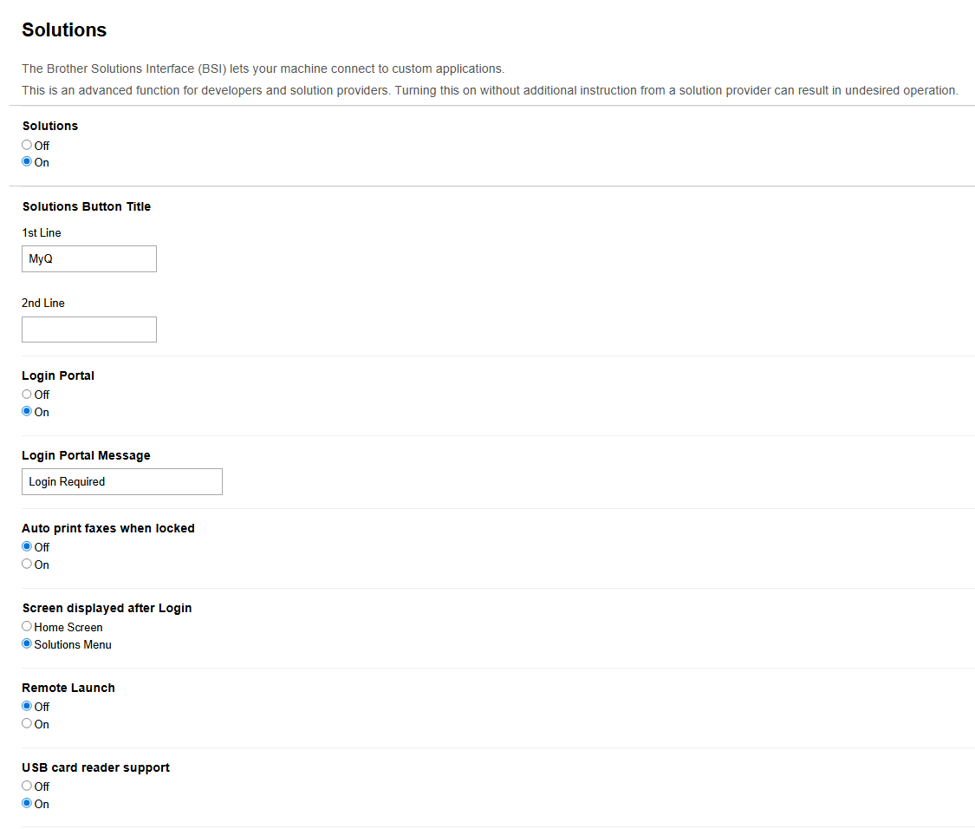
Vaya a «Administrador» > «Soluciones».
-
Active la opción «Soluciones».
-
Establece el «Título de la primera línea del botón Soluciones» en «MyQ».
-
Establezca «Portal de inicio de sesión» en «Activado».
-
Establece «Pantalla que se muestra tras el inicio de sesión» en:
-
«Pantalla de inicio» para que se muestre la pantalla de inicio tras el inicio de sesión.
-
«Menú de soluciones» para que se muestre el botón «Imprimir todo» tras el inicio de sesión.
-
-
Activa la compatibilidad con el lector de tarjetas USB.
-
-
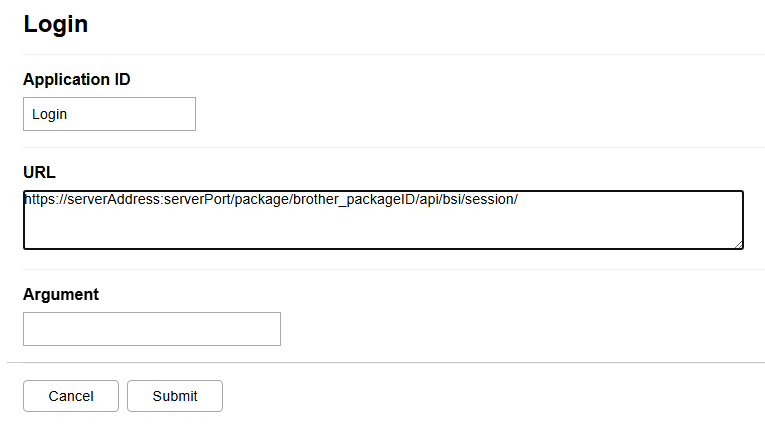
Vaya a Administrador > Soluciones > Entrada de aplicaciones de soluciones > Inicio de sesión.
-
Establece el ID de la aplicación en «Inicio de sesión».
-
Establece la URL en
https://serverAddress:serverPort/package/brother_packageID/api/bsi/session(por ejemplohttps://10.14.17.152:8090/package/brother_32c4ffd7/api/bsi/session).-
La dirección del servidor puede ser un nombre de host o una dirección IP; en el caso de una dirección IP, esta debe añadirse en la interfaz web del servidor MyQ > Configuración > Red > Certificados > Nombres alternativos del servidor.
-
El ID del paquete es un identificador único del paquete de Brother instalado en el servidor; dicho ID cambia tras la reinstalación del paquete. Puede encontrar el ID del paquete en el Administrador de tareas de Microsoft o en la carpeta
C:\ProgramData\MyQ\Terminals.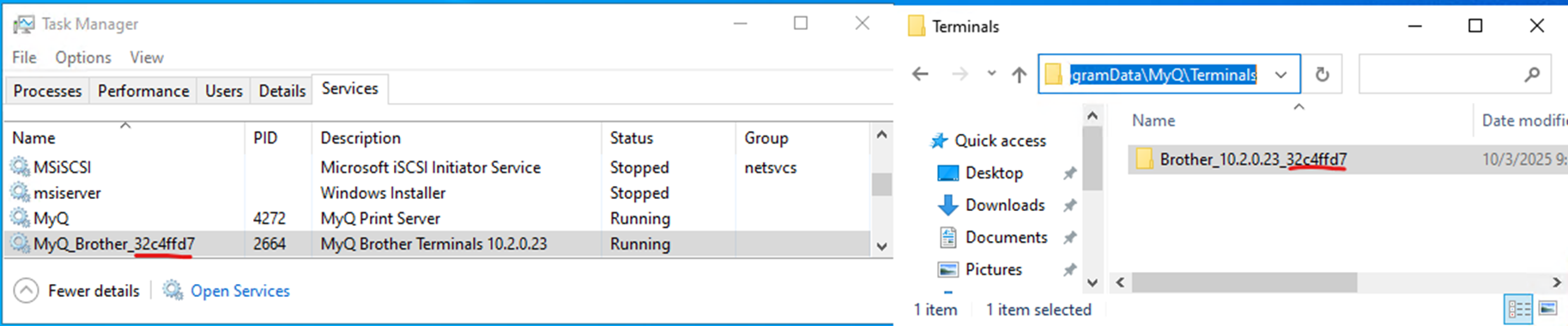
-
-
Deja el campo «Argumento» en blanco.
-
-
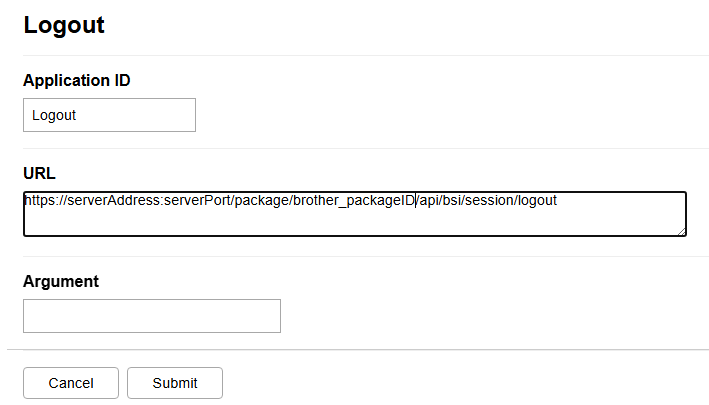
Vaya a Administrador > Soluciones > Entrada de aplicación de soluciones > Cerrar sesión.
-
Establezca el ID de la aplicación en «Cerrar sesión».
-
Establezca la URL en
https://serverAddress:serverPort/package/brother_packageID/api/bsi/session/logout(por ejemplohttps://10.14.17.152:8090/package/brother_32c4ffd7/api/bsi/session/logout).-
La dirección del servidor puede ser un nombre de host o una dirección IP; en el caso de una dirección IP, esta debe añadirse en la interfaz web del servidor MyQ > Configuración > Red > Certificados > Nombres alternativos del servidor.
-
El ID del paquete es un identificador único del paquete de Brother instalado en el servidor; dicho ID cambia tras la reinstalación del paquete. Puede encontrar el ID del paquete en el Administrador de tareas de Microsoft o en la carpeta
C:\ProgramData\MyQ\Terminals.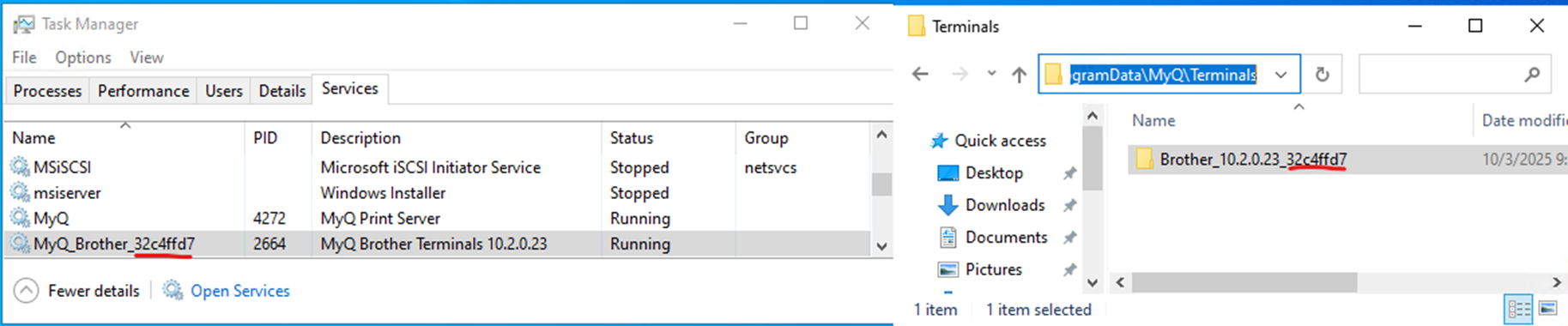
-
-
Deja el campo «Argumento» en blanco.
-
-
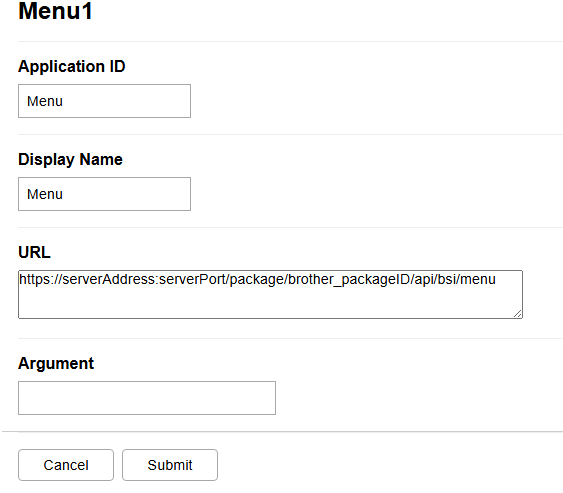
Vaya a Administrador > Soluciones > Entrada de aplicación de soluciones > Menú 1.
-
Establezca el ID de la aplicación en «Menú».
-
Establezca el menú de visualización en «MyQ».
-
Establezca la URL en
https://serverAddress:serverPort/package/brother_packageID/api/bsi/menu(por ejemplohttps://10.14.17.152:8090/package/brother_32c4ffd7/api/bsi/menu).-
La dirección del servidor puede ser un nombre de host o una dirección IP; en el caso de una dirección IP, esta debe añadirse en la interfaz web del servidor MyQ > Configuración > Red > Certificados > Nombres alternativos del servidor.
-
El ID del paquete es un identificador único del paquete de Brother instalado en el servidor; dicho ID cambia tras la reinstalación del paquete. Puede encontrar el ID del paquete en el Administrador de tareas de Microsoft o en la carpeta
C:\ProgramData\MyQ\Terminals.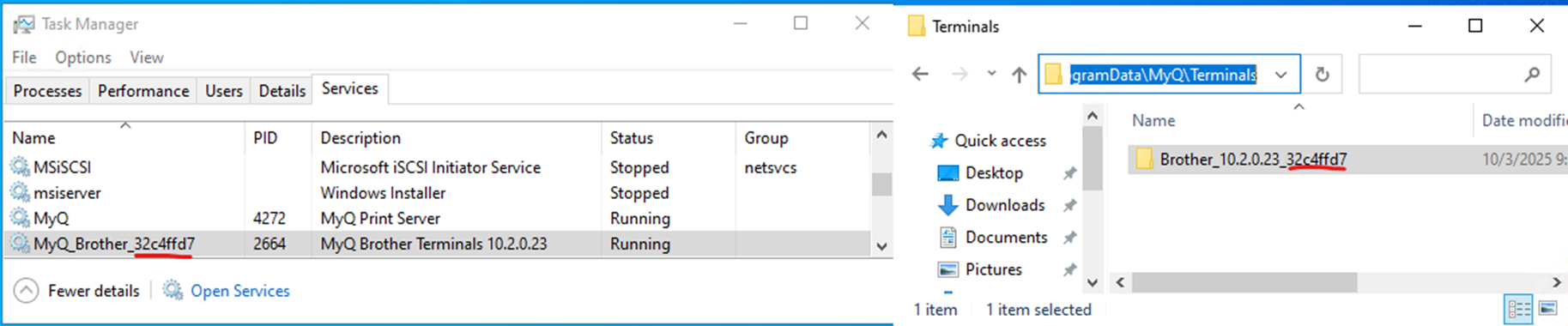
-
-
Deja el campo «Argumento» vacío.
-
-
Vaya a Red > Seguridad > Certificado de CA.
-
Importe un certificado de CA (utilice
ca-myq.crtde la carpetaC:\ProgramData\MyQ\Cert).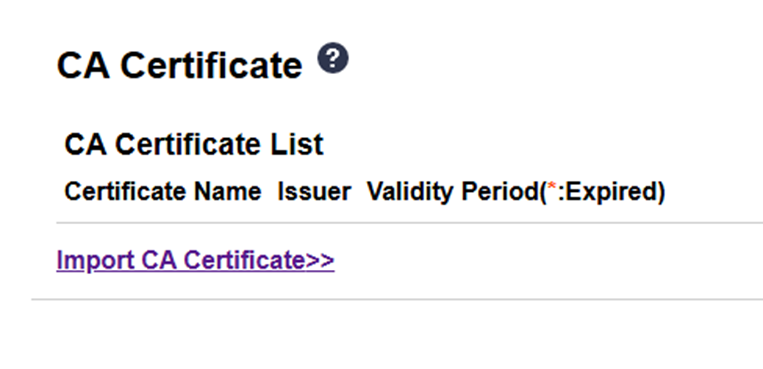
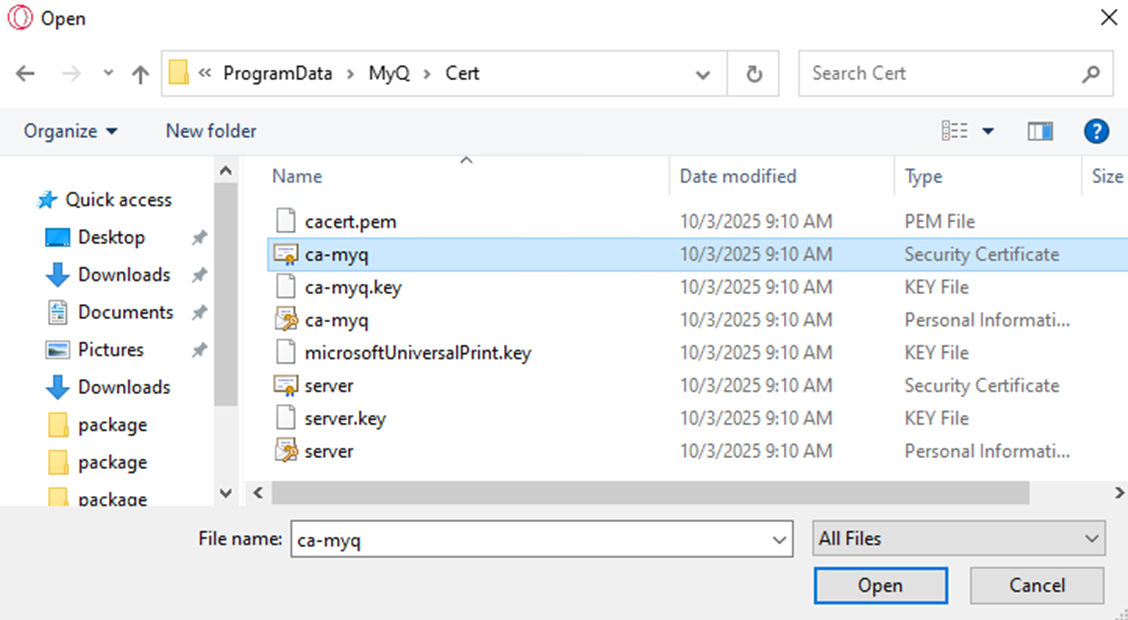
-
-
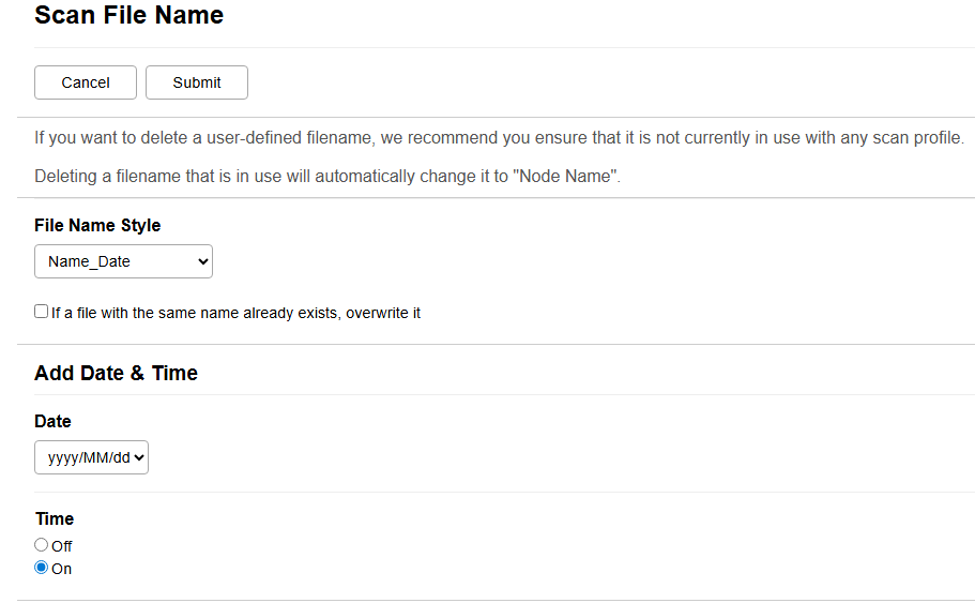
Vaya a Escaneo > Nombre del archivo de escaneo.
-
Establece el estilo del nombre de archivo en «Nombre_Fecha».
-
Establece la Fecha en aaaa/MM/dd.
-
Establece la hora en «Activado».
-
-
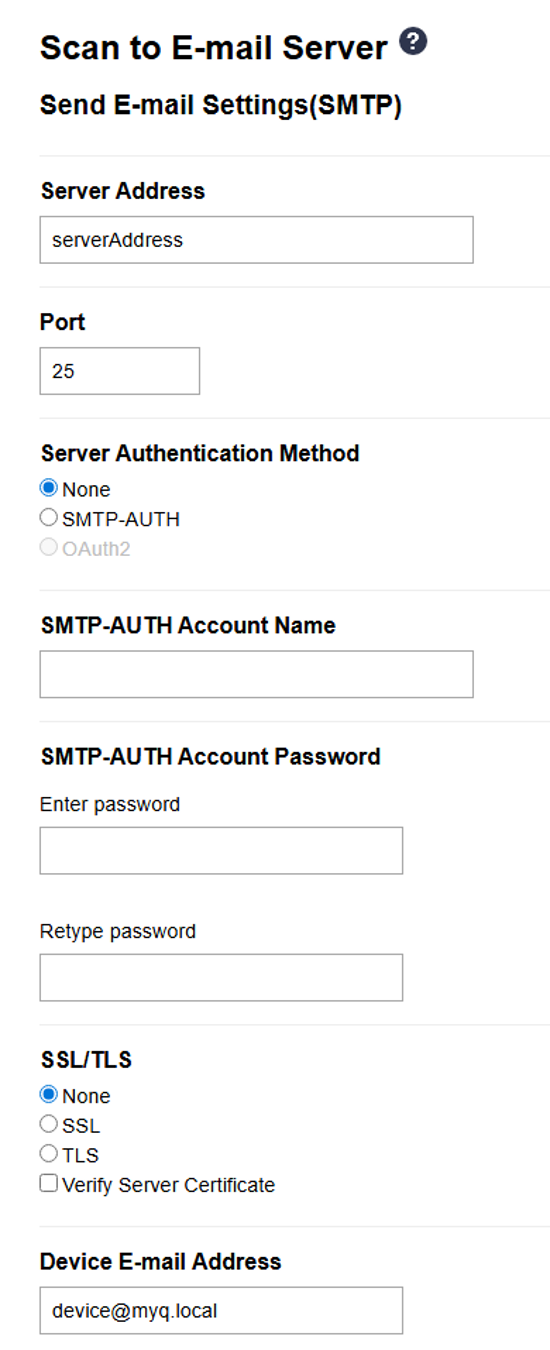
Ve a Escaneo > Escaneo a servidor de correo electrónico.
-
Establece la dirección del servidor en el nombre de host o la dirección IP del servidor MyQ.
-
Establece el puerto en el puerto del servidor SMTP de MyQ.
-
Establezca la dirección de correo electrónico del dispositivo en device@myq.local.
-
-
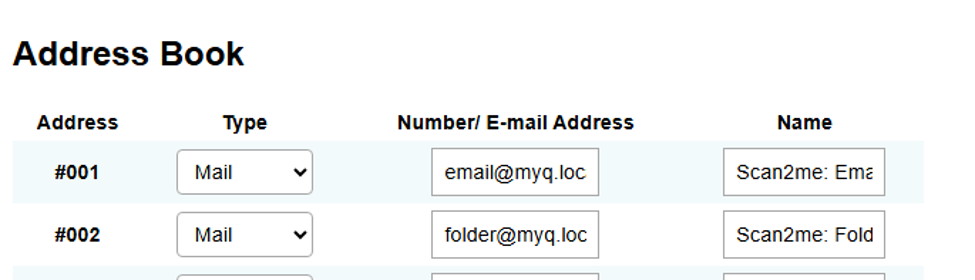
Ve a «Libreta de direcciones».
-
Añade la dirección de correo electrónico email@myq.local.
-
Añade la dirección de correo electrónico folder@myq.local.
-
-
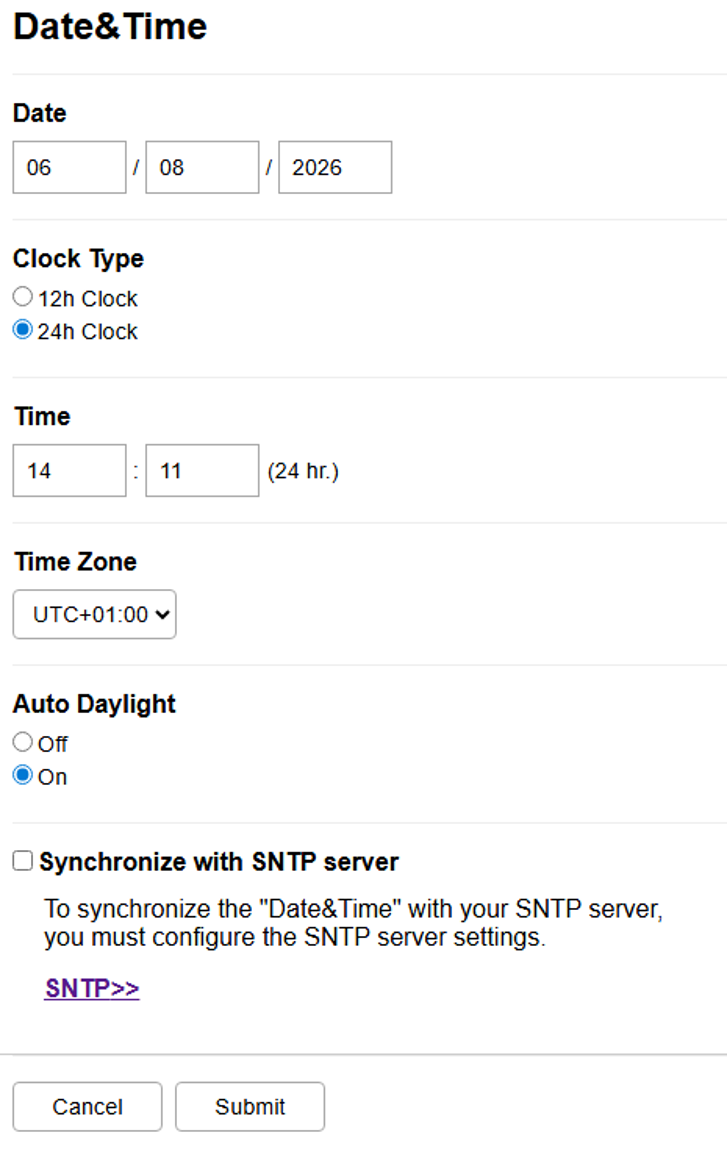
Ve a «Administrador» > «Fecha y hora».
-
Configure la fecha correcta
-
Configurar la hora correcta
-
Configurar la zona horaria correcta
-
El dispositivo debe tener configurados la fecha y la hora correctas. Ten en cuenta que la fecha y la hora no se configuran durante la configuración remota automática.
Instalación remota mediante detección de impresoras (BETA)
Este método de instalación se ha probado en un número limitado de dispositivos. Si tienes dificultades, utiliza la instalación manual.
La forma más sencilla de instalar el Embedded Terminal de MyQ Brother es mediante la instalación remota desde la interfaz de administración web de MyQ.
Para ello, debe crear detecciones de impresoras independientes y añadir un perfil de configuración a cualquiera de ellas. Además, puede asignar las impresoras detectadas a un grupo y/o a una cola.
Antes de la instalación, asegúrese de que el nombre de host o la dirección IP del servidor MyQ en MyQ > Ajustes > Red sean correctos. Si no lo son, a menudo debido a una actualización o mejora de la licencia, la configuración remota fallará.

Algunos dispositivos más antiguos no pueden utilizar el «Nombre alternativo del servidor» del certificado:
-
Si se utiliza el nombre de host del servidor para la instalación del terminal, dicho nombre de host debe definirse en MyQ > Configuración > Red > Nombre de host de este servidor.
-
Si se utiliza la dirección IP del servidor para la instalación del terminal, dicha dirección IP debe definirse en MyQ > Configuración > Red > Este nombre de host del servidor.
Para instalar de forma remota el Embedded Terminal MyQ Brother:
-
Sigue las instrucciones de la guía del Print Server MyQ para crear y configurar una detección de impresoras.
-
A continuación, crea un perfil de configuración para asociarlo a tu «Printer Discovery».
-
La sección «Brother» aparece si el paquete de terminal Brother está instalado en el servidor MyQ.
Opciones específicas del fabricante: Brother
Una vez instalado el paquete de terminal en el Print Server, estará disponible la siguiente opción específica del fabricante en «Perfiles de configuración»:
-
Habilitar configuración remota: configura el dispositivo automáticamente una vez completada la configuración remota. Cuando está deshabilitada, el dispositivo se activa y la configuración de la interfaz de usuario web del dispositivo debe completarse manualmente siguiendo los pasos descritos en «Configurar el dispositivo manualmente». El valor predeterminado es «Habilitado».
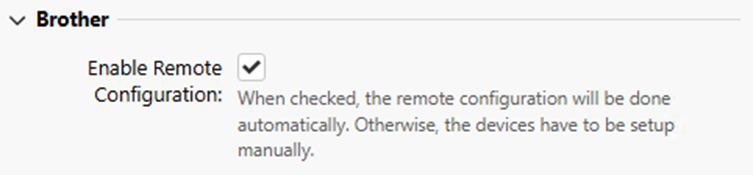
Para aplicar en el terminal los cambios realizados en la sección de Brother, es necesario forzar la configuración remota del dispositivo.
Cambiar los métodos de inicio de sesión
Si desea cambiar los métodos de inicio de sesión tras la instalación, deberá editar el perfil de configuración y reactivar su(s) impresora(s).
Puede elegir entre dos tipos de inicio de sesión:
-
Inicio de sesión simple: selecciona hasta tres métodos de inicio de sesión.
-
Autenticación en dos pasos: selecciona una combinación de los métodos de inicio de sesión.
Para cambiar el tipo de inicio de sesión:
En la interfaz de administración web de MyQ, ve a MyQ > Ajustes > Perfiles de configuración.
Selecciona el perfil que desees modificar y haz clic en «Editar» en la cinta principal (o haz clic con el botón derecho y selecciona «Editar», o bien haz doble clic). Elige el método de inicio de sesión en el panel de la derecha.
Haz clic en «Guardar». Aparecerá una ventana emergente indicándote que debes volver a activar las impresoras.
Haz clic en «Aceptar» si deseas reactivar todas las impresoras conectadas a este perfil, o haz clic en «Omitir» si solo deseas cambiar la configuración de impresoras específicas.
Si ha optado por omitir este paso, vaya a MyQ > Impresoras para abrir la vista general de impresoras. Seleccione la(s) impresora(s) que desee modificar, haga clic con el botón derecho y seleccione «Activar».
Reinicia los dispositivos de impresión.
Cuando el portal de inicio de sesión está habilitado, no se puede acceder a las funciones del dispositivo sin que el usuario haya iniciado sesión previamente.
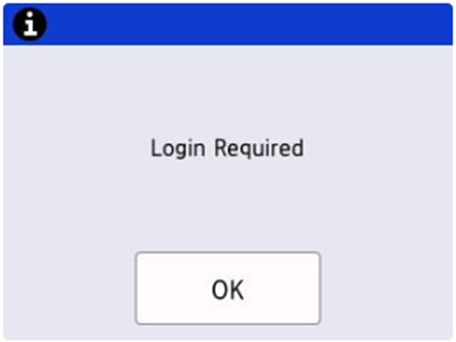
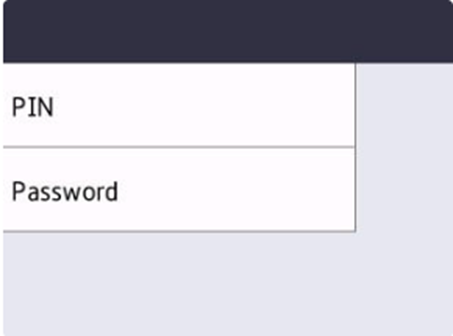
Tras hacer clic en «Aceptar», el usuario puede seleccionar uno de los métodos de inicio de sesión disponibles.
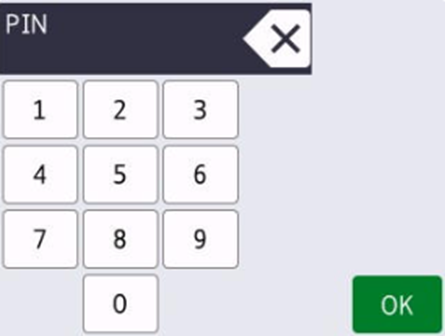
Si se selecciona «PIN», al iniciar sesión correctamente se abrirá la pantalla de inicio. Si el inicio de sesión falla, aparecerá un mensaje informando al usuario con una flecha de retroceso para volver a la pantalla inicial de inicio de sesión mediante PIN.
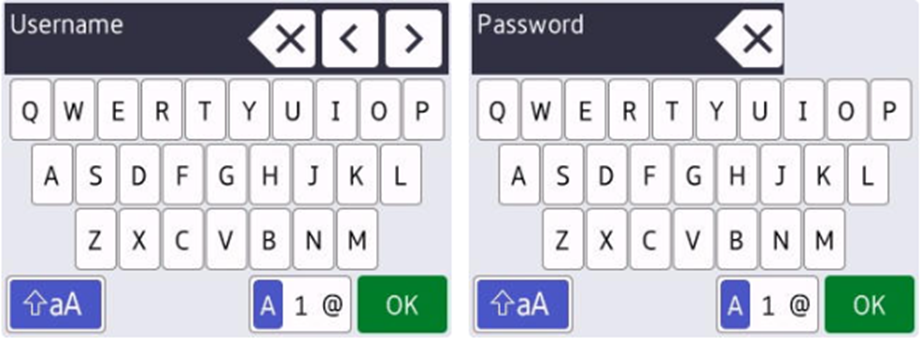
Tras seleccionar «Contraseña», si el inicio de sesión se realiza correctamente, se abrirá la pantalla de inicio. Si el inicio de sesión falla, aparecerá un mensaje informando al usuario, junto con una flecha de retroceso para volver a la pantalla inicial de inicio de sesión mediante PIN.
Tras seleccionar «Tarjeta» o pasar directamente una tarjeta, si el inicio de sesión se realiza correctamente, se abre la pantalla de inicio. Si el inicio de sesión no se realiza correctamente, aparece un mensaje informando al usuario con una flecha de retroceso para volver a la pantalla de lectura de tarjetas.
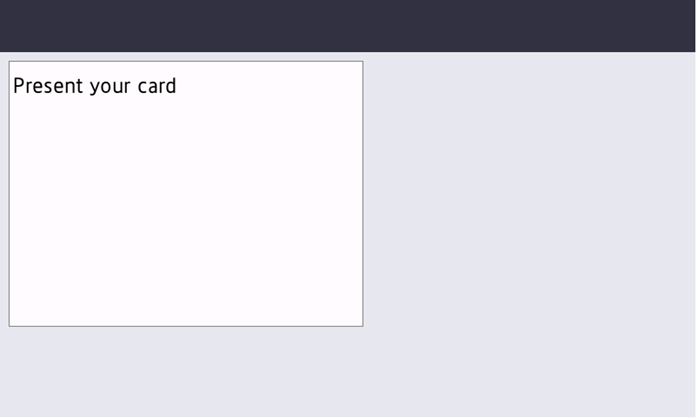
Se admiten lectores de tarjetas externos e integrados.
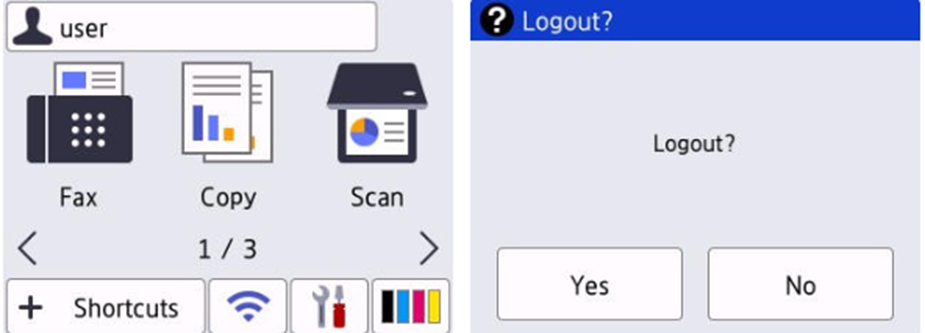
El cierre de sesión se inicia automáticamente o haciendo clic en el nombre de usuario en la parte superior de la pantalla y, a continuación, en «Sí».
El cierre de sesión mediante tarjeta no es posible en los dispositivos Brother.
Actualización y desinstalación
Actualización del terminal
El paquete de terminal se puede actualizar en la interfaz de administración web de MyQ.
Actualización manual
Para realizar actualizaciones manuales, la opción «Habilitar configuración remota» debe estar desactivada en el perfil de configuración.
Tras la sustitución del paquete de terminal, es necesario cambiar manualmente el ID del paquete de terminal en los ajustes de «Inicio de sesión», «Cierre de sesión» y «Menú 1» de la interfaz de usuario web de cada dispositivo.
Actualización remota
Tras la sustitución del paquete, todos los cambios necesarios deberían completarse automáticamente.
Desinstalación manual
-
Vaya a Administrador > Soluciones > Entrada de aplicaciones de soluciones > Inicio de sesión.
-
Elimine el ID de la aplicación.
-
Elimina la URL
-
-
Vaya a Administrador > Soluciones > Entrada de la aplicación de soluciones > Cerrar sesión.
-
Elimina el ID de la aplicación.
-
Elimina la URL
-
-
Ve a Administrador > Soluciones > Entrada de la aplicación de soluciones > Menú 1.
-
Elimina el ID de la aplicación.
-
Elimina el menú de visualización.
-
Eliminar URL.
-
-
Ve a Administrador > Soluciones.
-
Elimina la primera línea del título del botón «Soluciones».
-
Desactivar el portal de inicio de sesión.
-
Activar «Soluciones».
-
-
Ve a Red > Seguridad > Certificado de CA.
-
Elimina la autoridad de certificación MyQ
-
Limitaciones
-
Algunos dispositivos ignoran el SAN y utilizan únicamente el campo «Asunto» del certificado. En ese caso, para configurar el dispositivo debe utilizarse el mismo nombre de host que se utilizó para crear el certificado del servidor.
-
También es posible habilitar el lector NFC, pero la configuración debe reflejar el formato de los datos de la tarjeta tal y como lo establecen otros lectores utilizados por otros dispositivos. Ten en cuenta que, cuando están habilitados tanto el lector de tarjetas USB como el lector NFC y el lector de tarjetas USB está conectado, el lector NFC no está activo.
Desinstalación remota (BETA)
Puede desinstalar de forma remota el Embedded Terminal desde la interfaz de administración web de MyQ. Sin embargo, para llevar a cabo la desinstalación, deben definirse las credenciales de la impresora, ya sea en las propiedades de la impresora en MyQ o en el perfil de configuración utilizado durante la instalación remota. No es posible realizar la desinstalación sin credenciales válidas.
Para desinstalar un terminal de forma remota:
-
Vaya a MyQ > Impresoras.
-
Seleccione la impresora que desea desinstalar y vaya a Acciones > Establecer perfil de configuración…
-
Selecciona «Sin terminal» y haz clic en «Aceptar». Confirma el cambio del perfil de configuración y la desinstalación debería iniciarse automáticamente.