
Konfigurieren Sie OCR in MyQ, um festzulegen, wo gescannte Dokumente verarbeitet und wie Ausgabeformate behandelt werden.
OCR aktivieren und konfigurieren
-
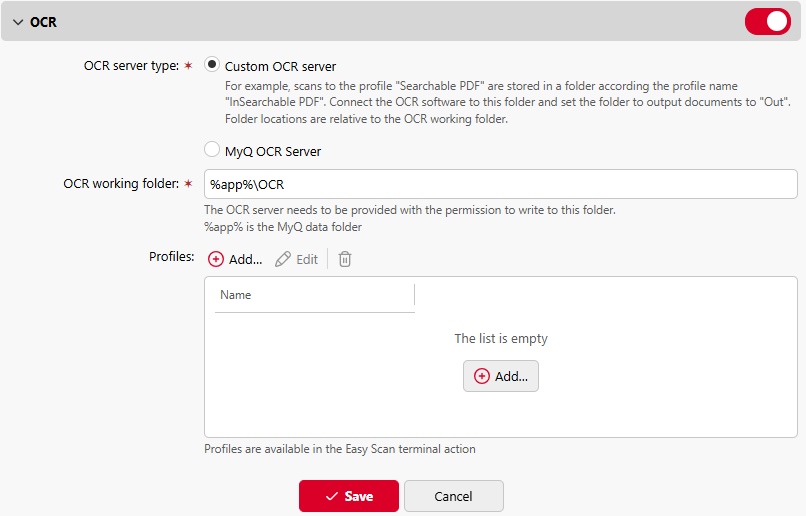
Gehen Sie in der MyQ-Weboberfläche zu MyQ > Einstellungen > Scannen & OCR > OCR und stellen Sie sicher, dass OCR aktiviert ist.
-
Wählen Sie unter „OCR-Servertyp“ die Option „MyQ OCR-Server“ aus.
-
Im OCR-Arbeitsordner können Sie den vom OCR-Dienst verwendeten Datenordner angeben. Wir empfehlen, den Standardpfad zu verwenden (
C:\ProgramData\MyQ\OCR).
Beachten Sie, dass der Arbeitsordner auch in der OCR-Serverkonfiguration festgelegt werden muss. Weitere Informationen finden Sie Configuring OCR Serverunter (3.3) MyQ-OCR-Serverkonfiguration.
Sowohl der MyQ-Server als auch der OCR-Server müssen Lese- und Schreibzugriff auf den OCR-Arbeitsordner haben.
OCR-Ordnerstruktur
Der OCR-Ordner (Standard ist C:\ProgramData\MyQ\OCR) enthält die folgenden Unterordner:
-
/in – speichert gescannte Dokumente vor der Verarbeitung.
-
/out – speichert gescannte Dokumente nach der Verarbeitung. Diese Dateien sind versandfertig.
-
/profiles – speichert Ihre OCR-Profile.
OCR-Profile verwalten
Profile definieren das Ausgabeformat des gescannten Dokuments und werden von Easy Scan und E-Mail-Befehlen verwendet.
Profil erstellen
-
Klicken Sie auf „+Hinzufügen“ neben „Profile“.
Ein neuer Eintrag mit den Einstellungen des neuen Profils erscheint in der Liste darunter. -
Geben Sie den Namen des Profils ein, wählen Sie das Ausgabeformat aus der Liste aus und klicken Sie auf „OK“. Das
Profil wird gespeichert.
Profil bearbeiten
-
Wählen Sie das Profil in der Liste aus und klicken Sie auf „Bearbeiten“ (oder klicken Sie mit der rechten Maustaste und wählen Sie im Kontextmenü „Bearbeiten“).
-
In den Bearbeitungsoptionen für das Profil können Sie den Namen und das Ausgabeformat des Profils ändern.
Ein Profil löschen
Um ein Profil zu löschen, wählen Sie es aus und klicken Sie auf das Löschsymbol in der Multifunktionsleiste (oder klicken Sie mit der rechten Maustaste und wählen Sie im Kontextmenü „Löschen“).
Klicken Sie unten auf dem Bildschirm auf „Speichern“, um Ihre Änderungen zu speichern.