
Installieren Sie den MyQ OCR Server
-
Laden Sie die neueste verfügbare Version des MyQ OCR-Servers vom MyQ Community-Portal herunter.
-
Führen Sie die ausführbare Datei aus. Das Installationsfenster des OCR-Servers wird angezeigt.
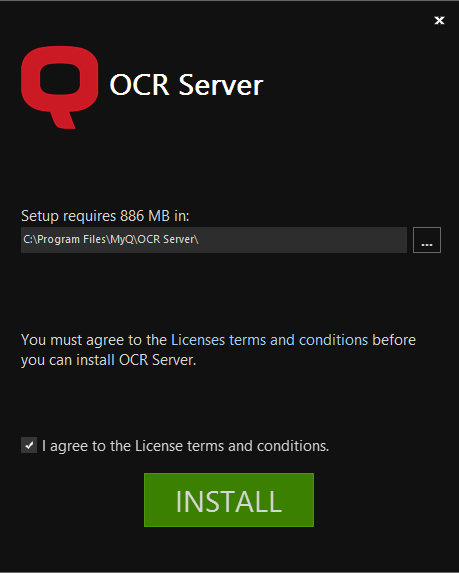
-
Wählen Sie den Ordner aus, in dem Sie den OCR-Server installieren möchten. Der Standardpfad lautet:
C:\Program Files\MyQ OCR Server\ -
Akzeptieren Sie die Lizenzbedingungen, um mit der Installation fortzufahren. Klicken Sie anschließend auf INSTALLIEREN. Der OCR-Server wird installiert.
-
Klicken Sie auf „Fertig stellen“, um den Installationsassistenten zu verlassen. Das Konfigurationsfenster des OCR-Servers wird angezeigt. Die Konfigurationsschritte werden im Folgenden beschrieben.
Falls die Datei von Ihrem Browser oder Betriebssystem blockiert wird, klicken Sie auf „Ausführen“ oder „Zulassen“ oder ändern Sie Ihre Windows-Sicherheitseinstellungen, um die Installation unbekannter Apps zuzulassen (deaktivieren Sie „App- und Browsersteuerung“).
Wenn beim Versuch, die Datei auszuführen, die Meldung „Windows hat Ihren PC geschützt“ angezeigt wird, klicken Sie auf „Weitere Informationen“ und dann auf „Trotzdem ausführen“, um die Installation zu starten.
Wenn Sie die Datei immer noch nicht ausführen können, klicken Sie mit der rechten Maustaste darauf und wählen Sie „Eigenschaften“. Aktivieren Sie auf der Registerkarte „Allgemein“ neben „Sicherheit“ das Kontrollkästchen „Entsperren“, klicken Sie auf „Übernehmen“ und dann auf „OK“. Führen Sie die Datei erneut aus und starten Sie die Installation.