
Gehen Sie zur MyQ-Webadministrator-Oberfläche und öffnen Sie die Registerkarte „Scannen & OCR“ (MyQ, Einstellungen, Scannen & OCR). Stellen Sie im Abschnitt „OCR“ sicher, dass die OCR-Funktion aktiviert ist. Ist dies nicht der Fall, aktivieren Sie sie.
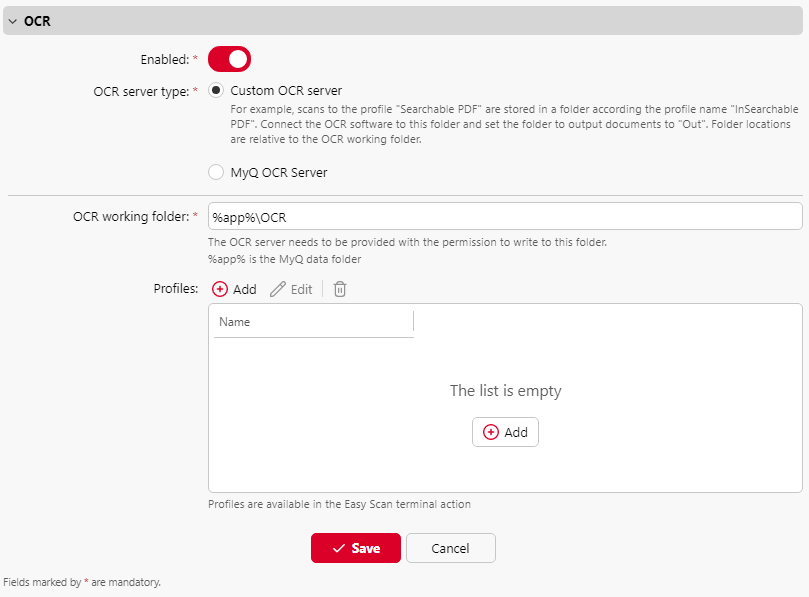
Wählen Sie unter „OCR-Servertyp“ die Option „MyQ OCR-Server“ aus.
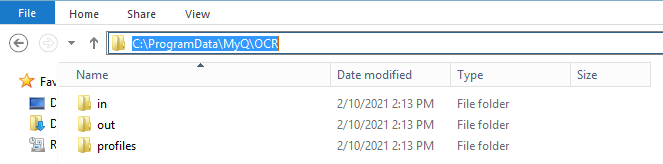
Im Feld „OCR-Arbeitsordner“ können Sie den Ordner ändern, in den die gescannten Daten gesendet werden. Es wird empfohlen, den Standardordner (C:\ProgramData\MyQ\OCR) zu verwenden, sofern kein wichtiger Grund dagegen spricht. Der gleiche Ordner muss als Arbeitsordner auf dem OCR-Server festgelegt werden (siehe MyQ OCR-Serverkonfiguration).
Sowohl der MyQ-Server als auch der OCR-Server müssen vollen Zugriff (Lesen/Schreiben) auf den OCR-Arbeitsordner haben.
Der OCR-Ordner enthält drei Unterordner: „in“, „out“ und „profiles“. Im Ordner „in“ werden die gescannten Dokumente vor der Verarbeitung gespeichert. Im Ordner „out“ werden die verarbeiteten Dokumente von der OCR-Software gespeichert und sind bereit zum Versand. Im Ordner „profiles“ werden Ihre OCR-Profile gespeichert.
Damit Benutzer Dokumente in ein bestimmtes Ausgabeformat konvertieren können, müssen Sie ein Profil dieses Typs erstellen. Die Benutzer können Scans an dieses Profil senden, entweder über einen speziellen E-Mail-Befehl oder durch Auswahl des Profils beim Scannen über die Easy Scan-Terminal Action auf MyQ-Embedded Terminals.
So erstellen Sie ein neues Profil:
-
Klicken Sie neben „Profile“ auf „+Hinzufügen“. Ein neues Element mit den Einstellungen des neuen Profils wird in der Liste darunter angezeigt.
-
Geben Sie den Namen des Profils ein, wählen Sie das Ausgabeformat aus der Liste aus und klicken Sie dann auf „OK“. Das
Profil wird gespeichert.
So bearbeiten Sie ein Profil:
-
Wählen Sie das Profil in der Liste aus und klicken Sie auf „Bearbeiten“ (oder klicken Sie mit der rechten Maustaste und wählen Sie „Bearbeiten“ im Kontextmenü).
-
In den Profilbearbeitungsoptionen können Sie den Namen und das Ausgabeformat des Profils ändern.
Um ein Profil zu löschen, wählen Sie es aus und klicken Sie auf die Schaltfläche „X“ (Löschen) in der Multifunktionsleiste (oder klicken Sie mit der rechten Maustaste und wählen Sie „Löschen“ im Kontextmenü).
Klicken Sie unten auf dem Bildschirm auf „Speichern“, um Ihre Änderungen zu speichern.