
Der MyQ OCR-Server kann im Konfigurationsfenster des OCR-Servers konfiguriert werden, das sich nach Abschluss der Serverinstallation automatisch öffnet. Es kann auch über die Anwendung „MyQ OCR Server Settings“ in Windows-Apps geöffnet werden.
Im Konfigurationsfenster können Sie auch den Windows-Dienst des OCR-Servers stoppen und starten sowie Protokolle öffnen.
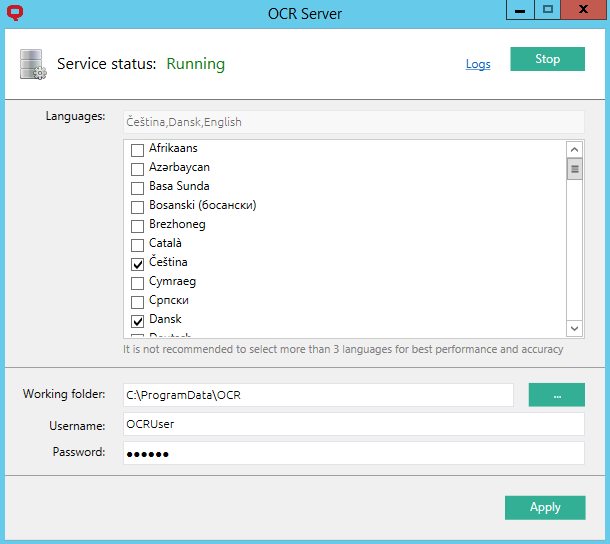
-
Sprachen – Sie können zwar alle verfügbaren Sprachen auswählen, es wird jedoch empfohlen, nur diejenigen auszuwählen, die wahrscheinlich im OCR-Prozess verwendet werden. Die Auswahl weniger Sprachen erhöht die Geschwindigkeit und Genauigkeit des OCR-Prozesses.
-
Arbeitsordner – Dies ist der Ordner, in dem der OCR-Server und der MyQ-Server die OCR-gescannten Dateien austauschen. Der hier eingegebene Pfad muss mit dem Pfad zum OCR-Arbeitsordner übereinstimmen, der auf der Registerkarte „Scan- und OCR-Einstellungen“ in der MyQ-Webadministratoroberfläche festgelegt ist (der Standardordner ist C:\ProgramData\MyQ\OCR). Wenn Sie einen freigegebenen Ordner verwenden, geben Sie den Benutzernamen und das Passwort für den Zugriff auf den Ordner ein.
Sowohl der MyQ-Server als auch der OCR-Server müssen vollen Zugriff (Lesen/Schreiben) auf den OCR-Arbeitsordner haben.
Klicken Sie auf „Übernehmen“, damit Ihre Änderungen wirksam werden.
Um die Protokolldateien zu öffnen, klicken Sie oben rechts im OCR-Server-Konfigurationsfenster auf „Protokolle“.
Um den Windows-Dienst „OCR-Server“ zu beenden oder neu zu starten, klicken Sie oben rechts im Konfigurationsfenster des OCR-Servers auf „Beenden“ (oder „Starten“). Sie können den Dienst auch im Windows-Task-Manager verwalten, wo er als „OCRService“ bezeichnet wird.