
Sie können neue Lizenzen entweder auf dem Startbildschirm während der Ersteinrichtung von MyQ oder jederzeit auf der Registerkarte „Lizenzeinstellungen“ hinzufügen.
Nach der Aktivierung wird die Lizenz mit der Hardwarekonfiguration des Servers verknüpft, auf dem MyQ installiert ist. Wenn sich die Konfiguration ändert (z. B. nach einer Neuinstallation von MyQ auf einem anderen Server oder nach einer Änderung einer der Hardwarekomponenten des Servers), wird die Lizenz ungültig und Sie müssen sie innerhalb von sieben Tagen erneut aktivieren.
Die Gesamtzahl der Geräte, die gleichzeitig aktiviert werden dürfen, entspricht der Anzahl, die durch Ihre erworbenen Lizenzen erlaubt ist (Beispiel: eine Lizenz für zehn Druckgeräte + eine Lizenz für ein Druckgerät + eine Lizenz für fünf Druckgeräte = sechzehn Druckgeräte, die aktiviert werden dürfen).
Hinzufügen von Lizenzen auf dem Start-Dashboard
Wenn Sie das System zum ersten Mal einrichten, können Sie auf dem Start-Dashboard neue Lizenzen hinzufügen. Klicken Sie im Abschnitt „Lizenz“ auf „Lizenz eingeben“. Sie werden zur Registerkarte „Lizenzeinstellungen“ weitergeleitet, wo Sie Ihre Lizenzinformationen eingeben können.
Hinzufügen von Lizenzen auf der Registerkarte „Lizenzeinstellungen“
Auf der Registerkarte „Lizenzeinstellungen“ werden Sie aufgefordert, die folgenden Informationen zu Ihrer Installation einzugeben:
-
Unternehmen – Name Ihres Unternehmens
-
Person – Ihr vollständiger Name (z. B. der Name des MyQ-Administrators)
-
Adresse – Die Adresse des Unternehmens
-
Land – Wählen Sie das Land aus der Dropdown-Liste aus
-
E-Mail – Ihre E-Mail-Adresse
-
Telefon – Ihre Telefonnummer (optional)
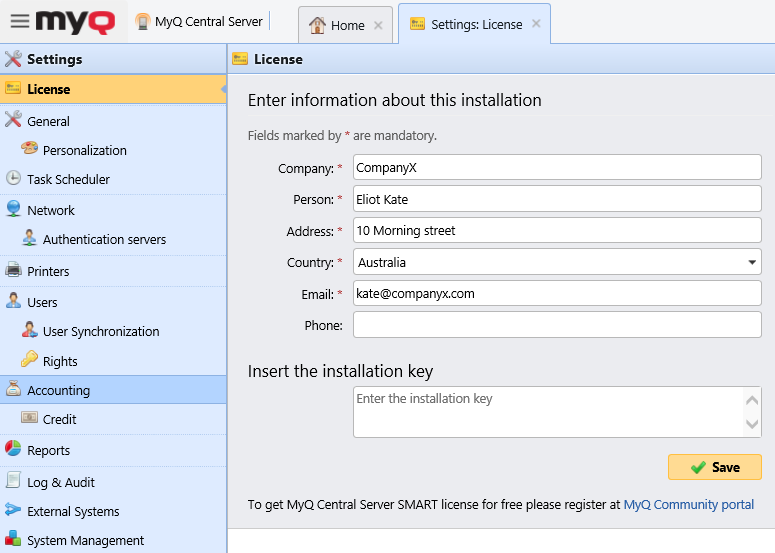
Geben Sie anschließend Ihre Installationsschlüssel in das Feld „Installationsschlüssel eingeben“ ein, klicken Sie auf „Speichern“ und dann auf „Aktivieren“.
-
Wenn Sie mit dem Internet verbunden sind und einen Installationsschlüssel verwendet haben, werden Ihre Lizenzen nun hinzugefügt und aktiviert.
-
Wenn Sie Lizenzschlüssel verwendet haben, sind Ihre Lizenzen hinzugefügt, müssen aber noch aktiviert werden. Befolgen Sie die unten stehenden Aktivierungsschritte.
-
Wenn Sie Ihre Lizenzen manuell aktivieren möchten, befolgen Sie die folgenden Schritte.
-
Wenn Sie noch keine Lizenz- oder Installationsschlüssel erworben haben, können Sie sich im MyQ Community-Portal registrieren und die kostenlose MyQ SMART-Lizenz anfordern.
Sie können die neu hinzugefügten Lizenzen auf der Registerkarte „Lizenzeinstellungen“ unter „Lizenz“ einsehen.
Wenn Sie eine Abonnementlizenz verwenden, können Sie sehen, wann das Abonnement abläuft:
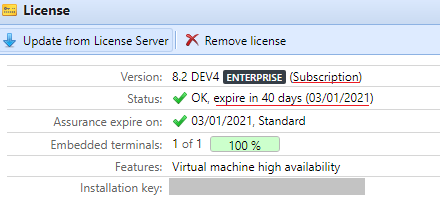
10 Tage vor Ablauf erscheint eine Banner-Meldung auf der Benutzeroberfläche, die Sie daran erinnert, Ihr Abonnement zu verlängern:
„Ihr Abonnement läuft bald ab, alle Dienste werden in 10 Tagen eingestellt. Bitte verlängern Sie Ihr Abonnement.“
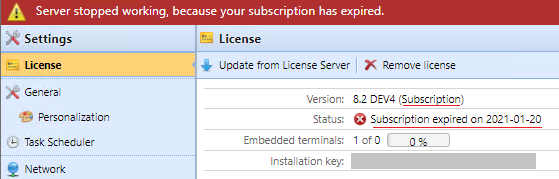
Wenn Sie es nicht rechtzeitig verlängern, laufen Ihre Lizenzen ab und MyQ funktioniert nicht mehr. Die folgende Banner-Meldung wird angezeigt: „Der MyQ-Server funktioniert nicht mehr, da Ihr Abonnement abgelaufen ist.“
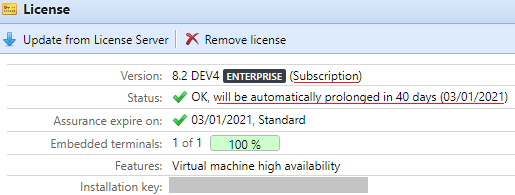
Wenn Sie die automatische Verlängerung Ihres Abonnements aktiviert haben, können Sie sehen, wann es verlängert wird:
Wenn der MyQ-Server keine Verbindung zum Lizenzserver herstellen kann:
-
Nach dem ersten erfolglosen Verbindungsversuch zeigt der MyQ-Server das Warnbanner „Der MyQ-Server kann keine Verbindung zum Lizenzserver herstellen, das Abonnement kann nicht verlängert werden und alle Dienste werden in X Tagen eingestellt. Überprüfen Sie die Internetverbindung und versuchen Sie, manuell eine Verbindung herzustellen“ an. X = Anzahl der Tage bis zum Ablauf + 10.
-
Wenn der MyQ-Server nach Ablauf des Abonnements an 10 aufeinanderfolgenden Tagen keine Verbindung zum Lizenzserver herstellen kann, stellt der MyQ-Server den Betrieb ein und zeigt den Warnbanner „Server hat den Betrieb eingestellt, da er den Lizenzserver zur Aktualisierung des Abonnements nicht erreichen kann. Überprüfen Sie die Internetverbindung und versuchen Sie, manuell eine Verbindung herzustellen.“ an.
