
Sollten Probleme wie eine hohe CPU-Auslastung, langsame Festplatten- oder Netzwerkverbindungen oder Speicherfehler auftreten, kann Ihnen der Windows Server-Anwendungsleistungsmonitor dabei helfen, nützliche Systeminformationen zu erfassen.
Der Leistungsmonitor ist ein MMC-Snap-In (Microsoft Management Console), mit dem Sie Informationen zur Systemleistung abrufen können. Mit diesem Werkzeug können Sie:
-
die Auswirkungen von Anwendungen und Diensten auf die Systemleistung eines Computers zu analysieren.
-
sich einen Überblick über die Systemleistung zu verschaffen.
-
detaillierte Informationen zur Fehlerbehebung zu sammeln.
Wenn Sie Berichte des Leistungsmonitors an den MyQ-Support weiterleiten, können wir Ihr Problem schneller beheben.
Wir empfehlen Ihnen dringend, die Datenerfassungsvorlage Systemdiagnose zu verwenden. Diese Vorlage wählt Objekte und Zählwerte aus, die den Status von Hardware-Ressourcen, Systemreaktionszeiten und Prozessen auf dem lokalen Computer sowie Systeminformationen und Konfigurationsdaten erfassen.
Führen Sie die Systemdiagnose mithilfe der Datenerfassungsvorlage durch
-
Melden Sie sich als Administrator bei dem Windows-Server an, auf dem Ihr MyQ-Server ausgeführt wird.
-
Wählen Sie in der Windows-Taskleiste Start > Ausführen.
-
Geben Sie im Dialogfeld Ausführen den Befehl
perfmonein und klicken Sie anschließend auf OK. -
Im Leistungsmonitor:
-
Erweitern Sie im linken Bereich den Eintrag Datenerfassungssätze.
-
Klicken Sie mit der rechten Maustaste auf Benutzerdefiniert und wählen Sie Neu > Datensammlungssatz.
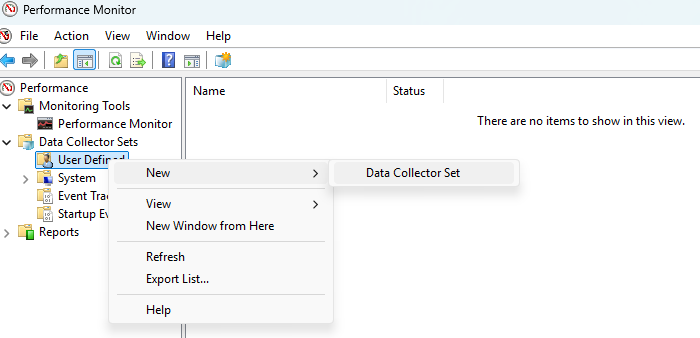
-
Im ersten Dialogfeld des Assistenten zum Erstellen eines neuen Datensammlungssatzes:
-
Geben Sie im Feld Name einen beliebigen aussagekräftigen Namen ein.
-
Wählen Sie Aus einer Vorlage erstellen (empfohlen).
-
Klicken Sie auf Weiter.
-
-
Im zweiten Dialogfeld des Assistenten zum Erstellen eines neuen Datensammlersatzes:
-
Wählen Sie Systemdiagnose aus.
-
Klicken Sie auf Fertig stellen.
-
-
-
(Empfohlen) Ändern Sie die Eigenschaften dieses benutzerdefinierten Datensatzes. Passen Sie insbesondere den Zeitplan und die Stoppbedingung an, um den Erfassungszeitraum und die Dauer zu steuern. Klicken Sie mit der rechten Maustaste auf den Namen, wählen Sie Eigenschaften aus und nehmen Sie die erforderlichen Anpassungen vor.
-
Um mit der Erfassung von Leistungsdaten zu beginnen, rufen Sie Ihren Datensatz auf, klicken Sie mit der rechten Maustaste auf den Namen und wählen Sie Starten.
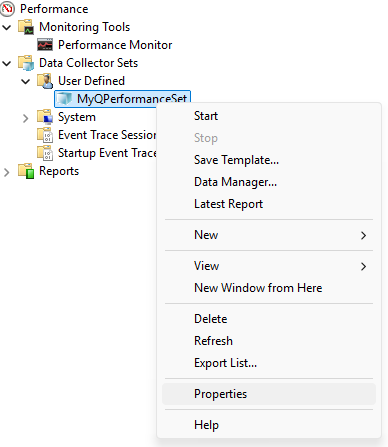
-
Um die Erfassung von Leistungsdaten zu beenden, rufen Sie Ihren Datensatz erneut auf, klicken Sie mit der rechten Maustaste auf den Namen und wählen Sie Beenden.
-
Um die protokollierten Leistungsinformationen einzusehen, öffnen Sie den Windows-Explorer, suchen Sie die in der Spalte Ausgabe des Leistungsmonitors angegebene .blg-Datei und doppelklicken Sie darauf.
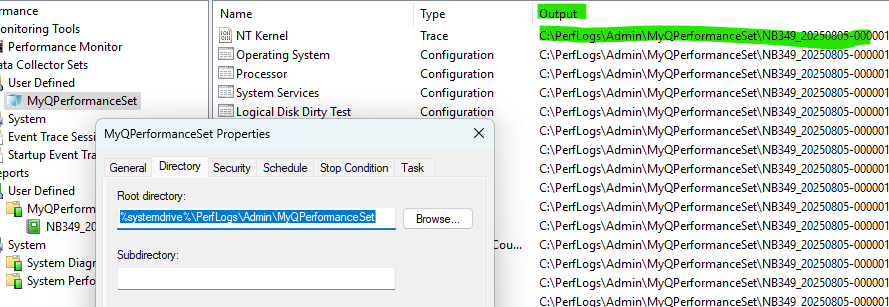
Der Leistungsmonitor wird geöffnet und zeigt die erfassten Daten an.
Sammeln Sie alle Ausgabedateien (.blg, .xml, .etl, .log, .xsl, .xml, .html) und senden Sie diese an den MyQ-Support.
Wir empfehlen, aus dem Verzeichnis, in dem sich diese Dateien befinden, eine ZIP-Datei zu erstellen.
Überwachen Sie VMs unter Windows Server
Die Servervirtualisierung ist eine weit verbreitete Praxis, und viele Unternehmen haben einen Teil oder die Gesamtheit ihrer Server-Workloads auf virtuelle Maschinen (VMs) migriert, auf denen Virtualisierungsserver laufen.
Aus Sicht der Überwachung ist es wichtig zu beachten, dass Server, die als Gast-VMs laufen, Ressourcen auf dieselbe Weise verbrauchen wie physische Host-Server-Computer.
Beachten Sie neben der Überwachung der Gast-VMs stets, dass Sie auch den Host überwachen müssen, auf dem diese laufen.
Weitere Informationen zur Leistungsüberwachung und -optimierung finden Sie
unter: