
Für die meisten Scan-Workflows ist Easy Scan die empfohlene Methode. Easy Scan ist als Terminal-Action konfiguriert und übermittelt gescannte Dokumente mit einem einzigen Fingertipp auf das Embedded Terminal an die E-Mail-Adresse des Benutzers, in den Cloud-Speicher, auf FTP-Server und an weitere Ziele.
Der auf dieser Seite beschriebene Arbeitsablauf gilt für jene Ausnahmefälle, in denen Easy Scan nicht verfügbar ist – beispielsweise auf Geräten, deren native Scan-Panel-Optionen von MyQ nicht vollständig unterstützt werden.
Mit Scan to Me können Benutzer ein Dokument über das native Bedienfeld des Geräts scannen und es mithilfe des integrierten SMTP-Clients des Geräts an ihr MyQ-Konto senden. Das Gerät sendet das gescannte Dokument als E-Mail-Anhang an den MyQ-Server. MyQ empfängt den Druckauftrag, identifiziert das sendende Gerät sowie den aktuell auf diesem Gerät angemeldeten Benutzer und leitet das Dokument an das konfigurierte Ziel weiter – dies kann die primäre E-Mail-Adresse des Benutzers oder sein Scan-Speicherordner sein.
Das Ziel wird durch die auf dem Gerät verwendete E-Mail-Adresse des Empfängers bestimmt.
Stellen Sie sicher, dass Uhrzeit und Datum auf dem Druckgerät korrekt eingestellt sind.
Einrichten des Scannens über den SMTP-Dienst des Geräts
Die Einrichtung umfasst die folgenden Schritte:
-
Richten Sie das Scannen auf dem MyQ-Server ein.
-
Richten Sie SMTP auf dem Druckgerät ein.
-
Legen Sie die Ziele für MyQ-Benutzer auf dem MyQ-Server fest.
Einrichten des Scannens auf dem MyQ-Server
-
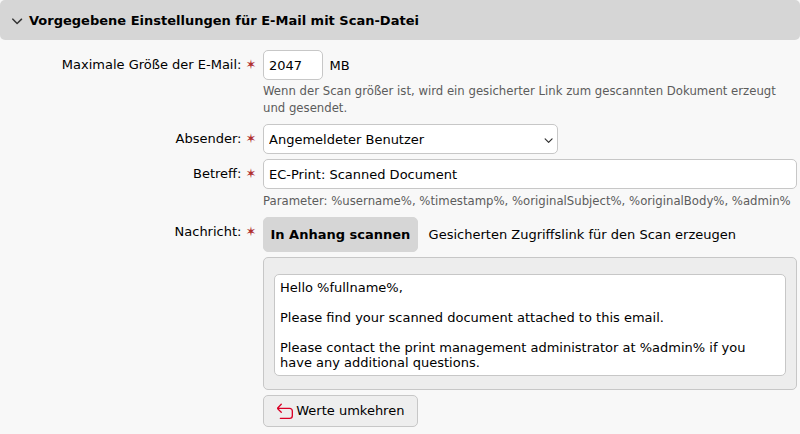
Gehen Sie zu MyQ > Einstellungen > Scannen & OCR und konfigurieren Sie die Standardeinstellungen für eine E-Mail mit Scan. Folgende Optionen stehen zur Verfügung:
-
Maximale E-Mail-Größe: Wenn die E-Mail die maximale Größe überschreitet, wird ein sicherer Link zum Dokument versendet.
-
Absender: Der Absender des Scans. Folgende Optionen stehen zur Verfügung:
-
Angemeldeter Benutzer
-
Standardabsender
MyQ@MyQ.local
-
-
Betreff: Legt die Betreffzeile der E-Mail fest. Sie können Werte mithilfe von Ersetzungsvariablen dynamisch einfügen:
%username%, %timestamp%, %originalSubject%, %originalBody%und%admin% -
Nachrichtentyp: Sie können das gescannte Dokument als Anhang oder als Download-Link versenden. Wählen Sie Scan als Anhang oder Scan als gesicherten Link.
-
Nachrichtentext: Passen Sie den Text der E-Mail an.
-
-
Gehen Sie zu MyQ > Einstellungen > Konfigurationsprofile und öffnen Sie das entsprechende Profil für das Gerät. Stellen Sie auf der Registerkarte Terminals sicher, dass die Option MyQ als SMTP-Server des Geräts festlegen aktiviert ist.
Konfigurieren Sie SMTP auf dem Druckgerät
Um Scan to Me auf einem Gerät zu aktivieren, müssen Sie zunächst SMTP in der Weboberfläche des Geräts aktivieren und konfigurieren. Informationen zum Aufrufen der Weboberfläche des Geräts und zum Auffinden der entsprechenden Einstellungen finden Sie im Handbuch des Druckers.
Führen Sie die folgenden Schritte in der Weboberfläche des Druckgeräts durch:
-
Aktivieren Sie das SMTP-Protokoll.
-
Geben Sie die IP-Adresse oder den Hostnamen des MyQ-Servers als SMTP-Serveradresse ein.
-
Stellen Sie sicher, dass der SMTP-Port mit dem SMTP-Port übereinstimmt, der unter MyQ > Einstellungen > Netzwerk > MyQ-SMTP-Server konfiguriert ist. Der Standardport in MyQ ist 25.
-
Geben Sie eine E-Mail-Adresse des Absenders ein. Dieser Wert kann beliebig gewählt werden.
Legen Sie die Ziele für MyQ-Benutzer auf dem MyQ-Server fest
Legen Sie im Eigenschaftenfenster jedes Benutzers die entsprechenden Felder gemäß der folgenden Tabelle fest:
|
Option |
Feld |
Wert |
|---|---|---|
|
Scans an die primäre E-Mail-Adresse des Benutzers senden |
|
Primäre E-Mail-Adresse des Benutzers |
|
Scans im Scan-Ordner des Benutzers speichern |
Speicherort des Benutzers |
Pfad zu dem Ordner, in dem das Dokument gespeichert werden soll |
Bereitstellung von Scan-Zielen für Benutzer
Damit Benutzer Scans über das native Scan-Bedienfeld des Geräts an das richtige MyQ-Ziel senden können, stellen Sie ihnen die entsprechenden E-Mail-Adressen der Empfänger zur Verfügung:
-
email@domain.local– leitet den Scan an die primäre E-Mail-Adresse des Benutzers weiter. -
folder@domain.local– leitet den Scan an den Scan-Speicherordner des Benutzers weiter.
Sie können diese Adressen als Verknüpfungen zum Adressbuch des Geräts hinzufügen, damit die Benutzer sie schnell über die native Aktion Scannen und Senden auswählen können.