
Die integrierte Windows-Authentifizierung (IWA) ermöglicht es Benutzern, sich mit ihrer angemeldeten Windows-Identität bei MyQ zu authentifizieren. MyQ nutzt Kerberos, sofern verfügbar, und kann auf NTLM zurückgreifen, sofern keine ausschließliche Kerberos-Authentifizierung erzwungen wird.
Verwenden Sie IWA für Benutzer und Arbeitsstationen, die Teil derselben Active-Directory-Domäne wie der MyQ-Server oder einer vertrauenswürdigen Domäne sind. Benutzer außerhalb der Domänenumgebung benötigen eine andere Authentifizierungsmethode.
Voraussetzungen
-
Active Directory-Domänendienste (AD DS) sind verfügbar.
-
Der MyQ-Server und die Client-Computer sind derselben Domäne oder vertrauenswürdigen Domänen beigetreten.
-
DNS löst den FQDN auf, der für den Zugriff auf den MyQ-Server verwendet wird.
-
Die Uhrzeit ist zwischen den Domänencontrollern, dem MyQ-Server und den Client-Computern synchronisiert.
-
Die Benutzer sind mit MyQ synchronisiert.
-
Active Directory ist als Authentifizierungsserver für die betroffenen Benutzer konfiguriert.
-
Sie verfügen über die erforderlichen Berechtigungen, um einen Service Principal Name (SPN) in Active Directory zu registrieren.
Aktivieren Sie die Windows-Authentifizierung in MyQ
-
Gehen Sie zu MyQ > Einstellungen > Benutzer > Benutzerauthentifizierung.
-
Aktivieren Sie Anmeldung mit Windows-Authentifizierung.
-
Speichern Sie die Einstellungen.
Die Windows-Authentifizierung steht nun als zusätzliche Authentifizierungsmethode in der MyQ-Weboberfläche zur Verfügung.
Benutzer, die nicht unter die IWA fallen, können weiterhin andere konfigurierte Authentifizierungsmethoden verwenden.
Konfigurieren Sie Kerberos
Kerberos ist das bevorzugte Protokoll für IWA.
MyQ verwendet die Windows-HTTP-Server-API (http.sys) für die Windows-Authentifizierung. Der HTTP-Service-Principal-Name (SPN) muss daher auf dem Computerkonto des MyQ-Servers registriert werden, nicht auf einem separaten MyQ-Dienstkonto.
Der SPN muss mit dem FQDN übereinstimmen, über den Benutzer auf MyQ zugreifen.
Registrieren Sie den SPN
Öffnen Sie die Eingabeaufforderung als Benutzer mit den erforderlichen Active-Directory-Berechtigungen auf einem Domänencontroller oder einem anderen Computer mit den entsprechenden Active-Directory-Werkzeugen.
Registrieren Sie den HTTP-SPN:
setspn -S HTTP/myqserver.domain.com MYQSERVER
Ersetzen Sie:
-
myqserver.domain.comdurch den FQDN, der für den Zugriff auf MyQ verwendet wird. -
MYQSERVERdurch den Computernamen des MyQ-Servers.
Überprüfen Sie die registrierten SPNs:
setspn -L MYQSERVER
Stellen Sie sicher, dass der erforderliche Eintrag HTTP/<FQDN> vorhanden ist.
Falls Benutzer über einen anderen Hostnamen, Alias oder FQDN auf MyQ zugreifen, stellen Sie sicher, dass die entsprechende SPN-Konfiguration mit der von den Clients tatsächlich verwendeten Adresse übereinstimmt.
Konfigurieren der Browser-Authentifizierung
Damit IWA in der MyQ-Weboberfläche funktioniert, muss der Browser den MyQ-Server als Ziel für die integrierte Authentifizierung erkennen und die Berechtigung haben, die Windows-Anmeldedaten des angemeldeten Benutzers automatisch zu übermitteln.
Verteilen Sie in verwalteten Umgebungen die erforderlichen Browsereinstellungen zentral über Gruppenrichtlinien, MDM oder den Mechanismus für Unternehmensregeln des Browsers.
Beispiel für Microsoft Edge
Auf einem Client-Computer:
-
Öffnen Sie Internetoptionen > Erweitert > Sicherheit und aktivieren Sie die integrierte Windows-Authentifizierung.
-
Gehen Sie zu Internetoptionen > Sicherheit > Lokales Intranet > Websites > Erweitert.
-
Fügen Sie den FQDN des MyQ-Servers hinzu.
-
Gehen Sie zu Lokales Intranet > Benutzerdefinierte Stufe > Benutzerauthentifizierung > Anmeldung.
-
Wählen Sie Automatische Anmeldung nur in der Intranet-Zone.
Andere unterstützte Browser erfordern möglicherweise eigene Regeln für die integrierte Authentifizierung. Nutzen Sie die Unternehmensdokumentation des Browser-Anbieters, wenn Sie diese Einstellungen zentral bereitstellen.
Aktivieren Sie Seamless Single Sign-On für den MyQ Desktop Client
Der MyQ Desktop Client ermöglicht die automatische Benutzerauthentifizierung über sein Konfigurationsprofil.
-
Gehen Sie zu MyQ > Einstellungen > MyQ Desktop Client.
-
Öffnen Sie das gewünschte Konfigurationsprofil.
-
Aktivieren Sie auf der Registerkarte Allgemein unter Authentifizierung die Option Nahtloses Single Sign-On.
-
Speichern Sie das Profil.
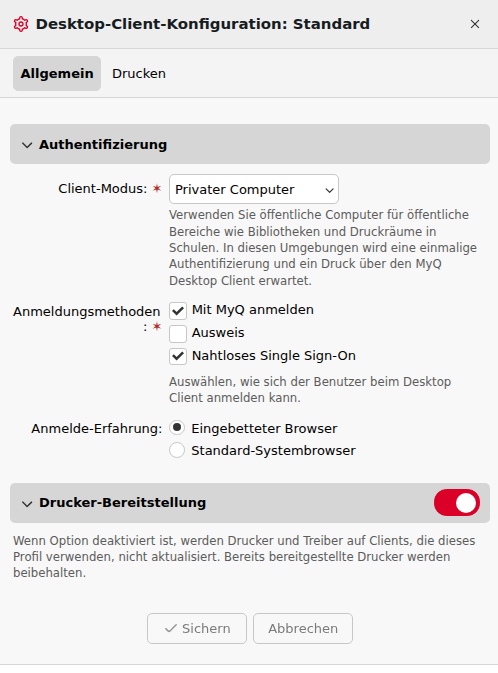
Wenn Nahtloses Single Sign-On aktiviert ist, versucht der Desktop Client, den angemeldeten Windows-Benutzer automatisch zu authentifizieren. Je nach den für den Benutzer und die Umgebung konfigurierten Authentifizierungsmethoden kann MyQ Microsoft Entra ID SSO oder die integrierte Windows-Authentifizierung verwenden, bevor auf die manuelle Anmeldung zurückgegriffen wird.
Kerberos und NTLM
MyQ versucht die Authentifizierung über Kerberos, sofern die erforderlichen Voraussetzungen gegeben sind. NTLM kann als Ausweichlösung verwendet werden, wenn Kerberos nicht angewendet werden kann. Für normale IWA-Bereitstellungen wird Kerberos empfohlen.
Falls NTLM aus Kompatibilitätsgründen erforderlich ist, verwenden Sie NTLMv2. Falls Ihre Organisation NTLM über eine Domänenrichtlinie einschränkt oder deaktiviert, stellen Sie sicher, dass Kerberos für MyQ ordnungsgemäß funktioniert, bevor Sie die Einschränkung auf die betroffenen Clients anwenden.
Kerberos für MyQ erzwingen
MyQ bietet eine Konfigurationsoption auf Serverebene, um den NTLM-Fallback zu verhindern. Fügen Sie Folgendes zur Datei config.ini auf dem MyQ-Server hinzu:
[Security]
KerberosOnly=true
Diese Einstellung wirkt sich auf die Windows-Authentifizierung in MyQ aus. Sie deaktiviert NTLM nicht für andere Anwendungen oder Dienste in der Windows-Domäne.
Starten Sie die entsprechenden MyQ-Dienste neu, nachdem Sie gegebenenfalls die erweiterten Konfigurationseinstellungen geändert haben.
Domänenweite Regeln
Über die Windows-Gruppenrichtlinien lässt sich das Verhalten von Kerberos und NTLM auch auf allen in die Domäne eingebundenen Systemen steuern.
Zu den gängigen Richtlinienbereichen gehören:
|
Zweck |
Speicherort der Gruppenrichtlinie |
|---|---|
|
Kerberos-Ticket-Einstellungen |
Computerkonfiguration > Regeln > Windows-Einstellungen > Sicherheitseinstellungen > Kontorichtlinien > Kerberos-Regel |
|
NTLM-Einschränkungen |
Computerkonfiguration > Regeln > Windows-Einstellungen > Sicherheitseinstellungen > Lokale Regeln > Sicherheitsoptionen |
Änderungen an domänenweiten Kerberos- oder NTLM-Regeln können sich auch auf andere Dienste als MyQ auswirken. Stimmen Sie diese bitte mit Ihren Active Directory- oder Sicherheitsadministratoren ab.
Domänenzuordnung
Windows-Domänennamen können bei der Authentifizierung in verschiedenen Formaten dargestellt werden.
Beispiel:
-
NetBIOS-Name:
ACME -
DNS-Domänenname:
acme.example.com
Die bei der Authentifizierung empfangene Domäne muss mit der Domäne übereinstimmen, die in MyQ für den Authentifizierungsserver des Benutzers konfiguriert ist.
Wenn der Client einen NetBIOS-Domänennamen angibt, während MyQ mit dem DNS-Domänennamen konfiguriert ist, kann die Authentifizierung fehlschlagen. Dies ist insbesondere bei Verwendung von NTLM relevant.
MyQ stellt den erweiterten Konfigurationsparameter domainsMapping zur Zuordnung von Varianten von Domänennamen bereit.
Informationen zur Parametersyntax und zum Verfahren für die erweiterte Konfiguration finden Sie unter Erweiterte Konfiguration.
Überprüfen Sie die integrierte Windows-Authentifizierung
Testen Sie nach der Konfiguration die integrierte Windows-Authentifizierung (IWA) von einem repräsentativen, in die Domäne eingebundenen Arbeitsplatzrechner aus.
Für die Weboberfläche:
-
Melden Sie sich bei Windows als MyQ-Benutzer an, der für die Authentifizierung über Active Directory konfiguriert ist.
-
Öffnen Sie die MyQ-Weboberfläche unter Verwendung des für Kerberos konfigurierten FQDN.
-
Wählen Sie die Anmeldeoption Windows-Authentifizierung aus.
-
Vergewissern Sie sich, dass der Benutzer ohne Eingabe weiterer Anmeldedaten authentifiziert wird.
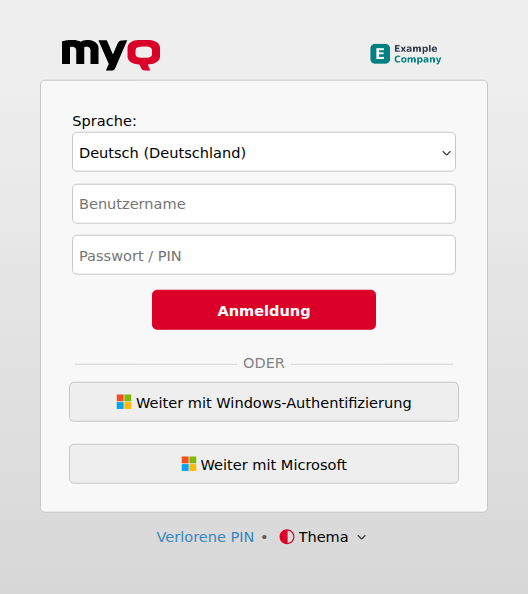
Testen Sie außerdem den MyQ Desktop Client, falls IWA Teil der Desktop Client-Konfiguration ist.
Überprüfen Sie die Verwendung von Kerberos oder NTLM
Die Windows-Authentifizierung wird von Windows und Active Directory verwaltet. In den MyQ-Protokollen lässt sich daher nicht unbedingt feststellen, ob bei einer einzelnen IWA-Authentifizierung Kerberos oder NTLM verwendet wurde.
Verwenden Sie die Sicherheitsprotokolle von Windows und Active Directory, um das Authentifizierungsprotokoll zu überprüfen.
Zu den relevanten Kerberos-Ereignissen auf Domänencontrollern gehören:
-
4768: Anforderung eines Ticket Granting Tickets
-
4769: Anforderung eines Kerberos-Diensttickets
-
4771: Fehler bei der Kerberos-Vorauthentifizierung
-
4775: Fehler bei der Authentifizierung
-
4624: Erfolgreiche Windows-Anmeldung
NTLM-Authentifizierungsversuche werden ebenfalls in den Windows-Sicherheitsereignissen protokolliert.
Diese Ereignisse können den sich authentifizierenden Benutzer und den Ursprungscomputer identifizieren, weisen jedoch nicht zwangsläufig auf MyQ als die Anwendung hin, die die Authentifizierung initiiert hat.
Fehlerbehebung
Sollte IWA nicht wie erwartet funktionieren, überprüfen Sie bitte Folgendes.
Kerberos weicht auf NTLM aus
Stellen Sie sicher, dass:
-
der Client über den erwarteten FQDN auf MyQ zugreift,
-
DNS diesen FQDN korrekt auflöst,
-
der entsprechende HTTP-SPN vorhanden ist,
-
der SPN im Computerkonto des MyQ-Servers registriert ist,
-
es keine doppelten SPNs in Active Directory gibt,
-
die Uhrzeiten von Client, Server und Domänencontrollern sind synchronisiert.
Die Windows-Authentifizierung startet im Browser nicht
Stellen Sie sicher, dass:
-
die integrierte Windows-Authentifizierung im Browser aktiviert ist,
-
der MyQ-Server als Intranet- oder Ziel für die integrierte Authentifizierung erkannt wird,
-
die Regeln des Browsers die automatische Windows-Authentifizierung für den MyQ-FQDN zulassen.
Testen Sie die Konfiguration auf einem in die Domäne eingebundenen Arbeitsplatzrechner, bevor Sie sie auf die gesamte Umgebung anwenden.
Die Authentifizierung funktioniert bei einigen Domänen, bei anderen jedoch nicht
Überprüfen Sie:
-
die Vertrauensbeziehung zwischen den Domänen,
-
den den betroffenen Benutzern zugewiesenen Authentifizierungsserver,
-
den von Windows bei der Authentifizierung angegebenen Domänennamen,
-
ob NetBIOS- und DNS-Domänennamen mithilfe von
domainsMappingzugeordnet werden müssen.
Authentifizierung schlägt fehl, nachdem NTLM deaktiviert wurde
Stellen Sie sicher, dass die Kerberos-Authentifizierung erfolgreich ist, bevor Sie das Nur-Kerberos-Verhalten erzwingen oder NTLM über die Domänenregel deaktivieren.
Überprüfen Sie insbesondere DNS, die SPN-Registrierung, die Browser-Regeln und die Domänenkonnektivität.