
Die MyQ Kiosk App läuft als gerätegebundene Benutzeroberfläche, über die sich Benutzer anmelden und ihre Druckaufträge an einer Freigabestation freigeben können. In dieser Anleitung wird beschrieben, wie Sie ein Android-Tablet als dediziertes Kiosk-Gerät mit der MyQ Kiosk App einrichten und es mit Ihrer Freigabestation verbinden.
Voraussetzungen
-
Ein Android-Tablet, das auf die Werkseinstellungen zurückgesetzt werden kann
-
Netzwerk-Anmeldedaten
-
Verbindungsdaten der MyQ-Freigabestation
Scannen Sie während der Einrichtung den QR-Code, um die MyQ Kiosk-App zu installieren:
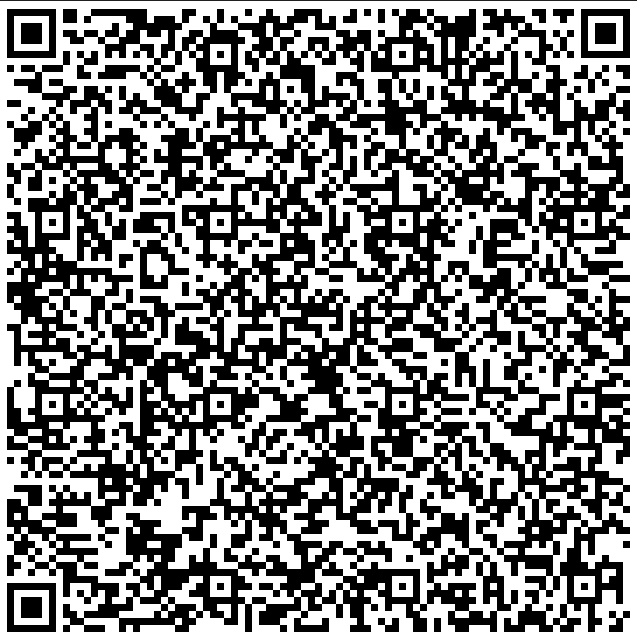
Für die manuelle Installation laden Sie das Installationsprogramm hier herunter:
Teil 1: Einrichten des Android-Tablets
-
Setzen Sie das Gerät auf die Werkseinstellungen zurück.
-
Tippen Sie auf dem Begrüßungsbildschirm nicht auf Start.
Tippen Sie sieben Mal schnell hintereinander auf einen leeren Bereich des Bildschirms.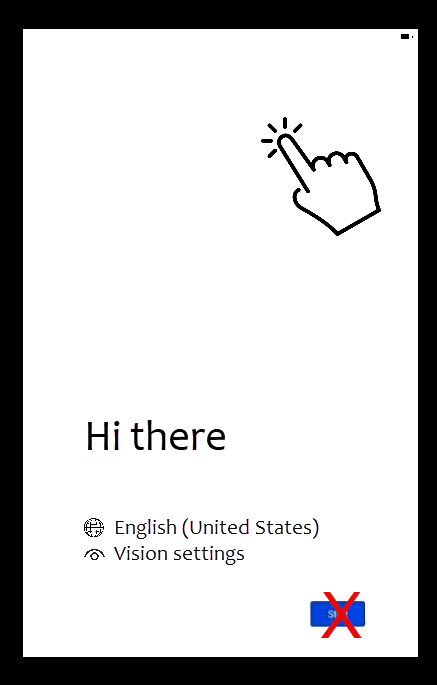
Der QR-Scanner wird geöffnet.
-
Scannen Sie den QR-Code, um das Installationsprogramm für die MyQ Kiosk-App zu downloaden.
-
Verbinden Sie das Tablet mit Ihrem Netzwerk und wählen Sie dieses Netzwerk aus.
Der Bildschirm Ihr Tablet vorbereiten wird angezeigt. -
Führen Sie die Schritte nacheinander aus und starten Sie das Gerät neu, falls Sie dazu aufgefordert werden. Wenn die Meldung Dieses Gerät gehört zu Ihrer Organisation angezeigt wird, tippen Sie auf Weiter.
-
Wenn auf dem Bildschirm Richten Sie Ihr Arbeitsgerät ein angezeigt wird, tippen Sie auf Akzeptieren und fortfahren.
-
Wenn die Meldung Dieses Gerät ist kein Privatgerät erscheint, lesen Sie die Datenschutzhinweise durch und tippen Sie auf Weiter.
-
Wählen Sie auf dem Bildschirm Google-Dienste Ihre bevorzugten Optionen aus und tippen Sie auf Akzeptieren.
-
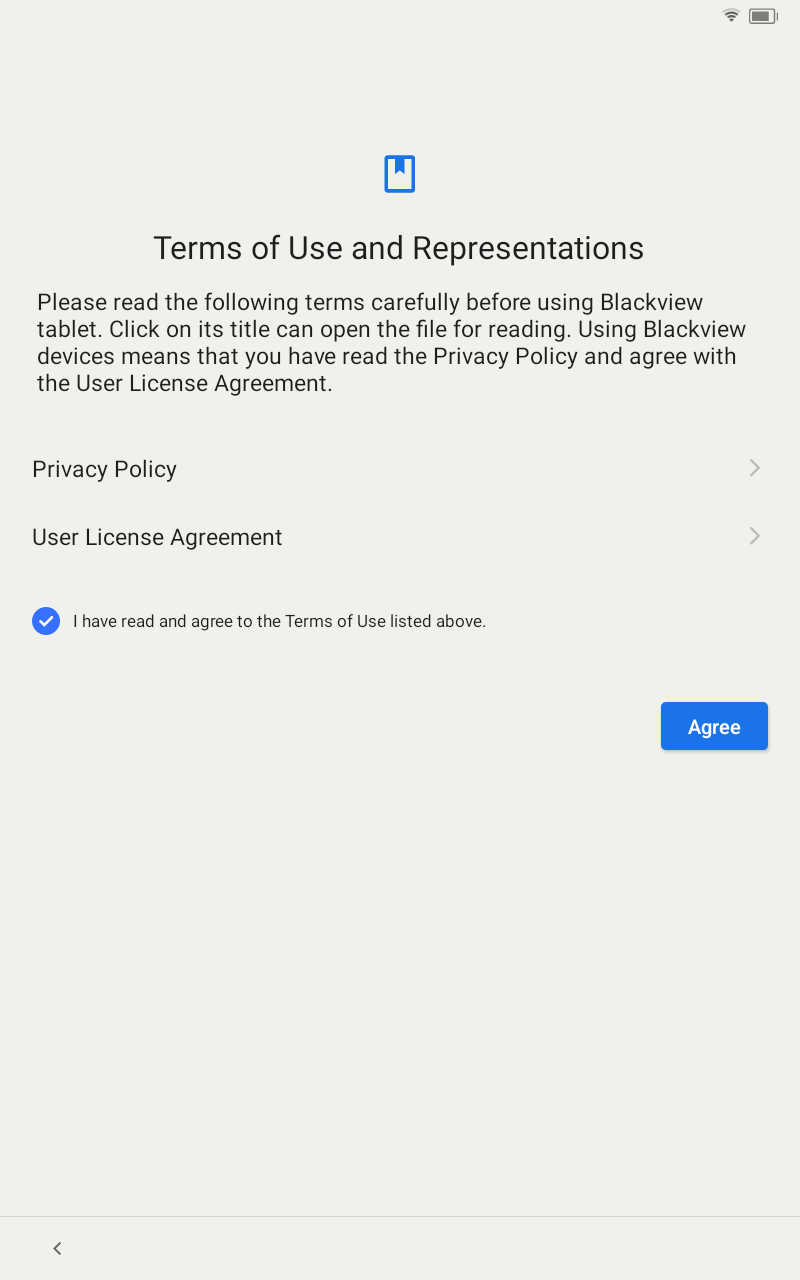
Stimmen Sie auf dem Bildschirm Nutzungsbedingungen und Zusicherungen der Datenschutzerklärung und der Lizenzvereinbarung zu.
-
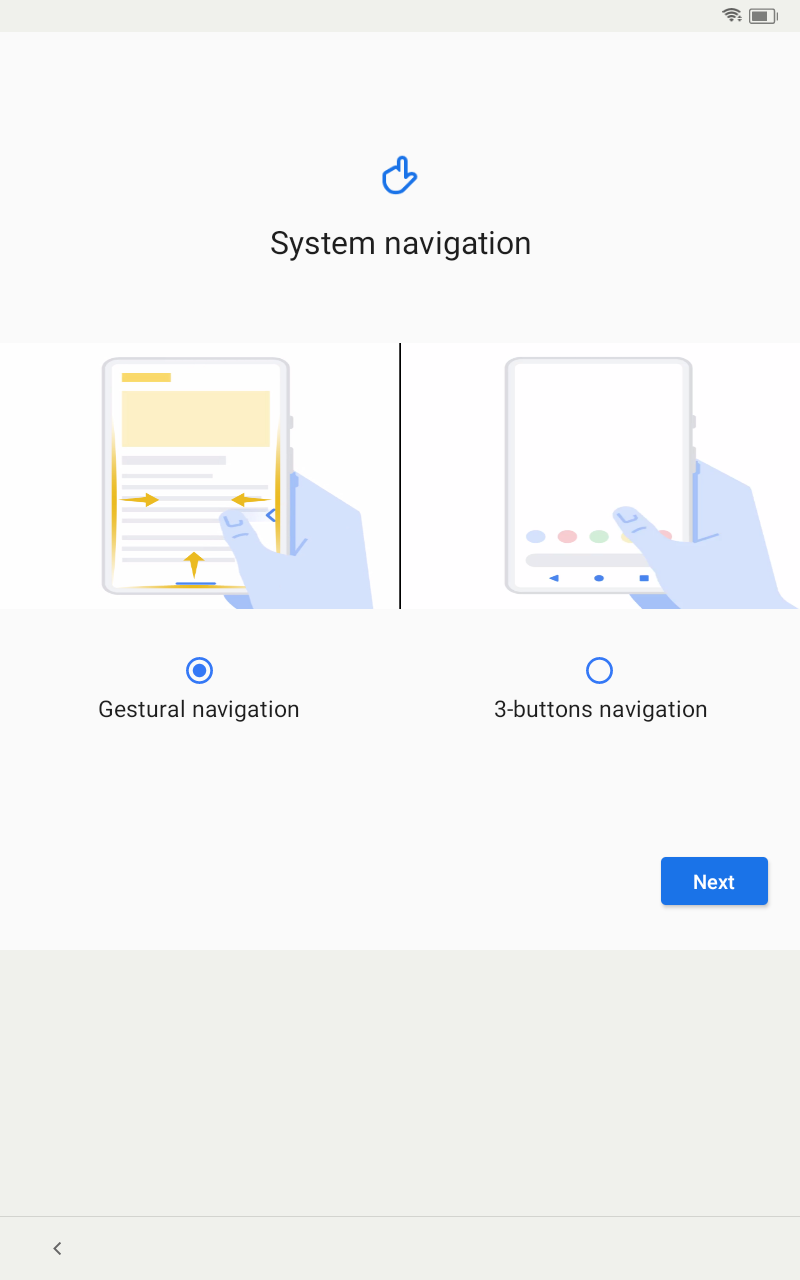
Wählen Sie unter Systemnavigation einen Navigationsmodus aus und tippen Sie auf Weiter.
Die
Einrichtung ist abgeschlossen. Das Gerät kehrt zum Startbildschirm zurück.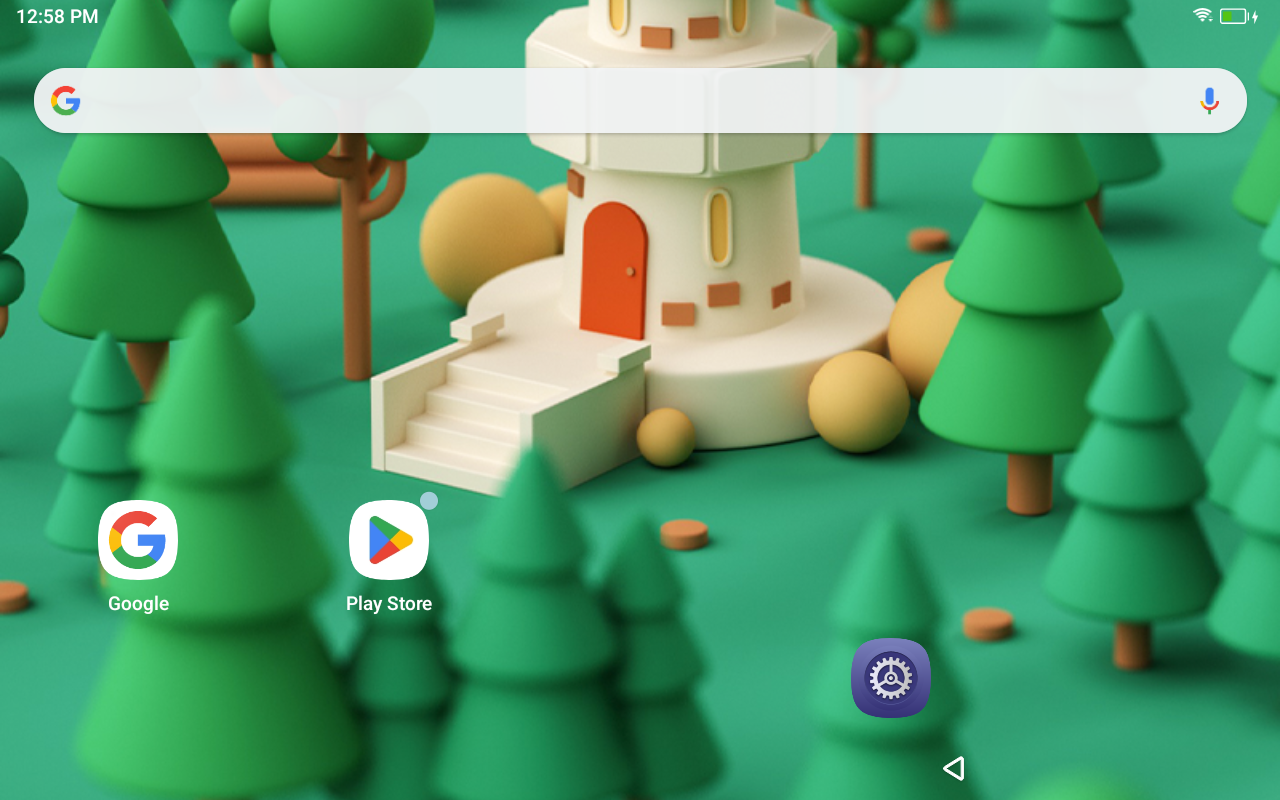
-
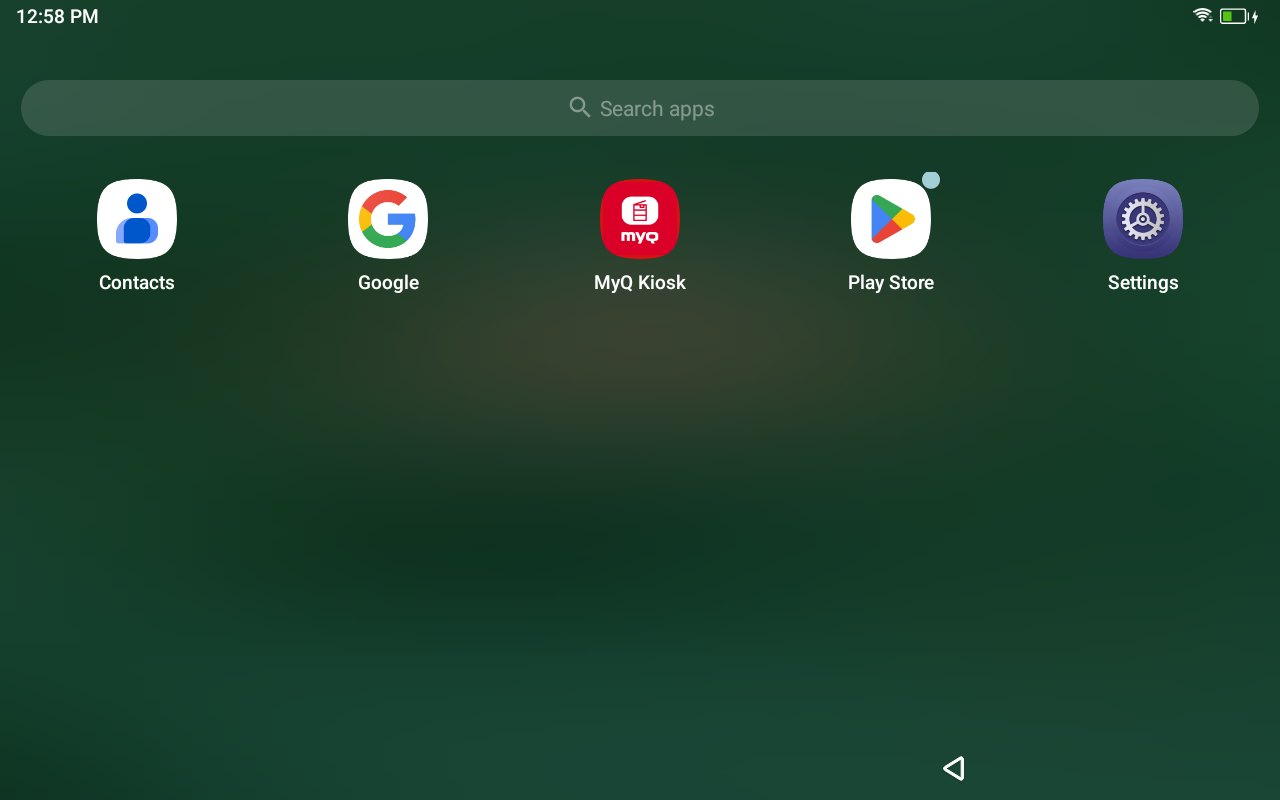
Um Ihre Einrichtung zu überprüfen, wischen Sie auf dem Startbildschirm nach oben und vergewissern Sie sich, dass MyQ Kiosk unter Ihren Apps angezeigt wird.
Konfigurieren Sie als
Nächstes die MyQ Kiosk-App.
Teil 2: Konfigurieren der MyQ Kiosk-App
-
Wischen Sie auf dem Startbildschirm nach oben, um die App-Liste zu öffnen, und tippen Sie auf MyQ Kiosk. Die App öffnet sich mit der Meldung MyQ Kiosk ist noch nicht konfiguriert. Bitten Sie einen Administrator, die Kiosk-Adresse einzurichten.
-
Um den Admin-Modus aufzurufen, tippen Sie siebenmal schnell hintereinander auf die untere linke Ecke des Bildschirms und geben Sie anschließend die Admin-PIN ein (Standard:
1234).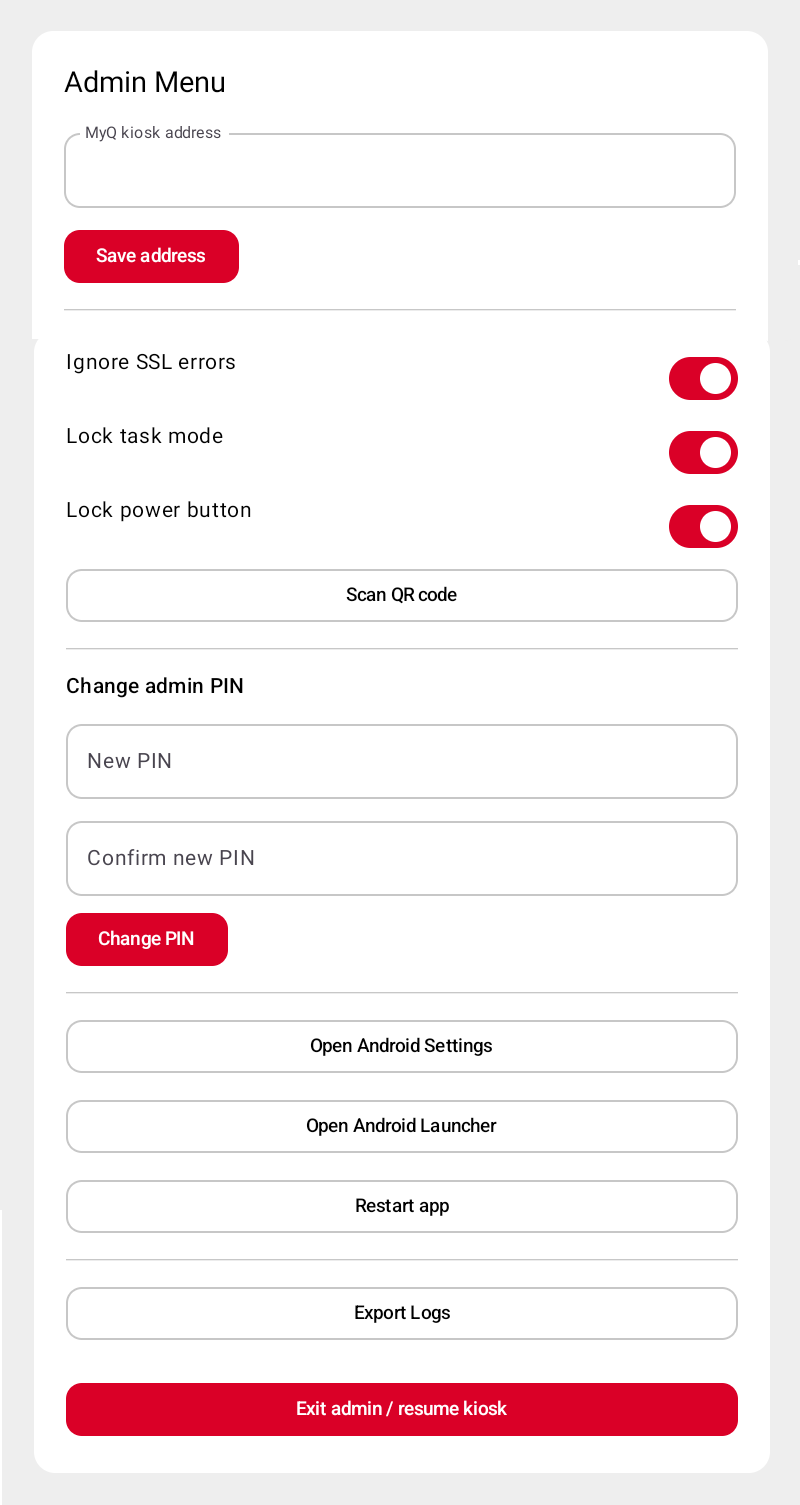
-
Konfigurieren Sie die folgenden Administratoreinstellungen nach Bedarf:
-
MyQ-Kiosk-Adresse: Die URL Ihrer Freigabestation.
-
SSL-Fehler ignorieren: (empfohlen) Verhindern Sie, dass SSL-Fehler die Kommunikation blockieren. Verwenden Sie diese Option beispielsweise in Umgebungen, in denen selbstsignierte Zertifikate verwendet werden.
-
Anmeldedaten nicht zwischenspeichern: (empfohlen) Verhindern Sie, dass die App Benutzeranmeldedaten speichert.
-
Aufgabenmodus sperren: (empfohlen) Beschränken Sie die Nutzung des Geräts ausschließlich auf die MyQ-Kiosk-App; andere Apps können nicht verwendet werden.
-
Ein-/Aus-Taste sperren: Verhindern Sie, dass Benutzer das Gerät durch Drücken der Ein-/Aus-Taste neu starten können.
-
QR-Code scannen (in Kürze verfügbar): Scannen Sie einen vom MyQ-Server generierten QR-Code, um die Einstellungen im Admin-Menü automatisch zu übernehmen.
-
Admin-PIN ändern: (empfohlen) Ändern Sie den Standardwert
1234in einen eindeutigen Wert und tippen Sie anschließend auf PIN ändern. -
Android-Einstellungen öffnen: Öffnen Sie die Android-Systemeinstellungen. Da die MyQ Kiosk-App als Geräteadministrator festgelegt ist, ist dies die einzige Möglichkeit, auf die Systemeinstellungen zuzugreifen (beispielsweise um die Zeitzone oder die Tastatur zu ändern).
-
Android-Launcher öffnen: Rufen Sie den Android-Startbildschirm auf. Da die MyQ Kiosk-App als Geräteadministrator festgelegt ist, ist dies die einzige Möglichkeit, den Startbildschirm zu erreichen.
-
App neu starten: Schließen Sie die Kiosk-App und starten Sie sie neu, um zum Startbildschirm zurückzukehren.
-
Protokolle exportieren: Exportieren Sie die Protokolle als Klartext-Archiv in den Ordner
Downloads/MyQKioskLogsauf dem Gerät. Rufen Sie die Datei über USB oder eine andere auf dem Gerät verfügbare Methode zur Dateifreigabe ab.
-
-
Tippen Sie auf Admin beenden / Kiosk fortsetzen, um zum Kiosk-Modus zurückzukehren. Wenn Sie die URL der Freigabestation korrekt konfiguriert haben, erscheint der Anmeldebildschirm und das Gerät ist einsatzbereit.