
Alle Druckgeräte in MyQ können anhand ihres Standorts, Modells, Herstellers, ihrer Kategorie usw. in Gruppen unterteilt werden.
Auf der Registerkarte Drucker können Sie neue Gruppen von Druckgeräten erstellen. Es gibt eine Reihe von MyQ-Funktionen, bei denen Gruppen zum Einsatz kommen; so können diese beispielsweise bestimmten Warteschlangen zugewiesen werden, Benutzern können Rechte und Einschränkungen in Bezug auf bestimmte Gruppen erteilt werden und Berichte können ausschließlich für bestimmte Gruppen erstellt werden.
Druckergruppen erstellen
-
Klicken Sie auf der linken Seite der Registerkarte Drucker mit der rechten Maustaste auf Alle Drucker und wählen Sie dann im Kontextmenü die Option +Gruppe hinzufügen aus. Das Eigenschaftenfenster der neuen Gruppe wird auf der rechten Seite des Bildschirms geöffnet.
-
Geben Sie in diesem Fenster den Namen der neuen Gruppe ein, weisen Sie Benutzern oder Benutzergruppen Rechte zu und klicken Sie anschließend auf Speichern.
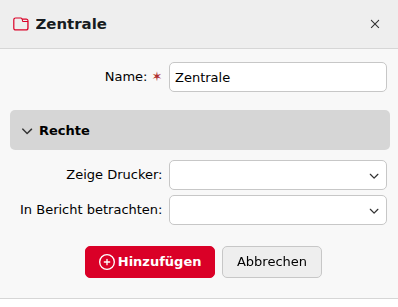
Rechte für Druckergruppen:
-
Drucker anzeigen: Das Recht, Drucker dieser Gruppe über die Weboberfläche anzuzeigen und zu verwalten.
-
In Berichten anzeigen: Das Recht, diese Druckergruppe in Berichten anzuzeigen.
Wenn Sie möchten, dass die neue Gruppe unter einer bereits vorhandenen Gruppe angeordnet wird, wählen Sie die übergeordnete Gruppe aus und klicken Sie anschließend auf +Gruppe hinzufügen (oder klicken Sie mit der rechten Maustaste auf die übergeordnete Gruppe und wählen Sie im Kontextmenü +Gruppe hinzufügen aus).
Druckergruppen löschen
So löschen Sie eine Gruppe von Druckgeräten:
Klicken Sie auf der Registerkarte Gruppen auf der linken Seite der Hauptregisterkarte Drucker mit der rechten Maustaste auf die Gruppe, die Sie löschen möchten, und wählen Sie dann im Kontextmenü die Option Löschen aus.
Einen Drucker zu einer Gruppe hinzufügen
-
Klicken Sie in der Leiste oben auf der Registerkarte Gruppen auf + Hinzufügen. Das Dialogfeld Gruppe auswählen wird angezeigt.
-
Wählen Sie im Dialogfeld Gruppe auswählen die gewünschten Gruppen aus und klicken Sie anschließend auf OK.
Drucker können einer Gruppe auf der Hauptregisterkarte Drucker auch per Drag & Drop hinzugefügt werden. Ziehen Sie den Drucker auf das Gruppensymbol auf der Registerkarte Gruppen auf der linken Seite des Bildschirms und legen Sie ihn dort ab.
Einen Drucker aus einer Gruppe entfernen
Klicken Sie in der Leiste oben auf der Registerkarte Gruppen auf – Entfernen. Die Gruppe verschwindet von der Registerkarte Gruppen.
Um ausgewählte Druckgeräte aus einer Gruppe auf der Registerkarte Drucker zu entfernen, wählen Sie dort die Gruppe aus, markieren Sie die Druckgeräte, die Sie entfernen möchten, klicken Sie auf Aktionen und wählen Sie dann im Dropdown-Menü Aktionen die Option Aus Gruppe entfernen aus (oder klicken Sie mit der rechten Maustaste auf den Drucker und wählen Sie Aus Gruppe entfernen).