
Bei den unten genannten Aktionen handelt es sich um grundlegende Aktionen, die üblicherweise bei der Druckererkennung durchgeführt werden.
Wechseln Sie zur Registerkarte Aktionen und klicken Sie auf + Aktion hinzufügen. Das Eigenschaftenfenster Aktionen wird geöffnet.
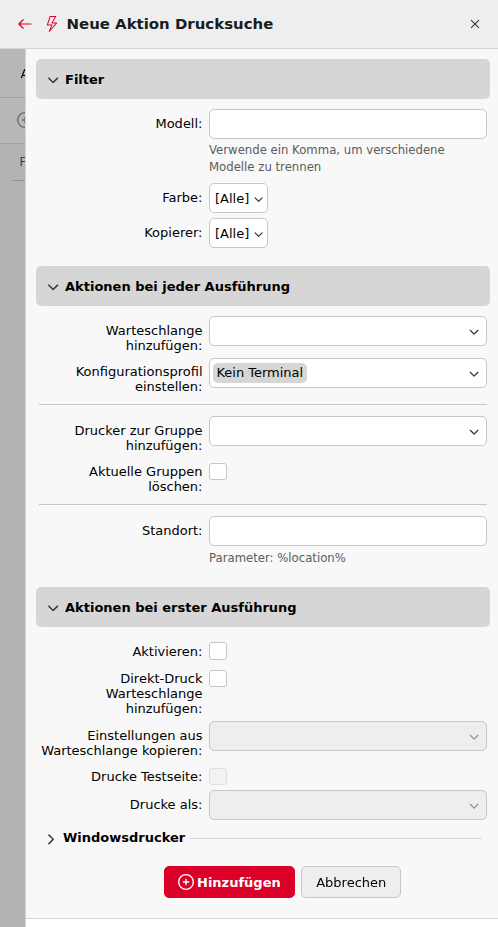
Filter
Hier können Sie die Druckermodelle oder Gerätetypen angeben, auf denen diese Aktion während der Erkennung ausgeführt werden soll.
-
Geben Sie das Modell ein, auf dem Sie die Aktion ausführen möchten. Wenn Sie weitere Modelle hinzufügen möchten, müssen Sie diese durch Kommas (,) trennen.
-
Sie können auch Gerätetypen auswählen: Farb- oder Schwarzweißgeräte sowie zwischen Kopierern unterscheiden.
Aktionen bei jedem Durchlauf
-
Zur Warteschlange hinzufügen: Hier können Sie eine oder mehrere Warteschlangen auswählen, denen das Gerät automatisch hinzugefügt wird.
-
Konfigurationsprofil festlegen: Hier können Sie ein Konfigurationsprofil aus der Dropdown-Liste auswählen oder ein neues erstellen, indem Sie auf +Neu hinzufügen klicken. Damit haben Sie die Möglichkeit, ein Terminal-Paket zu installieren und die Anmeldemethode für die Drucker bei der Druckererkennung festzulegen.
-
Drucker zur Gruppe hinzufügen: Hier können Sie eine Gruppe auswählen, der das Gerät automatisch hinzugefügt wird.
-
Aktuelle Gruppen entfernen: Wenn Sie diese Option auswählen, wird das Gerät aus allen seinen aktuellen Gruppen entfernt.
-
Standort: Hier können Sie den Standort des Druckgeräts festlegen. Es stehen drei Optionen zur Verfügung:
-
Sie können den Standort manuell festlegen, indem Sie einen beliebigen Text eingeben. Jedes Druckgerät, das im Rahmen dieser Druckererkennung erkannt oder aktualisiert wird, enthält diesen Standort.
-
Sie können den Standort automatisch über das SNMP-Protokoll abrufen, indem Sie den Parameter %location% eingeben. In solchen Fällen wird der Standort aus dem Standortparameter übernommen, der in der Weboberfläche jedes einzelnen Geräts definiert ist, das im Rahmen dieser Druckererkennung erkannt oder aktualisiert wurde.
-
Sie können diese Einstellung leer lassen. In diesem Fall wird der Standort des Druckgeräts während der Erkennung nicht festgelegt bzw. aktualisiert
. Aktualisierte Drucker behalten ihren aktuellen Standort bei, und bei neuen Druckgeräten bleibt der Standortparameter undefiniert.
-
Der Standort eines Druckgeräts wird angezeigt und kann im Eigenschaftenfenster geändert werden.
Sie können mehrere Filter hinzufügen, um Erkennungsaktionen durchzuführen: Jeder Filter legt fest, auf welche Art von Druckern die Aktionen angewendet werden und welche Aktionen einbezogen werden sollen.
Aktionen bei der ersten Ausführung
-
Aktivieren: Aktiviert das Gerät automatisch, sofern die aktuelle Lizenz dies zulässt.
-
Direkte Warteschlange erstellen: Wenn Sie diese Option auswählen, erstellt MyQ automatisch eine direkte Warteschlange für das Gerät. Der Name der Warteschlange entspricht dem Systemnamen des Geräts. Weitere Informationen zu Druckwarteschlangen finden Sie unter Warteschlangen.
-
Einstellungen aus der Warteschlange kopieren: Hier können Sie eine direkte Warteschlange eingeben oder auswählen, aus der die Einstellungen der neu erstellten Warteschlange kopiert werden.
-
Testseite drucken: Der MyQ-Server sendet automatisch eine Testseite an die neu erstellte direkte Warteschlange.
-
Drucken als: Wenn Sie die Option Testseite drucken auswählen, müssen Sie ein Benutzerkonto auswählen, unter dem die Testseite gedruckt werden soll.
-
Windows-Drucker: In diesem Abschnitt können Sie automatisch einen Druckanschluss und einen Druckertreiber auf dem MyQ-Server installieren.