
Administratoren können den MyQ X Mobile Client mithilfe von Microsoft Intune auf verwalteten Geräten bereitstellen und konfigurieren. Bei einer Bereitstellung auf diese Weise werden die Serverkonfigurationen automatisch übernommen, sodass Benutzer die App nicht manuell konfigurieren müssen.
Voraussetzungen
Bevor Sie beginnen, stellen Sie Folgendes sicher:
-
Das Gerät ist über die „Company Portal“ (CP)-App vollständig registriert. Laden Sie das Verwaltungszertifikat über das Company Portal herunter und installieren Sie es.
-
Die App ist über das Unternehmensportal installiert. Wenn die App direkt aus dem Play Store oder App Store installiert wird, funktionieren die MDM-Konfigurationsprofile nicht.
-
In der Intune-Geräteübersicht wird das Gerät als registriert und konform angezeigt.
-
Konfigurationsprofile werden auf Gerätegruppen angewendet. Erstellen Sie eine Gruppe und fügen Sie die Geräte hinzu, auf die das Profil angewendet werden soll.
Fügen Sie die App zu Intune hinzu
-
Rufen Sie das Intune-Verwaltungscenter auf.
-
Klicken Sie auf „Apps“ und wählen Sie dann die Plattform für Ihre Bereitstellung aus (Android oder iOS).
-
Klicken Sie auf „Erstellen“ und befolgen Sie die folgenden Schritte für Ihre Plattform:
Android
Befolgen Sie die Schritte in der Microsoft-Dokumentation: „Verwaltete Google Play-Apps zu Android Enterprise-Geräten hinzufügen und zuweisen“. Sobald die App in der Liste der Android-Apps angezeigt wird, können Sie die App-Informationen bearbeiten und Benutzer- oder Gerätegruppen zuweisen.
iOS
-
Wählen Sie „iOS Store-App“ aus.
-
Klicken Sie auf „App hinzufügen“, suchen Sie nach „MyQ X Mobile Client“ und wählen Sie die App aus.
-
Klicken Sie auf „Weiter“ und weisen Sie nach Bedarf Benutzer- und Gerätegruppen zu.
-
Klicken Sie erneut auf „Weiter“, überprüfen Sie die Einstellungen auf ihre Richtigkeit und klicken Sie auf „Erstellen“.
Die Anwendung wird für die ausgewählten Benutzer oder Geräte in der Intune-Unternehmensportal-App angezeigt. Möglicherweise müssen Benutzer eine Neusynchronisierung mit dem Unternehmensportal durchführen, damit die App angezeigt wird. Administratoren können eine Neusynchronisierung der Geräte auch über das Intune-Verwaltungscenter erzwingen. Beachten Sie, dass dies möglicherweise nicht sofort erfolgt und einige Zeit in Anspruch nehmen kann.
Erstellen eines MDM-Konfigurationsprofils
Mithilfe von Konfigurationsprofilen können Sie Servereinstellungen automatisch an die App übertragen.
-
Gehen Sie im Intune-Verwaltungscenter zu „Apps“ > „Konfiguration“.
-
Wählen Sie „Erstellen“ > „Verwaltete Geräte“.
-
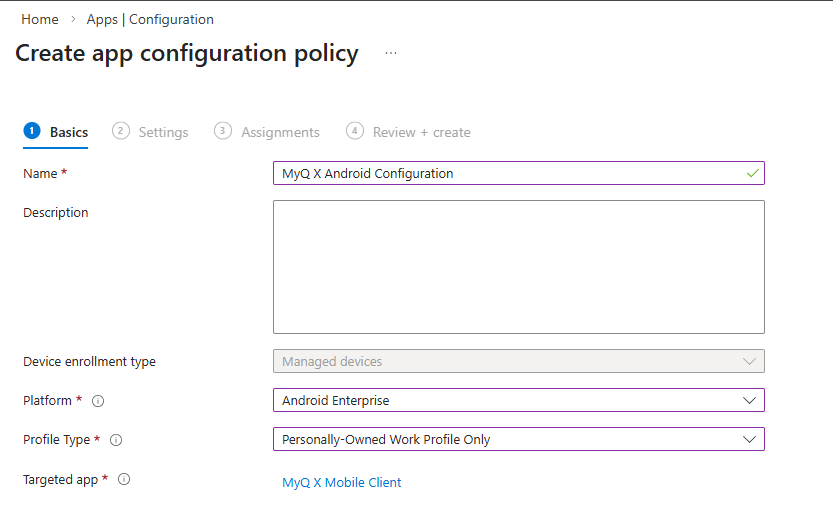
Definieren Sie das Konfigurationsprofil auf der Registerkarte „Grundlegendes“. Legen Sie die folgenden Werte fest:
-
Name: Ein Name für das Profil.
-
Plattform: Wählen Sie „Android“ oder „iOS“ aus.
-
Profiltyp (nur Android): Wählen Sie den von Ihrer Organisation verwendeten Profiltyp aus.
-
Ziel-App: Wählen Sie für iOS die App aus, die als iOS-Store-App hinzugefügt wurde. Wählen Sie für Android die „Managed Google Play Store“-App aus.
-
-
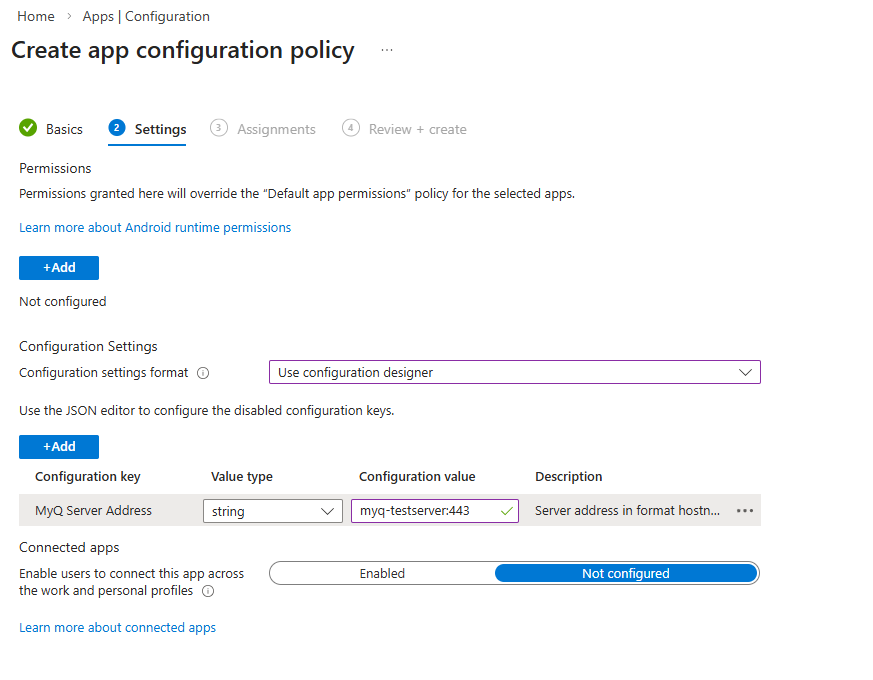
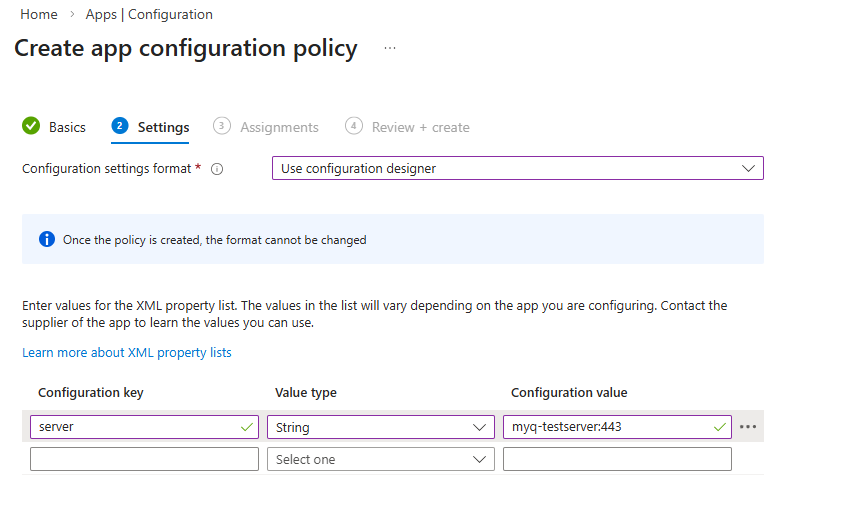
Legen Sie auf der Registerkarte „Einstellungen“ die Konfigurationsparameter für Ihre Plattform fest.
-
Android: Wählen Sie unter „Konfigurationseinstellungen“ die Option „Konfigurations-Designer verwenden“ aus. Wählen Sie „Hinzufügen“, um das Parameterfenster zu öffnen, in dem Sie aus einer Liste von zu konfigurierenden Parametern auswählen können. Alle Parameter verfügen über Standardwerte, die Sie ändern können.
-
iOS: Wählen Sie „Konfigurations-Designer verwenden“ aus der Dropdown-Liste aus und fügen Sie jeden Parameter manuell hinzu.
-
-
Fügen Sie auf der Registerkarte „Zuweisungen“ alle Gerätegruppen hinzu, für die das Profil gelten soll.
-
Auf der Registerkarte „Überprüfen + erstellen“ können Sie eine Zusammenfassung Ihrer Einstellungen anzeigen und das Profil fertigstellen. Klicken Sie auf „Erstellen“, wenn Sie bereit sind. Die App liest diese Konfiguration beim nächsten Start automatisch ein.
Nach der Erstellung wird die Serverkonfiguration bei der nächsten Installation oder Aktualisierung der App standardmäßig im MyQ X Mobile Client festgelegt.
Unterstützte Konfigurationsoptionen
Sie können im MDM-Konfigurationsprofil eine oder mehrere MyQ-Serveradressen definieren. Außerdem können Sie eine Microsoft Application Proxy-Adresse festlegen.
Bei Server-Einträgen muss der Schlüsselname mit server. Bei Schlüsselnamen wird die Groß-/Kleinschreibung nicht berücksichtigt, und sie werden alphabetisch verarbeitet.
Der serverproxy Schlüssel wird speziell für die Konfiguration des Microsoft Application Proxy verwendet.
Syntax für Serverwerte
Verwenden Sie die folgende Syntax, um Serverwerte zu definieren:
|
Syntax |
Beschreibung |
Beispiel |
|---|---|---|
|
|
Definiert einen MyQ-Server. |
|
|
|
Definiert einen MyQ-Server mit einem benutzerfreundlichen Namen. |
|
|
|
Definiert mehrere Serveradressen in einem Wert. |
|
Wenn kein Anzeigename definiert ist, wird die Serveradresse als Servername verwendet.
Android
Verwenden Sie unter Android den Konfigurations-Designer, um die verfügbaren Parameter zu konfigurieren. Um mehrere Serveradressen in einem Wert zu definieren, trennen Sie die Adressen durch ein Semikolon (;).
Beispiel:
|
Name |
Typ |
Wert |
|
|
Zeichenkette |
|
iOS
Fügen Sie unter iOS die Konfigurationsschlüssel manuell hinzu.
Option 1: Ein Schlüssel mit mehreren Servern
|
Name |
Typ |
Wert |
|---|---|---|
|
|
Zeichenkette |
|
Option 2: Mehrere Server-Schlüssel
Sie können mehrere Schlüssel definieren. Jeder Schlüsselname, der mit server , wird alphabetisch verarbeitet.
|
Name |
Typ |
Wert |
|---|---|---|
|
|
Zeichenkette |
|
|
|
Zeichenkette |
|
|
|
Zeichenkette |
|
Option 3: Microsoft Application Proxy
Verwenden Sie den serverproxy Schlüssel, um eine Microsoft Application Proxy-Adresse zu definieren.
|
Name |
Typ |
Wert |
|---|---|---|
|
|
Zeichenfolge |
|