
Die Einrichtung der Funktion „Scan to Me“ umfasst die folgenden Schritte:
-
Aktivieren und richten Sie das Scannen auf dem MyQ-Server ein.
-
Konfigurieren Sie SMTP auf dem Druckgerät.
-
Legen Sie die Ziele für die MyQ-Benutzer auf dem MyQ-Server fest.
Aktivieren und konfigurieren Sie das Scannen auf dem MyQ-Server
Siehe Zu mir scannen im MyQ-Print Server-Handbuch.
Richten Sie SMTP auf dem Druckgerät ein
Für die Scanfunktion muss das SMTP-Protokoll aktiviert, die SMTP-Serveradresse eingestellt und eine Absender-E-Mail-Adresse über die Weboberfläche des Druckgeräts eingegeben werden. Informationen dazu, wie Sie die Weboberfläche des Druckgeräts aufrufen und die entsprechenden Einstellungen finden, finden Sie im Handbuch des Druckgeräts.
So richten Sie die E-Mail-Verbindung im Admin-Menü ein:
-
Melden Sie sich im Admin-Menü an.
-
Wählen Sie „Einstellungen“ – „E-Mail“.
-
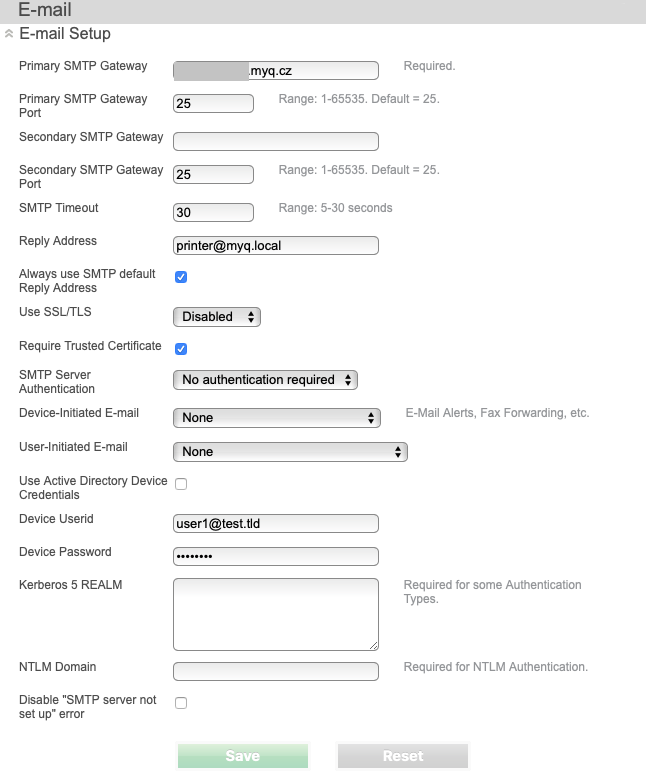
Verwenden Sie die in der Abbildung unten gezeigten Einstellungen, wobei Sie den primären SMTP-Gateway durch Ihren eigenen Server ersetzen müssen.
Legen Sie die Ziele für die MyQ-Benutzer auf dem MyQ-Server fest
Siehe Zu mir scannen im MyQ-Print Server-Handbuch.