Über das Admin-Menü des Terminals können Sie das Terminal verwalten und dessen Einstellungen ändern.
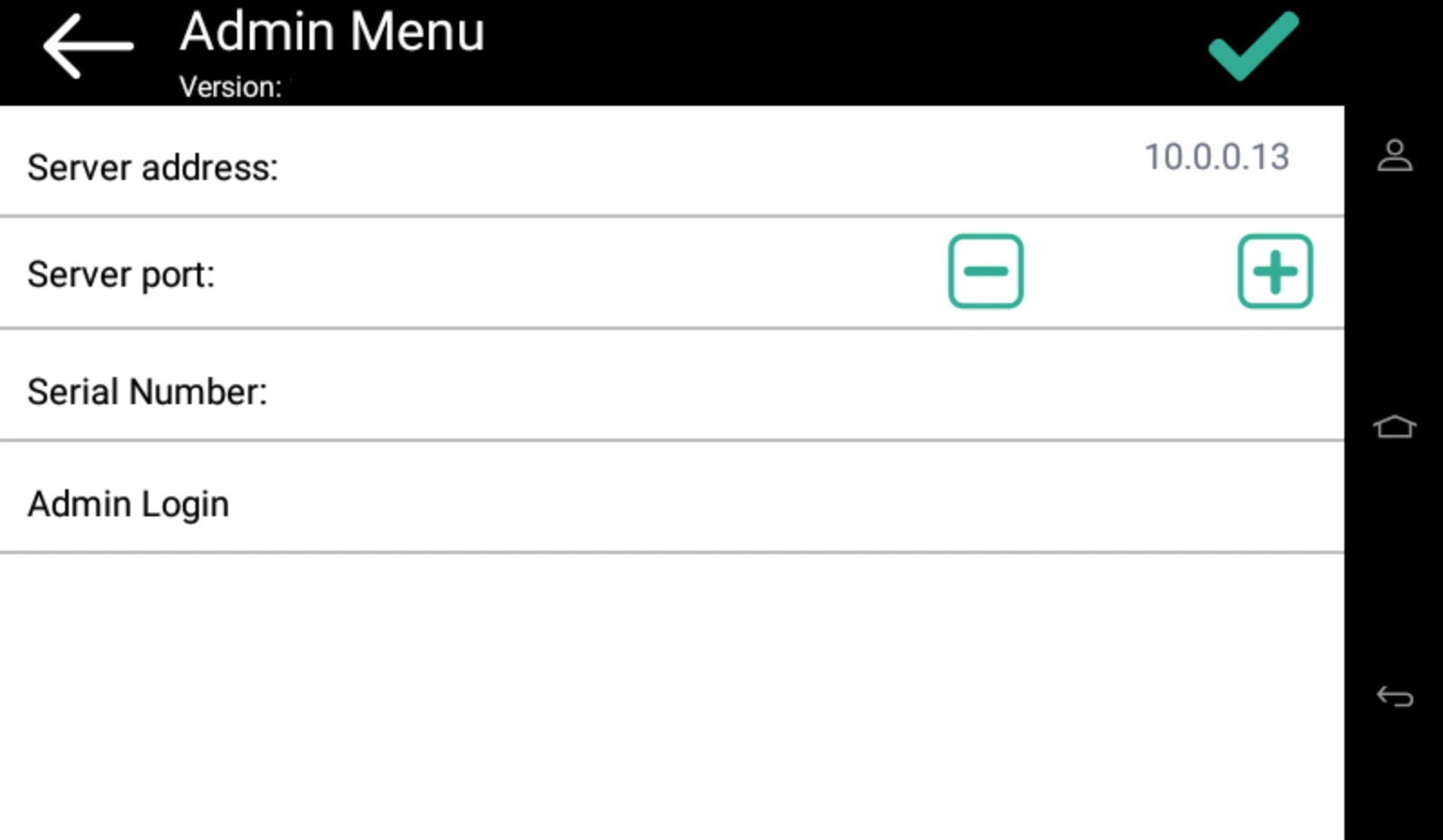
Die Aktion „Admin-Anmeldung“ entsperrt das Bedienfeld des Druckgeräts. Bei entsperrtem Bedienfeld öffnet sich der Standardbildschirm des Druckgeräts, und alle Gerätefunktionen sind zugänglich. In diesem Modus gedruckte und gescannte Seiten werden dem *nicht authentifizierten Benutzer zugeordnet. Sobald das Bedienfeld entsperrt ist, kann auf die Geräteeinstellungen zugegriffen werden. Wenn Sie das Bedienfeld des Geräts über die Schaltfläche „Admin-Anmeldung“ öffnen, erhalten Sie automatisch Administratorrechte für alle Einstellungen.
Unter „Serveradresse“ wird die Adresse des Servers angezeigt, mit dem das Gerät verbunden ist; diese kann nicht geändert werden. Der Serverport kann bearbeitet werden.
Unter „Seriennummer“ wird die Seriennummer des Geräts angezeigt.
Die „Admin-Anmeldung“ entsperrt das native Bedienfeld.
Aufrufen des Admin-Menüs
Um auf das Admin-Menü des Terminals zuzugreifen, tippen Sie auf das MyQ-Logo (oder ein benutzerdefiniertes Logo) in der oberen linken Ecke des Bedienfelds und geben Sie die Administrator-PIN ein. Die Standard-Administrator-PIN lautet 1087.
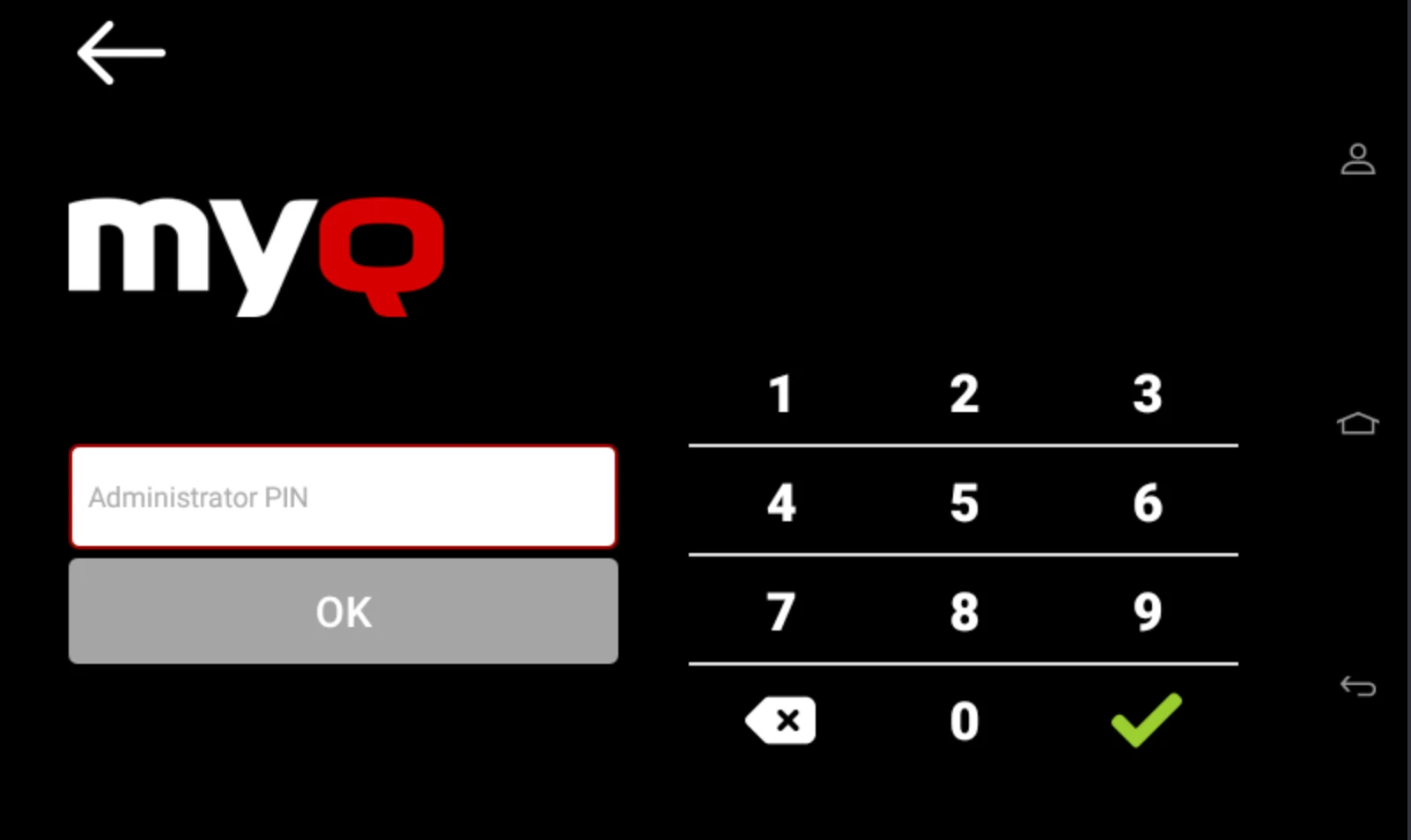
Sie können die Admin-PIN im Konfigurationsprofil des Druckers in der MyQ-Web-Administratoroberfläche ändern.
-
Gehen Sie zu „MyQ“, „Einstellungen“ und „Konfigurationsprofile“.
-
Wählen Sie das Profil aus, das Sie ändern möchten, und klicken Sie in der Hauptleiste auf „Bearbeiten“ (oder klicken Sie mit der rechten Maustaste und wählen Sie „Bearbeiten“ oder doppelklicken Sie).
-
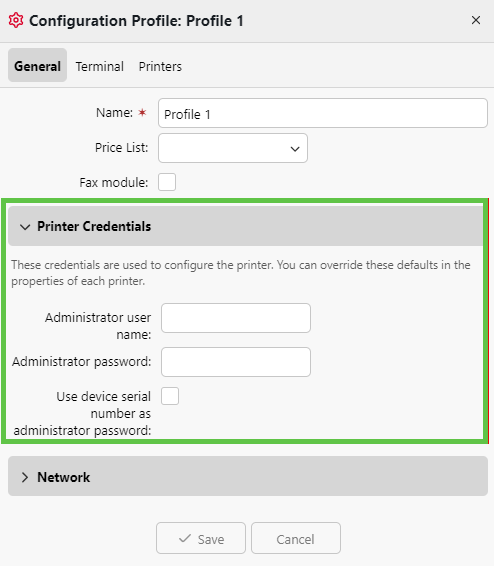
Ändern Sie die Administrator-PIN im Abschnitt „Drucker-Anmeldedaten“ im Feld „Administrator-Passwort“.
-
Klicken Sie auf „Speichern“. Ein Popup-Fenster informiert Sie darüber, dass Sie den/die Drucker erneut aktivieren müssen.