
Wenn ein Druckauftrag aufgrund eines Fehlers am Druckgerät hängen bleibt, kann sich der aktuelle Benutzer dennoch abmelden. Der hängengebliebene Druckauftrag verhindert, dass sich ein anderer Benutzer anmeldet, und wird automatisch gedruckt, sobald die Fehlerursache behoben ist. Dies kann jedoch zu einem Sicherheitsproblem führen, wenn der ursprüngliche Benutzer nicht mehr anwesend ist, um seine Dokumente abzuholen.
Jobs beim Abmelden des Benutzers verwerfen
Unter „Einstellungen > Konfigurationsprofil > Terminal > Sharp Luna“ befindet sich die Option „Ausstehende Jobs beim Abmelden verwerfen“; weitere Informationen finden Sie im Abschnitt „Installation“. Diese Option ermöglicht es, alle laufenden Jobs beim Abmelden abzubrechen. Aus Sicherheitsgründen ist diese Option standardmäßig aktiviert.
Wenn diese Funktion aktiviert ist, verhält sich das Verwerfen von Jobs nach der Abmeldung wie folgt:
-
Vom Gerät initiierte Abmeldung (automatische Abmeldung, wenn die Inaktivitätszeit des Bedienfelds des Kopierers erreicht ist oder der Benutzer eine Abmelde-Taste am Gerät oder auf dem Bildschirm drückt):
-
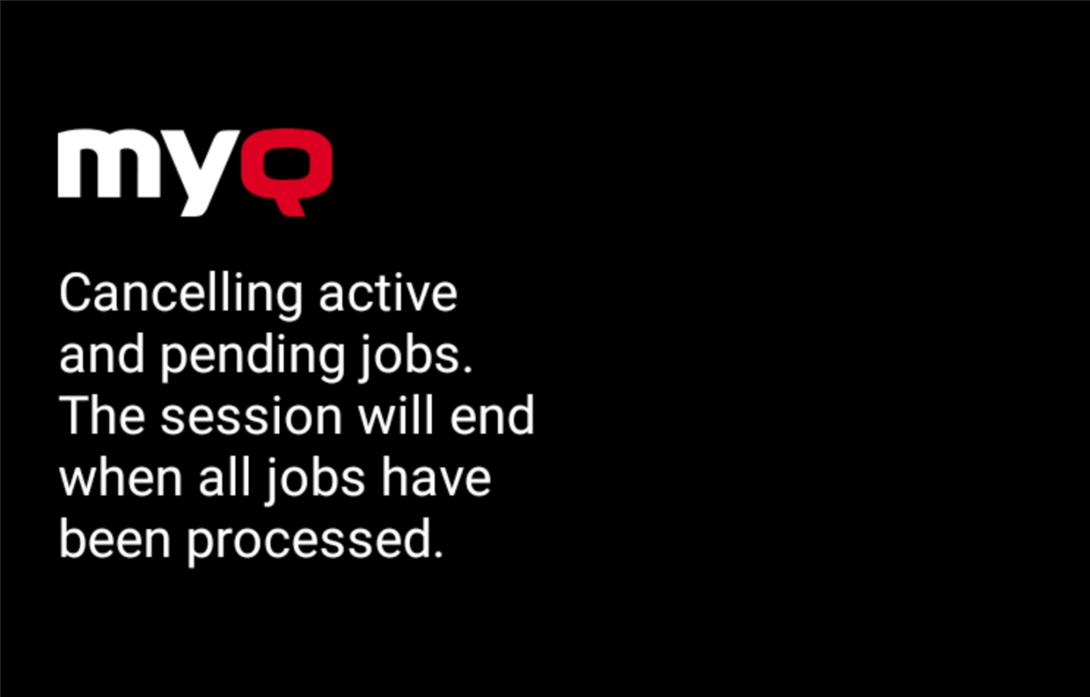
Befinden sich noch aktive Jobs auf dem Gerät, wird ein spezieller Bildschirm angezeigt, der den Benutzer über die anstehende Abmeldung informiert und ihm die Möglichkeit bietet, alle Jobs abzubrechen und sich sofort abzumelden.

-
Wenn der Benutzer nicht reagiert, wird dieser Bildschirm so lange angezeigt, bis alle Jobs gedruckt sind; anschließend wird der Benutzer abgemeldet und der MyQ-Anmeldebildschirm angezeigt.
-
-
Manuelles Abmelden über die MyQ-Abmelde-Schaltfläche:
-
Es wird eine Popup-Meldung mit dem folgenden Text angezeigt: „Wenn Sie sich jetzt abmelden, werden alle anstehenden Jobs verworfen. Möchten Sie sich wirklich abmelden? Ja/Nein.“
-
-
Manuelles Abmelden durch Durchziehen der ID-Karte:
-
Es erscheint eine Popup-Meldung mit dem Wortlaut: „Wenn Sie sich jetzt abmelden, werden alle ausstehenden Jobs verworfen. Möchten Sie sich wirklich abmelden? Ja/Nein“.
-
-
Abmeldung mit dem MyQ Mobile Client:
-
Es erscheint eine Popup-Meldung mit dem folgenden Text: „Wenn Sie sich jetzt abmelden, werden alle anstehenden Jobs verworfen. Möchten Sie sich wirklich abmelden?“ Es werden die Optionen „Ja“ und „Nein“ angezeigt.
-
-
Papierstau/Kein Papier/Gerätefehler:
-
Wenn am Gerät ein Papierstau, Papiermangel oder ein anderer Fehler auftritt, wird der Benutzer erst dann automatisch abgemeldet, wenn das Problem behoben ist. Der Benutzer kann weiterhin über das Systemmenü auf den MyQ-Startbildschirm zugreifen und sich über die Abmelde-Taste des Terminals oder durch Durchziehen seiner ID-Karte abmelden; in diesen Fällen wird der Vorgang entsprechend der jeweiligen Abmeldemethode wie oben beschrieben abgeschlossen.
-
Die Abmeldung wird automatisch ausgelöst, wenn die Ereignisaktion „Benutzer abmelden“ auf dem Server konfiguriert ist, und ausstehende Jobs werden abgebrochen.
-
Einschränkungen
-
Alle Jobs werden abgebrochen, einschließlich der Jobs anderer Benutzer.
-
Diese Funktion wird im Offline-Modus nicht unterstützt.
Jobs manuell über die Schaltfläche „Job-Status“ abbrechen
Es ist möglich, alle laufenden Jobs auf dem Bildschirm „Job-Status“ abzubrechen. Der Zugriff erfolgt über den „Job-Status“ auf dem geräteeigenen Bildschirm.
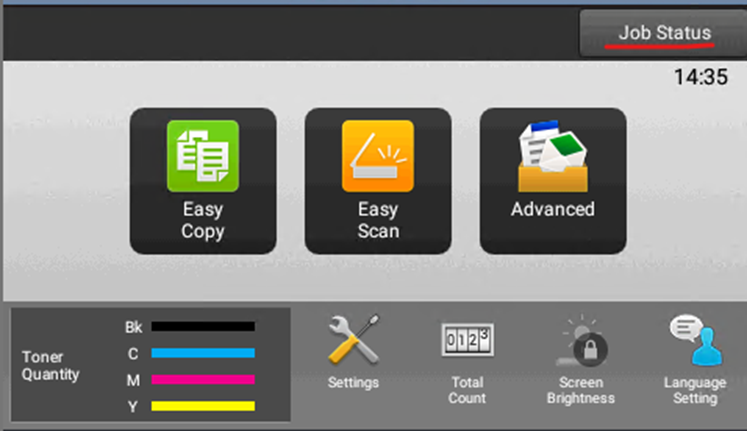
Durch Drücken dieser Schaltfläche wird der Statusbildschirm auf dem Embedded Terminal geöffnet, auf dem Sie ausstehende Jobs auswählen und abbrechen können. Um auf diesen Bildschirm zuzugreifen, müssen Benutzer das Bedienfeld entsperren oder sich als Administrator anmelden.
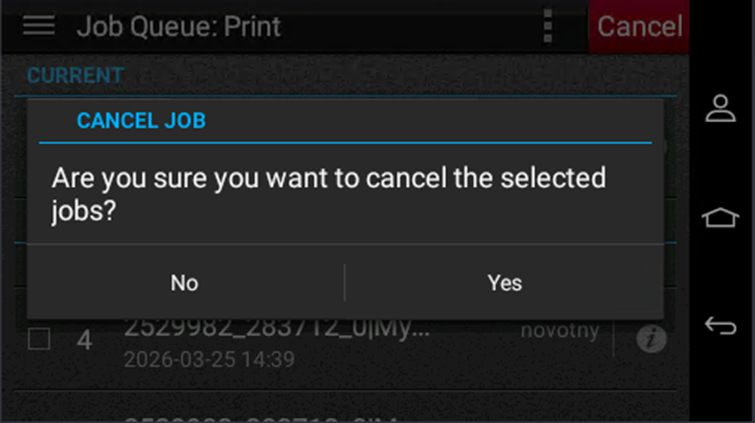
Sobald Sie einen Job ausgewählt und auf „Abbrechen“ getippt haben, öffnet sich ein Dialogfeld, in dem Sie aufgefordert werden, die Stornierung des Jobs zu bestätigen. Wählen Sie „Ja“, und der Job wird storniert.