
Auf Druckgeräten, die keine Ferninstallation unterstützen, können Sie das Terminal manuell installieren, indem Sie mehrere Einstellungen in der Web-Benutzeroberfläche des Geräts ändern.
Um das Terminal manuell zu installieren, müssen Sie Links zum MyQ-Server hinzufügen und bestimmte Terminalfunktionen aktivieren.
Auf Geräten, die die Ferninstallation unterstützen, sollten Sie immer die unter „Installation“ beschriebene Methode verwenden.
Es wird dringend empfohlen, die Einstellungen der Web-Benutzeroberfläche des Druckgeräts auf die Standardeinstellungen zurückzusetzen, bevor Sie mit der manuellen Installation fortfahren. Änderungen an bestimmten Einstellungen in der Web-Benutzeroberfläche des Geräts können zu Konflikten mit einigen Funktionen des Terminals führen.
Einstellungen für die Kostenabrechnung ändern
-
Rufen Sie die Web-Benutzeroberfläche des Druckgeräts auf (http://*IP-Adresse des Geräts*). Geben Sie in der oberen linken Ecke die Administrator-Anmeldedaten ein und klicken Sie dann auf „Anmelden“.
-
Klicken Sie im Bereich auf der linken Seite der Web-Benutzeroberfläche unter „Management-Einstellungen“ auf „Job Accounting“. Die Registerkarte „Job Accounting-Einstellungen“ wird geöffnet.
-
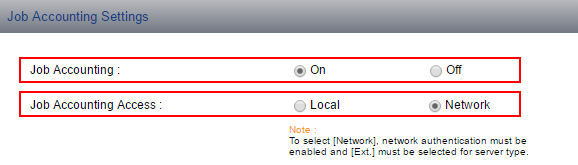
Klicken Sie auf dieser Registerkarte auf „Einstellungen“ und setzen Sie „Job Accounting“ auf „Ein“ und „Job Accounting-Zugriff“ auf „Netzwerk“.
-
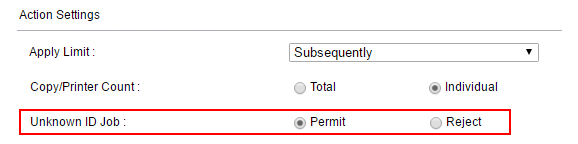
Stellen Sie unter „Aktions-Einstellungen“ die Einstellung „Auftrag mit unbekannter ID“ auf „Zulassen“ ein.
-
Klicken Sie unten auf der Registerkarte auf „Übernehmen“.
Authentifizierungseinstellungen ändern
-
Klicken Sie im Bereich auf der linken Seite der Web-Benutzeroberfläche unter „Verwaltungseinstellungen“ auf „Authentifizierung“. Die Registerkarte „Authentifizierungseinstellungen“ wird geöffnet.
-
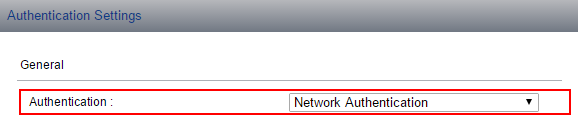
Klicken Sie auf der Registerkarte auf „Einstellungen“ und setzen Sie dann unter „Allgemein“ die Option „Authentifizierung“ auf „Netzwerkauthentifizierung“. Auf der Registerkarte werden zusätzliche Authentifizierungsoptionen angezeigt.
-
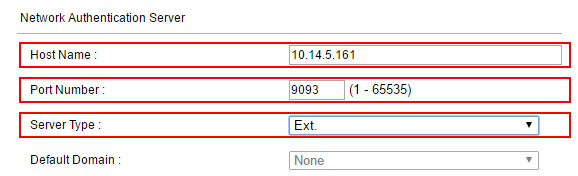
Stellen Sie unter „Netzwerkauthentifizierungsserver“ den Hostnamen auf die IP-Adresse Ihres MyQ-Servers ein, stellen Sie den Servertyp auf „Ext.“ ein und stellen Sie dann die Portnummer auf die Nummer des von Kyocera Provider verwendeten Authentifizierungsports ein.
-
Klicken Sie unten auf der Registerkarte auf „Übernehmen“.
Protokolleinstellungen ändern
-
Klicken Sie im Bereich auf der linken Seite der Web-Benutzeroberfläche unter „Netzwerkeinstellungen“ auf „Protokoll“. Die Registerkarte „Protokolleinstellungen“ wird geöffnet.
-
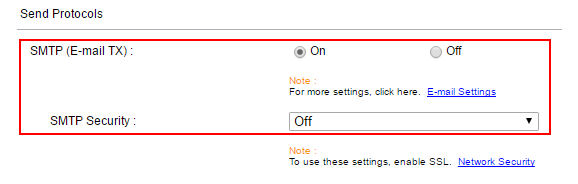
Stellen Sie auf dieser Registerkarte unter „Sendeprotokolle“ SMTP auf „Ein“ und ändern Sie die Option „SMTP-Sicherheit“ auf „STARTTLS“, falls in MyQ die Option „Nur sichere Verbindung aktivieren“ aktiviert ist.
-
Klicken Sie unten auf der Registerkarte auf „Übernehmen“ und starten Sie anschließend das Druckgerät und die Web-Benutzeroberfläche neu.
E-Mail-Einstellungen ändern
-
Rufen Sie nach dem Neustart die Web-Benutzeroberfläche des Druckgeräts auf (http://*IP-Adresse des Geräts*). Geben Sie in der oberen linken Ecke die Administrator-Anmeldedaten ein und klicken Sie dann auf „Anmelden“.
-
Stellen Sie im Bereich auf der linken Seite der Web-Benutzeroberfläche unter „SMTP“ den SMTP-Servernamen auf die IP-Adresse Ihres MyQ-Servers ein.
-
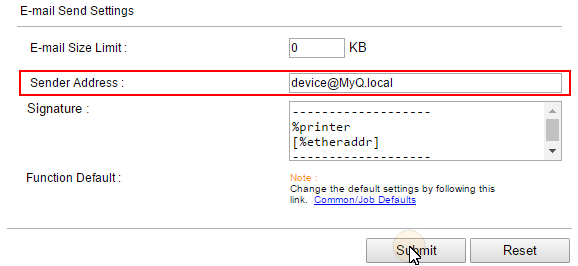
Stellen Sie unter „E-Mail-Sendeeinstellungen“ die Absenderadresse auf device@MyQ.local ein und klicken Sie dann unten auf der Registerkarte auf „Übernehmen“.
Netzwerksicherheitseinstellungen ändern
-
Klicken Sie im linken Bereich der Web-Benutzeroberfläche unter „Sicherheitseinstellungen“ auf „Netzwerksicherheit“. Die Registerkarte „Netzwerksicherheitseinstellungen“ wird geöffnet.
-
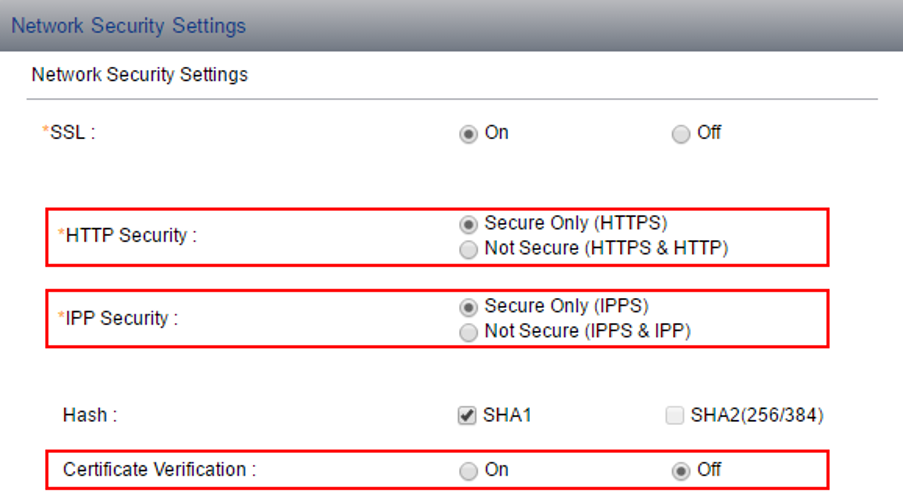
Stellen Sie auf dieser Registerkarte unter „Netzwerksicherheitseinstellungen“ die HTTP-Sicherheit auf „Nur sicher (HTTPS)“, die IPP-Sicherheit auf „Nur sicher (IPPS)“ und schließlich die Zertifikatsüberprüfung auf „Aus“.
-
Klicken Sie unten auf der Registerkarte auf „Übernehmen“, starten Sie das Druckgerät neu und verlassen Sie die Web-Benutzeroberfläche.
Das Terminal ist installiert und Sie müssen es in der MyQ-Weboberfläche mit dem Druckgerät verbinden.