
Die einfachste Möglichkeit, das MyQ Kyocera Embedded Lite-Terminal zu installieren, ist die Ferninstallation über die MyQ-Webadministratoroberfläche. Diese Methode ist sehr einfach und besonders dann vorzuziehen, wenn Sie das Terminal auf einer großen Anzahl von Druckgeräten installieren müssen, da Sie mehrere Geräte im Stapelverfahren installieren können.
Dazu erstellen Sie separate Druckererkennungen und fügen einem beliebigen davon ein Konfigurationsprofil hinzu. Gleichzeitig können Sie die erkannten Drucker einer Gruppe und/oder Warteschlange zuweisen. Eine weitere Möglichkeit besteht darin, eine Ferninstallation für nur einen Drucker zu erstellen und diesen in eine direkte Warteschlange zu stellen.
Stellen Sie vor der Installation sicher, dass der Hostname/die IP-Adresse des MyQ-Servers unter „Einstellungen“, „Netzwerk“ korrekt ist. Ist dies nicht der Fall – was nach einer Lizenzaktualisierung oder einem Upgrade vorkommen kann –, schlägt die Remote-Einrichtung fehl.

Remote-Installation über die Druckererkennung
Erstellen einer Druckererkennung
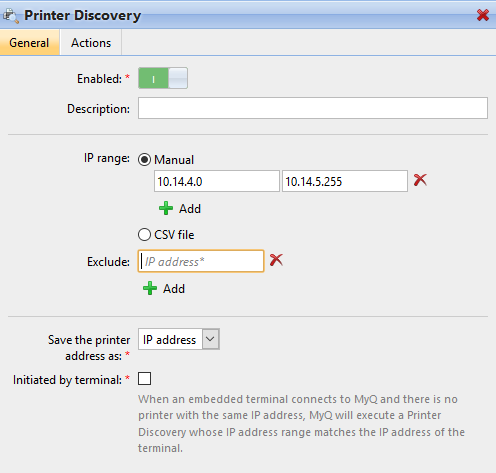
Um eine Druckererkennung in der MyQ-Webadministrationsoberfläche zu erstellen, gehen Sie zu „MyQ“, „Einstellungen“, „Druckererkennung“. Der Bereich „Druckererkennung“ wird geöffnet. Klicken Sie auf „Erkennung hinzufügen“. Auf der rechten Seite des Bildschirms öffnet sich ein neuer Bereich „Druckererkennung“. Füllen Sie den oberen Teil des Bereichs auf der Registerkarte „Allgemein“ aus:
-
Stellen Sie sicher, dass die Druckererkennung aktiviert ist.
-
Geben Sie eine Beschreibung der Druckererkennung ein. Dies kann der Name einer Marke, einer Gruppe oder eine Kombination von Druckereinstellungen sein, z. B. „Farbe – Marketing“.
-
Wählen Sie die Methode zur Einstellung des IP-Bereichs: Manuell oder CSV-Datei.
-
Sie können mehrere IP-Bereiche hinzufügen, indem Sie auf „+ Hinzufügen“ klicken.
-
Wenn Sie die Option „CSV-Datei“ auswählen, öffnet sich ein Feld, in dem Sie nach Ihrer CSV-Datei suchen und diese hinzufügen können.
-
-
Klicken Sie auf „Ausschließen“ und geben Sie eine IP-Adresse ein, die Sie von der Erkennung ausschließen möchten. Klicken Sie auf „+ Hinzufügen“, um weitere auszuschließen.
-
Speichern Sie die Druckeradresse entweder als IP-Adresse, Hostname oder FQDN.
-
Wenn „Von Terminal initiiert“ aktiviert ist, führt MyQ eine Druckererkennung durch, deren IP-Adressbereich mit der IP-Adresse des Terminals übereinstimmt, sobald sich ein Embedded Terminal mit MyQ verbindet und kein Drucker mit derselben IP-Adresse vorhanden ist.
Wählen Sie im Abschnitt „Druckernamenvorlage“ aus, ob Sie den Druckernamen über eine Namensvorlage oder eine CSV-Datei festlegen möchten.
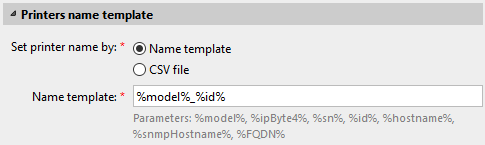
Wenn Sie die Option „CSV“ auswählen, öffnet sich ein Feld, in dem Sie nach Ihrer CSV-Datei suchen und diese hinzufügen können. Wenn Sie die Option „Namensvorlage“ auswählen, können Sie die folgenden Parameter verwenden:
|
Parameter |
Beschreibung |
|---|---|
|
%model% |
Über SNMP ausgelesenes Druckermodell. |
|
%ipByte4% |
Der letzte (vierte) Teil der IP-Adresse des Druckers. |
|
%sn% |
Über SNMP ausgelesene Seriennummer des Druckers. |
|
%id% |
MyQ-ID des Druckers. |
|
%hostname% |
Über eine Reverse-DNS-Abfrage ermittelter Hostname des Druckers. Dies ist der Hostname ohne den Domain-Teil. |
|
%snmpHostname% |
Über SNMP ermittelter Hostname des Druckers. |
|
%FQDN% |
Vollqualifizierter Domänenname des Druckers. |
Wählen Sie im Abschnitt „SNMP“ das SNMP-Profil aus der Dropdown-Liste aus und legen Sie die SNMP-Zeitüberschreitung in ms fest (Standardwert: 300).
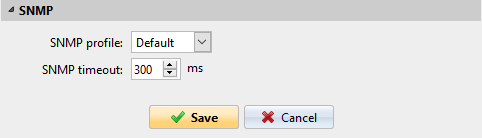
Nachdem Sie die oben genannten Einstellungen vorgenommen haben, klicken Sie auf „Speichern“. Die neu erstellte Druckererkennung wird in der Übersicht zur Druckererkennung in der Mitte des Fensters angezeigt.