
Nachdem Sie die allgemeinen Einstellungen der Druckererkennung konfiguriert haben, können Sie eine Aktion hinzufügen, sodass beim Ausführen der Druckererkennung die Drucker aktiviert und das Paket auf dem Terminal installiert wird. Eine zwingende Voraussetzung für diese Aktion ist, dass alle Drucker in der Erkennung denselben Administrator-Benutzernamen und dasselbe Passwort für die Administratoranmeldung haben.
Klicken Sie in der soeben gespeicherten Druckererkennung auf die Registerkarte „Aktionen“. Klicken Sie auf „+Neue Aktion“. Der Name des Fensters ändert sich in „Aktionen“ und besteht aus drei Abschnitten: „Filter“, „Aktionen bei jedem Lauf“ und „Aktionen beim ersten Lauf“.
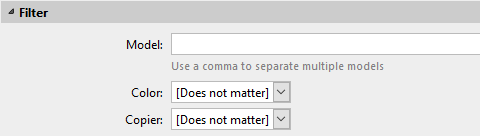
Abschnitt „Filter“
-
Modell – Geben Sie das Modell des Geräts ein. Sie können mehrere Modelle durch Kommas (,) getrennt hinzufügen.
-
Farbe – Wählen Sie die Farbeinstellung aus der Dropdown-Liste aus: Spielt keine Rolle, Ja, Nein.
-
Kopierer – Wählen Sie die Kopierereinstellung aus der Dropdown-Liste aus: Spielt keine Rolle, Ja, Nein.
Aktionen bei jedem Durchlauf
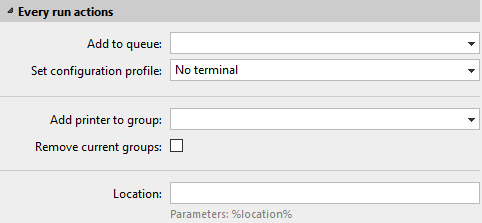
Diese Aktionen werden gemäß dem Zeitplan ausgeführt, den Sie für die Druckererkennung festgelegt haben.
-
Wählen Sie eine Warteschlange aus der Dropdown-Liste „Zur Warteschlange hinzufügen“ aus, wenn Sie alle Drucker in einer Warteschlange speichern möchten.
-
Legen Sie ein Konfigurationsprofil fest, indem Sie eines aus der Dropdown-Liste auswählen, oder klicken Sie auf „+Neu hinzufügen…“, um ein neues Konfigurationsprofil hinzuzufügen (ausführlich beschrieben unter „Konfigurationsprofile“).
-
Wählen Sie eine Gruppe aus der Dropdown-Liste „Drucker zur Gruppe hinzufügen“ aus, wenn Sie alle Ihre Drucker in einer Gruppe speichern möchten.
-
Aktivieren Sie das Kontrollkästchen „Aktuelle Gruppen entfernen“, wenn Sie alle derzeit für den Drucker festgelegten Gruppen löschen möchten.
-
Legen Sie einen Standortparameter fest. Der Standort wird aus dem SNMP-Profil gelesen.
Aktionen beim ersten Start
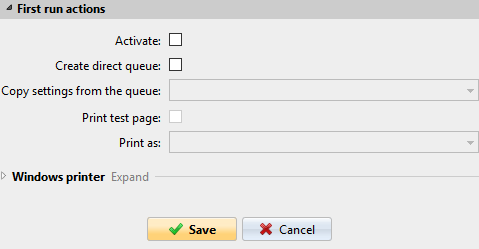
Dieser Abschnitt enthält spezifische Einstellungen zur Druckererkennung für nur einen Drucker, bietet Ihnen aber auch die Option, alle erkannten Drucker zu aktivieren.
-
Aktivieren Sie „Aktivieren“, um alle erkannten Drucker beim ersten Durchlauf zu aktivieren. Auch wenn Sie dieses Kontrollkästchen nicht aktivieren, können Sie die Drucker manuell in der Druckerübersicht auswählen und aktivieren.
-
Aktivieren Sie „Direkte Warteschlange erstellen“, wenn Sie eine Warteschlange für nur einen Drucker erstellen möchten. Durch Aktivieren dieser Option werden alle darunter liegenden Optionen aktiviert.
-
Wählen Sie eine Warteschlange aus der Dropdown-Liste im Feld „Einstellungen aus der Warteschlange kopieren“ aus.
-
Aktivieren Sie „Testseite drucken“ und wählen Sie dann einen Benutzer aus der Dropdown-Liste „Drucken als“ aus.
-
-
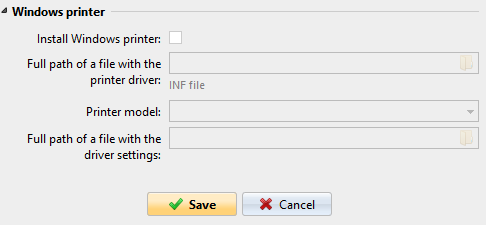
Klicken Sie auf den Pfeil neben „Windows-Drucker“, um den Abschnitt zu erweitern.
-
Aktivieren Sie das Kontrollkästchen neben „Windows-Drucker installieren“. Die übrigen Parameter werden verfügbar, sodass Sie nach dem Druckertreiber, den Treibereinstellungen und dem Druckermodell suchen können.
-
Klicken Sie auf „Speichern“.
Klicken Sie auf „Ausführen“, um die Druckererkennung (und die Aktivierung, falls Sie diese eingestellt haben) zu starten. Den Fortschritt können Sie in der gelben Symbolleiste verfolgen.