
Das Terminal wird bei der Remote-Installation über die MyQ-Webadministratoroberfläche automatisch zugewiesen. Wenn Sie jedoch die manuelle Installation durchführen, müssen Sie das Terminal dem Druckgerät im Eigenschaftenfenster des Geräts auf der Registerkarte „Drucker“ zuweisen und die Anmeldemethoden auswählen. Sie können auch die automatische Abmeldung von Benutzersitzungen manuell einstellen.
Weisen Sie das Terminal
-
Melden Sie sich bei der MyQ-Webadministratoroberfläche an.
-
Öffnen Sie die Hauptregisterkarte „Drucker“ (MyQ, Drucker).
-
Doppelklicken Sie auf der Registerkarte auf das Druckgerät, das Sie einrichten möchten. Das Eigenschaftenfenster wird auf der rechten Seite des Bildschirms geöffnet.
-
Wählen Sie im Fenster unter „Terminaltyp“ die Option „Embedded Lite“ aus.
-
Wählen Sie die Anmeldemethoden aus und klicken Sie dann auf „Speichern“. Falls das Dialogfeld „Neue Einstellungen übernehmen“ erscheint, deaktivieren Sie die Option „Remote-Druckereinrichtung“ und klicken Sie dann auf „OK“, um die Änderungen ohne Remote-Einrichtung zu übernehmen.
Anmeldemethoden
-
Einfach – Sie müssen eine oder beide der einfachen Anmeldeoptionen auswählen:
-
ID-Karte – Wenn die Option „ID-Karte“ ausgewählt ist, können sich Benutzer durch Durchziehen ihrer ID-Karte anmelden. Die ID-Karte muss im Benutzerkonto auf dem Terminal registriert sein. Weitere Informationen zur Konfiguration von Kartenlesern finden Sie unter „Anschluss eines USB-Kartenlesers“.
-
PIN – Wenn die Option „PIN“ ausgewählt ist, können sich Benutzer durch Eingabe ihrer MyQ-PIN anmelden. Wenn Sie diese Option auswählen, müssen Sie sicherstellen, dass sie auch in der Web-Benutzeroberfläche des Druckers eingestellt ist.
-
-
ID-Karte und Passwort – Wenn die Option „ID-Karte und Passwort“ ausgewählt ist, muss der Benutzer seine ID-Karte durchziehen und anschließend sein Passwort eingeben.
-
Ausweis und PIN – Wenn die Option „Ausweis und PIN“ ausgewählt ist, muss der Benutzer seinen Ausweis durchziehen und
anschließend seine PIN eingeben.
So richten Sie Anmeldemethoden in der Web-Benutzeroberfläche des Geräts ein
Zwar werden alle Anmeldeoptionen automatisch bei der Fernkonfiguration des Terminals festgelegt, doch wenn Sie diese auf Terminals ohne Ferninstallationsoption festlegen möchten, müssen Sie die Einstellungen in der Web-Benutzeroberfläche des Druckgeräts manuell ändern.
Anmeldung per PIN
-
Rufen Sie die Web-Benutzeroberfläche des Druckgeräts auf (http://*IP-Adresse des Geräts*). Geben Sie oben links die Administrator-Anmeldedaten ein und klicken Sie dann auf „Anmelden“.
-
Öffnen Sie die Registerkarte „Authentifizierung“ unter „Verwaltungseinstellungen“.
-
Setzen Sie unter „PIN-Anmeldeeinstellungen“ die Option „PIN-Anmeldung“ auf „Ein“ und klicken Sie dann unten auf der Registerkarte auf „Übernehmen“.

Anmeldung per Ausweis
-
Öffnen Sie die Registerkarte „ID-Karte“ unter „Verwaltungseinstellungen“.
-
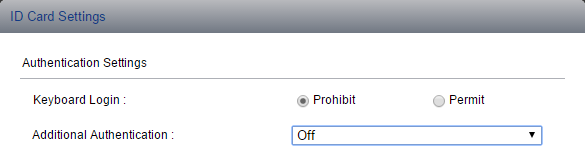
Stellen Sie unter „ID-Karteneinstellungen“ die Option „Tastaturanmeldung“ auf „Verbieten“ und die Option „Zusätzliche Authentifizierung“ auf „Aus“ und klicken Sie dann unten auf der Registerkarte auf „Übernehmen“.
Anmeldung mit Ausweis und PIN
-
Öffnen Sie die Registerkarte „Ausweis“ unter „Verwaltungseinstellungen“.
-
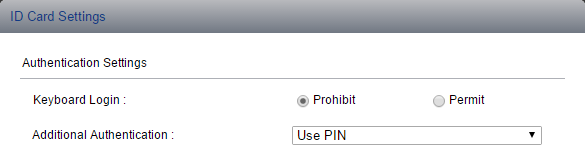
Stellen Sie unter „ID-Karteneinstellungen“ die Option „Tastaturanmeldung“ auf „Verbieten“ und die Option „Zusätzliche Authentifizierung“ auf „PIN verwenden“ ein und klicken Sie dann unten auf der Registerkarte auf „Übernehmen“.
Anmeldung mit ID-Karte und Passwort
-
Öffnen Sie die Registerkarte „ID-Karte“ unter „Verwaltungseinstellungen“.
-
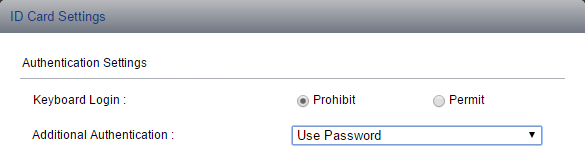
Stellen Sie unter „ID-Karteneinstellungen“ die Option „Tastaturanmeldung“ auf „Verbieten“ und die Option „Zusätzliche Authentifizierung“ auf „Passwort verwenden“ ein und klicken Sie dann unten auf der Registerkarte auf „Übernehmen“.
Die verfügbaren Anmeldemethoden hängen vom Gerätetyp ab. Bitte wenden Sie sich für weitere Informationen an Ihren Kyocera-Anbieter oder den MyQ-Support.