
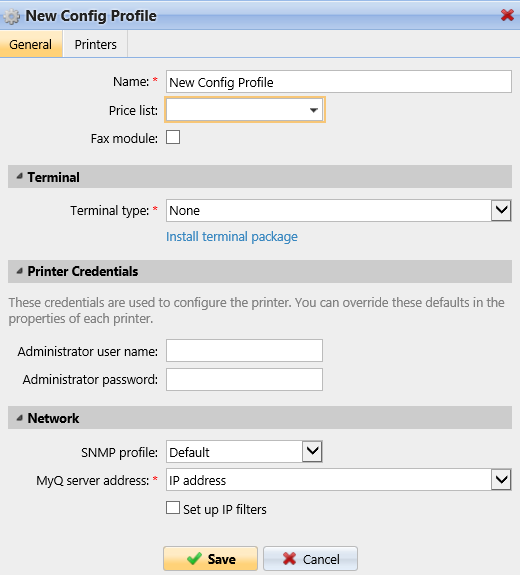
Konfigurationsprofile sind Profile, die Sie erstellen und Ihrer Druckererkennung hinzufügen können und die wichtige Informationen über die Installation und Einstellungen Ihrer Endgeräte enthalten.
Sie können an zwei Stellen ein neues Konfigurationsprofil erstellen:
-
Gehen Sie zu MyQ, Einstellungen, Konfigurationsprofile und klicken Sie auf +Hinzufügen.
-
Wenn Sie Ihre Druckererkennung erstellen oder konfigurieren, klicken Sie im Dropdown-Menü „Konfigurationsprofil“ auf „+Neu hinzufügen…“.
Beide Vorgehensweisen öffnen einen neuen Bereich für Konfigurationsprofile auf der rechten Seite des Bildschirms.
-
Geben Sie einen Namen für das Konfigurationsprofil ein.
-
Wählen Sie eine Preisliste aus der Dropdown-Liste aus. Weitere Informationen finden Sie unter „Preisliste“ im MyQ-Print Server-Handbuch.
-
Aktivieren Sie das Kontrollkästchen „Faxmodul“, wenn Sie es nutzen können und möchten. Andernfalls lassen Sie es deaktiviert (Standardeinstellung).
-
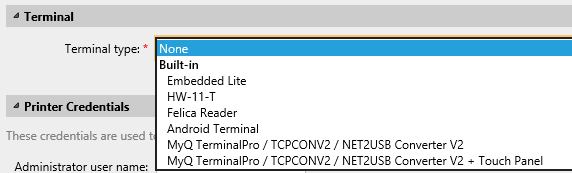
Wählen Sie einen Terminaltyp (Kyocera Embedded Lite) aus der Dropdown-Liste aus. Wenn der gewünschte Typ nicht aufgeführt ist, installieren Sie zunächst das Terminalpaket (Details im nächsten Schritt), dann wird der richtige Typ im Dropdown-Menü verfügbar sein.
-
Klicken Sie auf „Terminalpaket installieren“.
-
Klicken Sie auf „Durchsuchen“, um nach der *.pkg-Datei zu suchen, wählen Sie sie aus und klicken Sie auf „Öffnen“. Wenn Sie einen bestimmten Port festlegen möchten, aktivieren Sie das Kontrollkästchen „Erweiterte Einstellungen“ und legen Sie den Port fest.
-
Klicken Sie auf „OK“, um das Installationspaket hochzuladen.
-
Sobald „Embedded Lite“ als Terminaltyp ausgewählt ist, werden die Anmeldemethoden angezeigt.
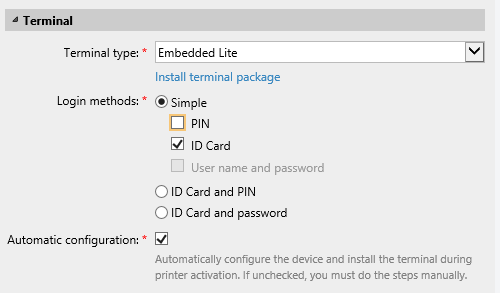
Sie können zwischen zwei Arten der Anmeldung wählen: einfache Anmeldung und Zwei-Faktor-Authentifizierung. Bei der einfachen Anmeldung können Sie bis zu drei Anmeldemethoden auswählen, bei der Zwei-Faktor-Authentifizierung können Sie aus zwei Kombinationen der Anmeldemethoden wählen. Die Anmeldemethoden sind:
-
PIN – Benutzer können sich durch Eingabe ihrer MyQ-PIN anmelden.
-
ID-Karte – Benutzer können sich durch Durchziehen ihrer ID-Karte anmelden. Die ID-Karte muss im Benutzerkonto auf dem Terminal registriert sein.
-
Benutzername und Passwort – Benutzer können sich durch Eingabe ihres MyQ-Benutzernamens und Passworts anmelden.
-
Ausweis und PIN – Benutzer müssen ihren Ausweis durchziehen und anschließend ihre MyQ-PIN eingeben.
-
ID-Karte und Passwort – Benutzer müssen ihre ID-Karte durchziehen und anschließend ihr Passwort eingeben.
-
-
Geben Sie im Feld „Inaktivitätszeit“ des Bedienfelds des Kopierers eine Zahl zwischen 1 und 86400 ein, um festzulegen, nach wie vielen Sekunden Inaktivität das Bedienfeld einen Benutzer automatisch abmeldet.
-
Aktivieren Sie das Kontrollkästchen „Automatische Konfiguration“, damit jedes neue Gerät bei der Aktivierung automatisch konfiguriert und das Terminalpaket darauf installiert wird. Wenn dieses Kontrollkästchen deaktiviert bleibt, müssen Sie diese Schritte manuell ausführen.
-
Im Abschnitt „Erweiterte Optionen“ können Sie:
-
Eine lokale Administrations-PIN festlegen. Diese PIN wird für die Anmeldung am Verwaltungsbildschirm des Terminals verwendet. Lassen Sie das Feld leer, um die Standardeinstellung des Terminals zu verwenden.
-
Aktivieren Sie das Kontrollkästchen „Sprachauswahl“, wenn Sie den Benutzern die Möglichkeit geben möchten, die Bildschirmsprache zu ändern, wenn sie sich am Terminal anmelden.
-
Aktivieren Sie das Kontrollkästchen „Ziffernblock anzeigen“, wenn Sie möchten, dass auf dem Anmeldebildschirm des Terminals ein Ziffernblock angezeigt wird.
-
Wählen Sie den Typ Ihres Ausweislesers aus: intern oder extern. Ein interner Kartenleser ist direkt mit dem Drucker verbunden. Ein externer kommuniziert über Ethernet mit dem Server.
-
-
Geben Sie anschließend im Abschnitt „Drucker-Anmeldedaten“ den Administrator-Benutzernamen und das Administrator-Passwort ein. Diese müssen für alle Drucker in der Druckererkennung gelten. Wenn diese Felder leer bleiben oder falsch ausgefüllt werden, schlagen die angewendeten Aktionen fehl.
-
Im Abschnitt „Netzwerk“:
-
Wählen Sie ein SNMP-Profil aus.
-
Sie können die Einstellung für die MyQ-Serveradresse auf dem Embedded Terminal ändern. Standardmäßig kommuniziert das Terminal mit dem MyQ-Server über die IP-Adresse des Servers. Wenn Sie stattdessen den Hostnamen verwenden möchten, wählen Sie die Option „Hostname:..“. Diese wird auf der Registerkarte „MyQ-Netzwerkeinstellungen“ unter „Allgemein“ festgelegt.
-
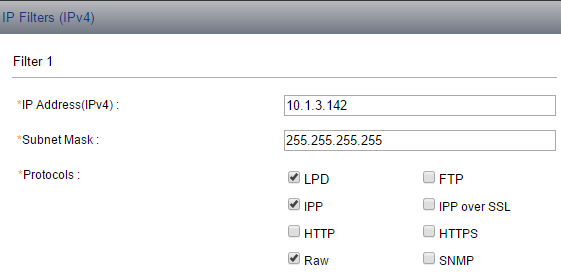
Wählen Sie „IP-Filter einrichten“, wenn Sie Druckaufträge nur vom MyQ-Server empfangen möchten. Wenn diese Option ausgewählt ist, wird auf dem Druckgerät ein neuer IP-Filter erstellt. Der Filter lehnt Druckaufträge ab, die über die Protokolle LPD, Raw und IPP von anderen IP-Adressen als denen des MyQ-Servers gesendet werden.
-
-
Klicken Sie auf „Speichern“. Ihr Konfigurationsprofil ist nun fertig und kann der Druckererkennung und/oder ausgewählten Druckern zugeordnet werden.