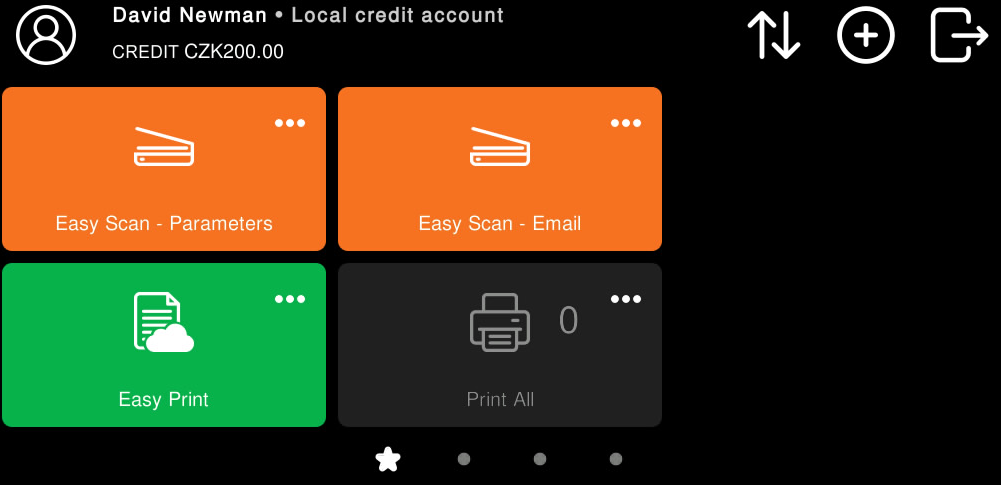
Die Lieblingsaktionen mit dieser Funktion können Sie häufig verwendete Aktionen speichern und schnell darauf zugreifen. So optimieren Sie Ihren Arbeitsablauf, indem Sie gängige Aufgaben wie das Drucken mit vordefinierten Einstellungen, das Scannen an bestimmte Ziele oder das Kopieren ohne langwierige Menüführung sofort ausführen können. Da Sie Ihre wichtigsten Aktionen immer griffbereit haben, können Sie Druckaufträge effizienter verwalten. Dies ist ideal für Umgebungen mit hohem Druckaufkommen oder speziellen Druckanforderungen, in denen wichtige Funktionen sofort verfügbar sein müssen, um die Produktivität zu steigern und Betriebsausfälle zu minimieren.
Favoritenaktion hinzufügen
-
Diese Option ist standardmäßig aktiviert.
-
Sie können nur die vom Gerät unterstützten Aktionen hinzufügen.
-
Jeder Benutzer kann nur die Vorgänge sehen, für die er die Berechtigung hat.
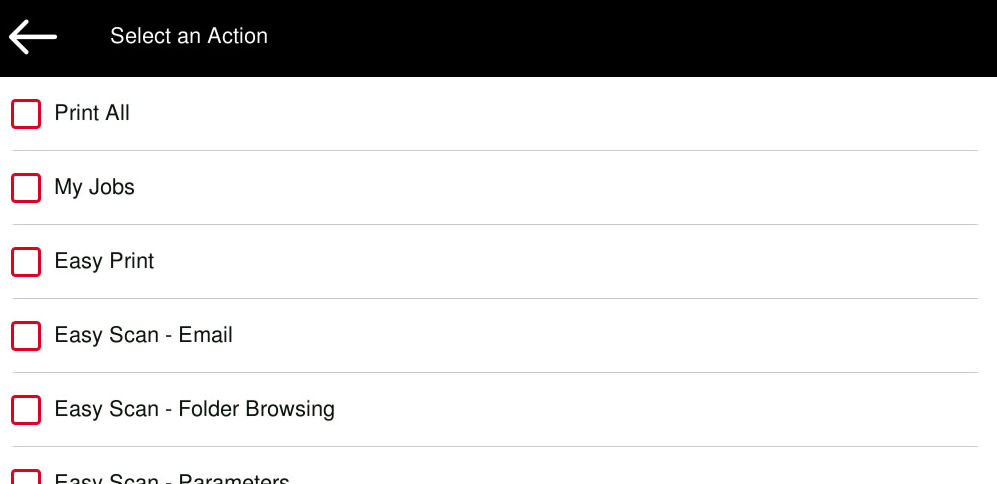
Nur „Einfache Aktionen“, „Alle drucken“, „Meine Aufträge“ und „ID-Kartenregistrierung“ können als Favoriten hinzugefügt werden.
Sie können einige Terminal Actions als Favoriten hinzufügen. Dazu gehen Sie wie folgt vor:
-
Melden Sie sich am Terminal an
-
Tippen Sie auf das Sternsymbol am unteren Bildschirmrand.
-
Tippen Sie oben rechts auf das Plus-Symbol, wählen Sie eine Aktion aus und bestätigen Sie diese.
Eine bevorzugte Aktion bearbeiten
Dieser Vorgang und seine Optionen sind nur verfügbar, wenn der Administrator dem Benutzer die erforderlichen Berechtigungen erteilt hat.
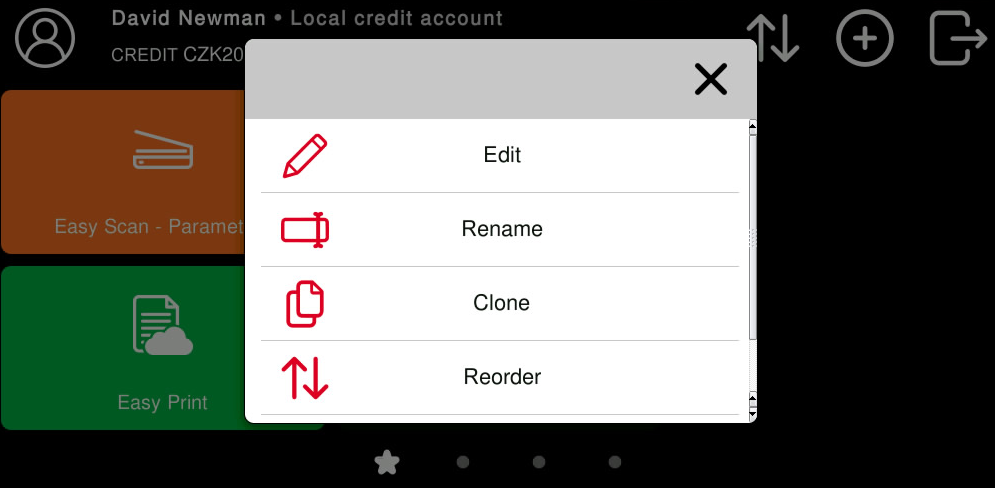
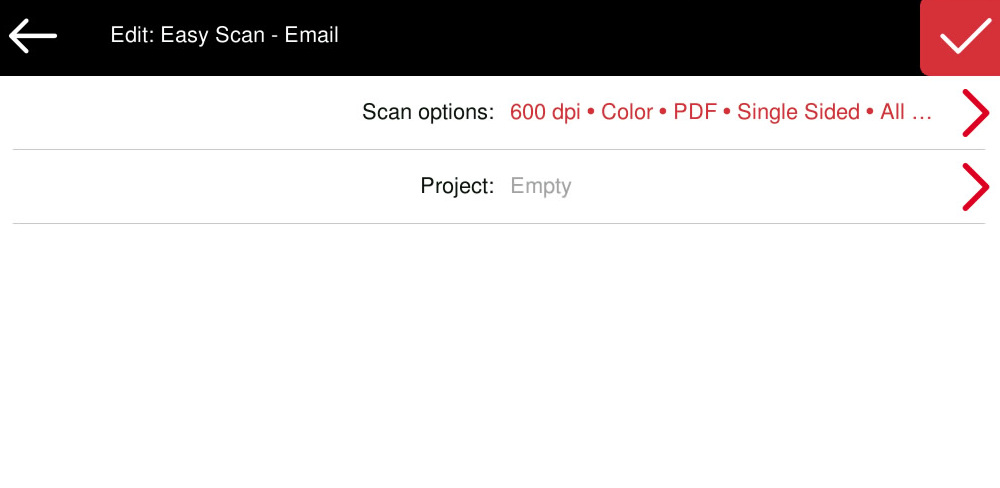
Sie können Easy Scan-Aktionen bearbeiten, indem Sie auf das Aktionsmenü der Aktion tippen und dann Bearbeiten.
Es öffnet sich ein Parameterbildschirm, in dem die Aktion bearbeitet werden kann.
Eine bevorzugte Aktion umbenennen
Sie können die Aktionen umbenennen, indem Sie auf das Aktionsmenü der Aktion tippen und dann Umbenennen.
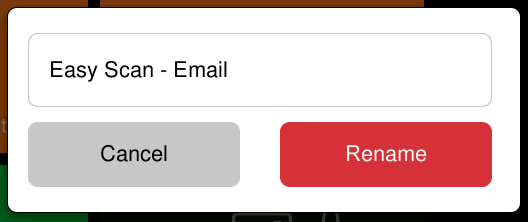
Geben Sie den Namen Ihrer neuen Aktion ein und speichern Sie ihn.
Eine bevorzugte Aktion klonen
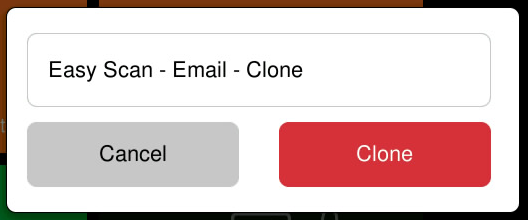
Sie können die Aktionen schließen, indem Sie auf das Aktionsmenü der Aktion tippen und dann Klon.
Ordnen Sie Ihre bevorzugten Aktionen neu an
Tippen Sie auf das Aktionsmenü einer bevorzugten Aktion und wählen Sie Neu bestellen oder verwenden Sie die Pfeilsymbole im oberen Menü.
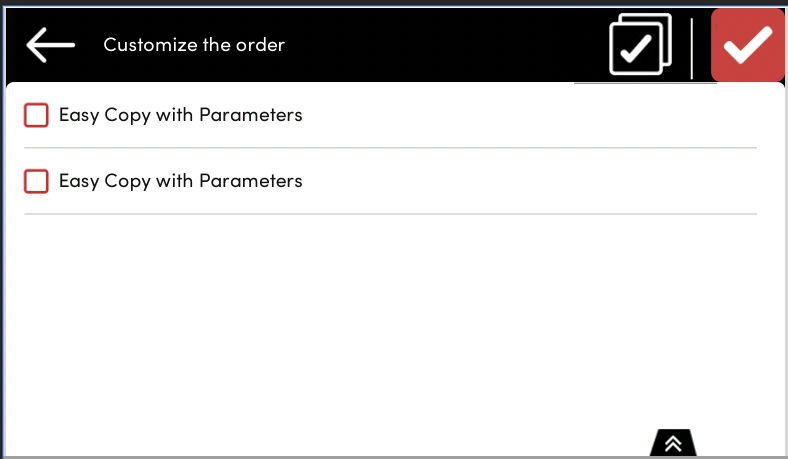
Eine geordnete Liste aller bevorzugten Aktionen wird angezeigt. Benutzer können eine oder mehrere Aktionen auswählen und diese mithilfe der Aufwärts- und Abwärtspfeile neu anordnen.
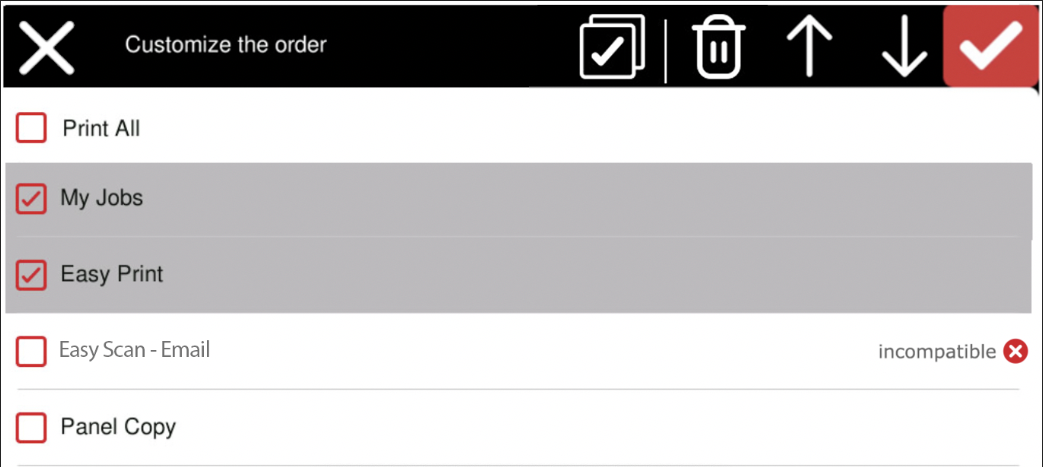
Im Nachbestellungsfenster können Benutzer auch Löschen ausgewählte Favoritenaktionen. Der Bildschirm zum Neuanordnen kennzeichnet auch Favoritenaktionen, die unvereinbar mit dem aktuellen Gerät.
Die Löschen, Neu bestellen und Auswählen/Auswahl aufheben Alle optionen werden nur angezeigt, wenn eine Favoritenaktion ausgewählt ist.
Eine Favoritenaktion löschen
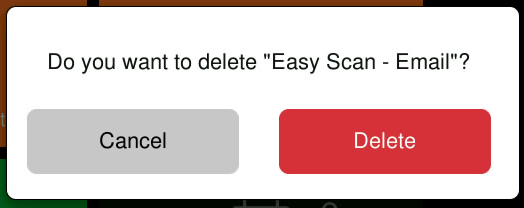
Sie können die Aktionen löschen, indem Sie auf das Aktionsmenü der Aktion tippen und dann Löschen.