
Anforderungen
MyQ Epson Embedded Terminal 10.2 wird auf MyQ Print Server 10.2 Patch 8 und neuer unterstützt.
Informationen zu Kommunikationsprotokollen und Ports finden Sie im MyQ Print Server-Handbuch.
Auf dem Druckgerät müssen Uhrzeit und Datum korrekt eingestellt sein, um Probleme mit der „Scan to Me“-Funktion zu vermeiden.
Wichtiger Hinweis: Es kann zu Abweichungen bei den Zählern zwischen der Web-Benutzeroberfläche des Geräts und den MyQ-Berichten kommen, da Epson-Geräte die Zählung leerer Seiten auslassen, MyQ diese jedoch mitzählt.
Epson Open Platform muss vor der Installation in der Web-Benutzeroberfläche des Druckgeräts aktiviert werden.
So aktivieren Sie es:
-
Rufen Sie die Web-Benutzeroberfläche des Druckers unter http://*IP-Adresse des Druckers*/ auf.
-
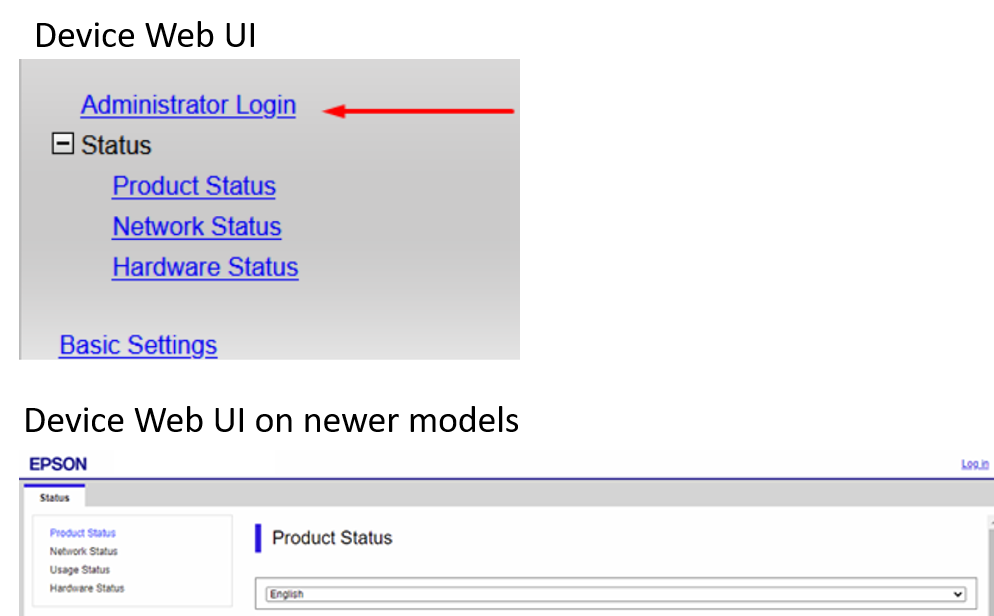
Gehen Sie zu „Administrator-Anmeldung“.
-
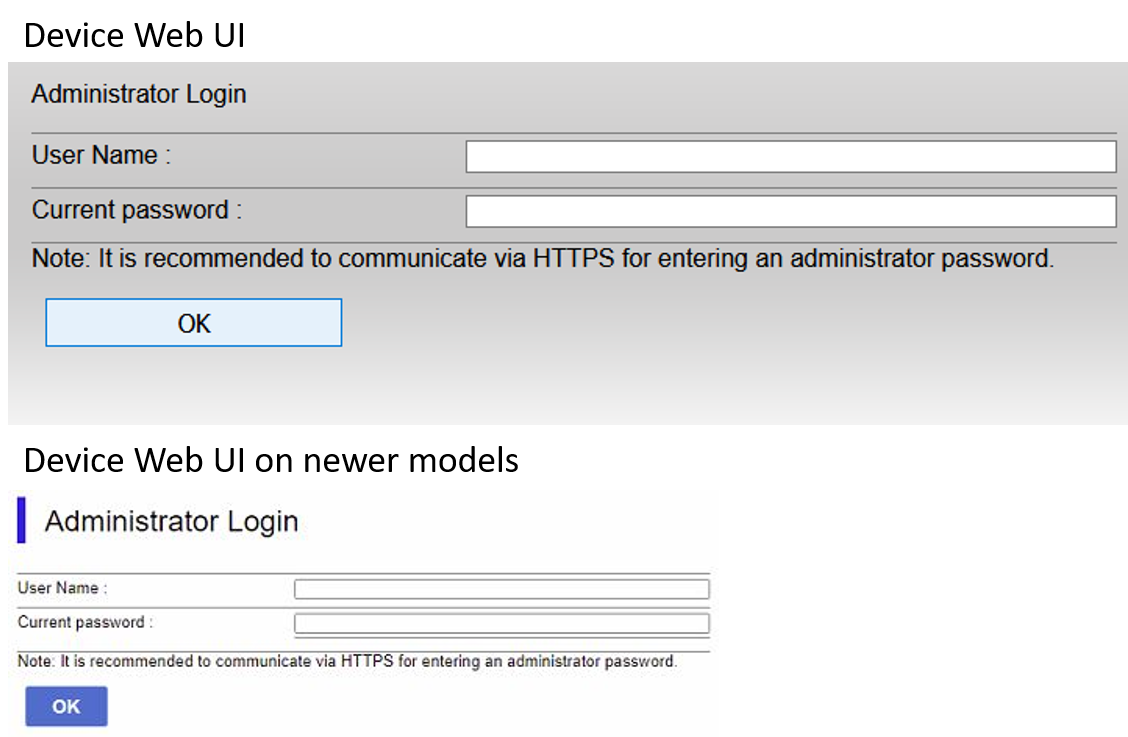
Geben Sie den Benutzernamen (standardmäßig „administrator“) und das aktuelle Passwort (das Admin-Passwort des Geräts) ein und klicken Sie auf „OK“. Diese Anmeldedaten sind obligatorisch; werden sie nicht angegeben, schlägt die Installation fehl.
-
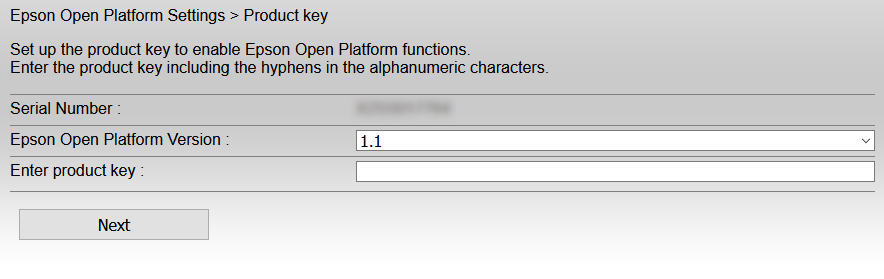
Erweitern Sie im Menü auf der linken Seite den Eintrag „Epson Open Platform-Einstellungen“ und klicken Sie auf „Produktschlüssel“.
-
Wählen Sie die Epson Open Platform-Version (vorzugsweise die neueste) und geben Sie den Produktschlüssel ein. Um diesen Produktschlüssel zu erhalten, müssen Sie Ihr Druckgerät beim Epson-Support registrieren.
-
Klicken Sie auf „Weiter“, überprüfen Sie die angegebenen Informationen und klicken Sie auf „OK“ (das Netzwerk wird neu gestartet, und der Drucker ist nach einigen Minuten wieder verfügbar).
Installation des SSL-Zertifikats
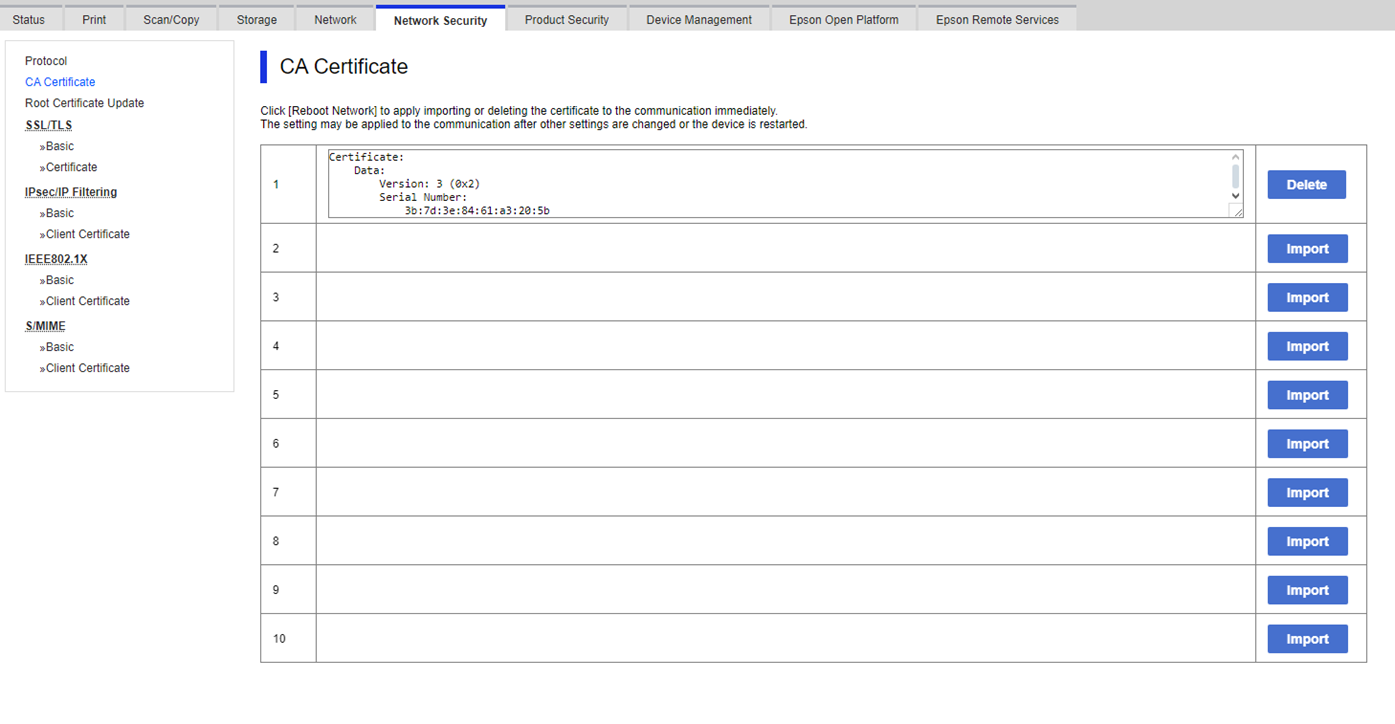
Ab Version 10.1 wird das CA-Zertifikat automatisch während der Remote-Einrichtung installiert, wenn der „Zertifizierungsstellenmodus“ auf „Integrierte Zertifizierungsstelle“ oder „Unternehmenszertifizierungsstelle“ eingestellt ist. Falls der „Zertifizierungsstellenmodus“ auf „Manuelle Zertifikatsverwaltung“ eingestellt ist, muss das Zertifikat über die Web-Benutzeroberfläche des Geräts hochgeladen werden. Gehen Sie zur Registerkarte „Netzwerksicherheit“, zum Abschnitt „CA-Zertifikat“, und importieren Sie das Zertifikat.
Bei einigen Geräten ist die manuelle Installation des SSL-Zertifikats in der Web-Benutzeroberfläche des Geräts erforderlich, um Easy Scan-Funktionen nutzen zu können. Das Zertifikat kann in der Web-Benutzeroberfläche des Geräts hochgeladen werden. Gehen Sie zur Registerkarte „Netzwerksicherheit“, zum Abschnitt „CA-Zertifikat“ und importieren Sie das Zertifikat.
Wenn jedoch die Option „Sicherheitszertifikat validieren“ im Konfigurationsprofil deaktiviert ist, validiert der Drucker Zertifikate überhaupt nicht und es ist kein CA-Zertifikat erforderlich.
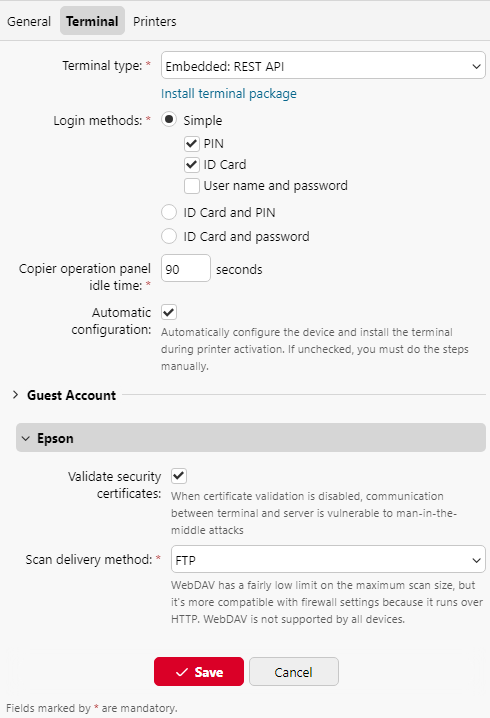
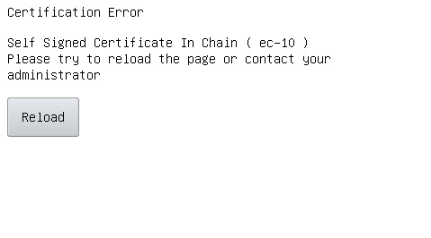
Beachten Sie, dass das Gerät den folgenden weißen Fehlerbildschirm anzeigt, wenn diese Option aktiviert ist, aber kein gültiges CA-Zertifikat auf dem Drucker installiert ist:
Wenn das Flag aktiviert ist und ein gültiges CA-Zertifikat installiert ist, aber im Konfigurationsprofil eine IP-Adresse als MyQ-Server-Adresse verwendet wurde, zeigt das Gerät den folgenden weißen Fehlerbildschirm an:
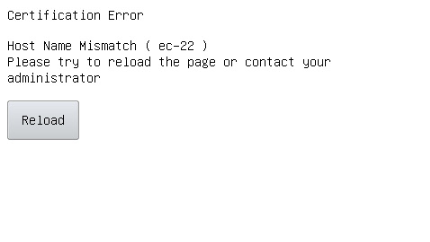
Dies wird dadurch verursacht, dass der Epson-Browser das Zertifikat nicht anhand des SAN validieren kann. Es gibt einige Möglichkeiten, dies zu umgehen:
-
Verwenden Sie im Konfigurationsprofil keine IP-Adresse als MyQ-Serveradresse.
-
Wenn Sie die IP-Adresse als MyQ-Server-Adresse verwenden müssen, legen Sie die IP-Adresse als Hostnamen in den Netzwerkeinstellungen fest.
-
Wenn Sie die IP-Adresse als MyQ-Server-Adresse verwenden müssen und den Hostnamen in den Netzwerkeinstellungen nicht ändern können, deaktivieren Sie „Sicherheitszertifikate validieren“ in den herstellerspezifischen Einstellungen (beachten Sie, dass die Verbindung dann anfällig für MITM-Angriffe ist).