Die einfachste Möglichkeit, das MyQ Epson Embedded Terminal zu installieren, ist die Ferninstallation über die MyQ-Web-Administratoroberfläche. Diese Methode ist sehr einfach und besonders dann vorzuziehen, wenn Sie das Terminal auf einer großen Anzahl von Druckgeräten installieren müssen, da Sie mehrere Geräte im Stapelverfahren installieren können.
Dazu erstellen Sie separate Druckererkennungen und fügen einem beliebigen davon ein Konfigurationsprofil hinzu. Gleichzeitig können Sie die gefundenen Drucker einer Gruppe und/oder Warteschlange zuweisen. Eine weitere Möglichkeit besteht darin, eine Ferninstallation für nur einen Drucker zu erstellen und diesen in eine direkte Warteschlange zu stellen.
Stellen Sie vor der Installation sicher, dass der Hostname/die IP-Adresse des MyQ-Servers in „Einstellungen“ > „Netzwerk“ korrekt ist. Ist dies nicht der Fall – was nach einer Lizenzaktualisierung oder einem Upgrade vorkommen kann –, schlägt die Remote-Einrichtung fehl.

Remote-Installation über die Druckererkennung
-
Befolgen Sie die Anweisungen im MyQ-Print Server-Handbuch, um eine Druckererkennung zu erstellen und zu konfigurieren.
-
Anschließend sollten Sie ein Konfigurationsprofil erstellen, das Sie Ihrer Druckererkennung zuweisen.
-
Der Abschnitt „Epson“ wird angezeigt, wenn das Epson-Terminalpaket auf dem MyQ-Server installiert ist.
Einschränkungen
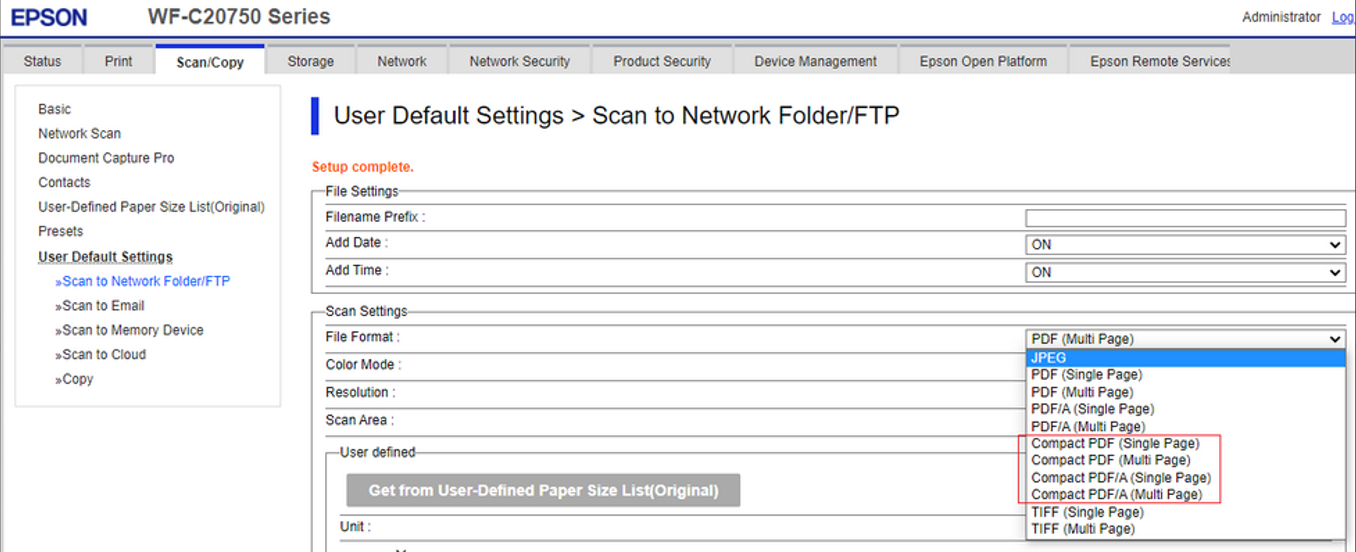
Kompaktes PDF
Wenn der Standardwert für das Scan-Dateiformat in der Web-Benutzeroberfläche des Geräts auf „Compact PDF“ gesetzt ist, schlägt die Installation des Terminalpakets fehl. Dieses Problem wird derzeit untersucht.
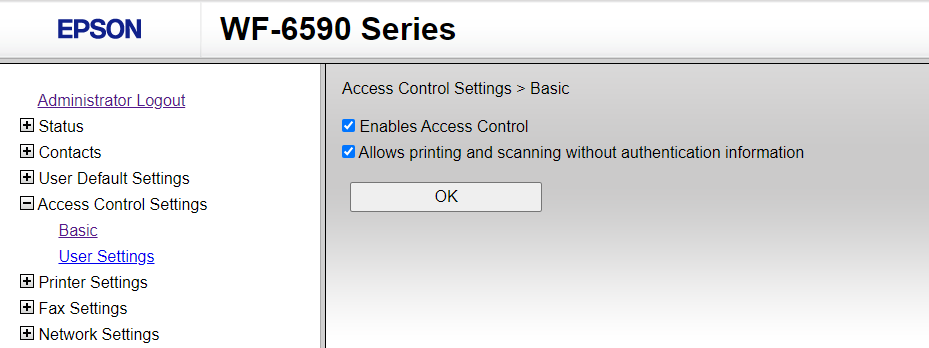
Drucken auf dem WF-6590 aktivieren
Das Epson-Modell WF-6590 unterstützt keine PJL-Befehle für die Benutzerzugriffskontrolle. Daher werden Druckaufträge vom Gerät mit der Fehlermeldung NG 107 (Authentifizierungsfehler) abgelehnt.
So aktivieren Sie das Drucken über MyQ auf dem WF-6590 Die Option „Drucken und Scannen ohne Authentifizierungsdaten zulassen“ muss über die Web-Benutzeroberfläche des Geräts aktiviert werden.