
Scannen mit einem einzigen Fingertipp. Nachdem der Benutzer auf diese Aktion getippt hat, wird die Seite sofort an ein vordefiniertes Ziel gescannt. Sie können in MyQ mehrere Ziele festlegen, an die das gescannte Dokument gesendet wird, und Scan-Parameter einstellen.
Informationen zur Konfiguration der Aktion „Easy Scan“ sowie zur Definition der Ziele und Parameter finden Sie im MyQ-Print Server-Handbuch unter „Easy Scan-Einstellungen“.
Sofern diese Funktion auf dem Server aktiviert ist, können Benutzer ihre Scaneinstellungen über den Terminalbildschirm ändern.
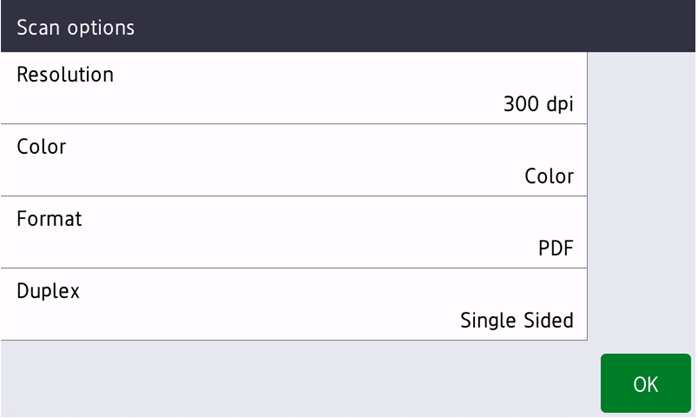
OCR (Optical Character Recognition) kann mit „Easy Scan“ verwendet werden, indem OCR-Profile erstellt werden und den Benutzern die Auswahl dieser Profile auf dem Embedded Terminal ermöglicht wird. Weitere Details finden Sie im Abschnitt „OCR“ im MyQ-Print Server-Handbuch.
Easy Scan-Parameter
Auflösung – Die Auflösung der ausgehenden Datei. Sie können aus den folgenden Optionen wählen:
-
100 dpi
-
200 dpi
-
300 dpi
-
400 dpi
-
600 dpi
Farbe – Die Farbskala der Ausgabedatei. Sie können aus den folgenden Optionen wählen:
-
Farbe
-
Graustufen
-
Schwarz-Weiß (zweifarbig)
-
Automatisch
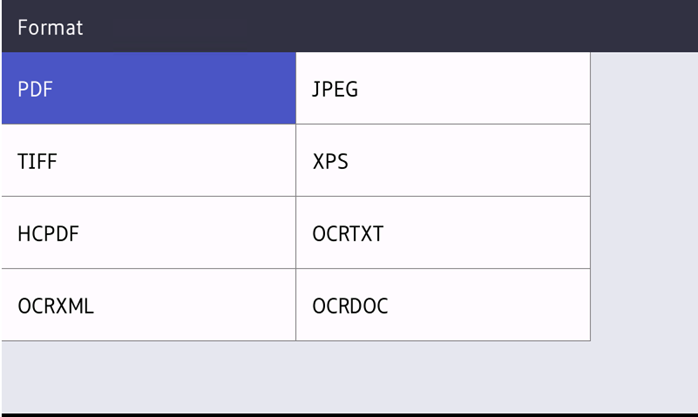
Format – Das Format der Ausgabedatei. Sie können aus den folgenden Optionen wählen:
-
PDF
-
JPEG
-
TIFF
-
XPS
-
HCPDF
Duplex – Scanoptionen für Simplex und Duplex. Sie können aus folgenden Optionen wählen:
-
Einseitig
-
Duplex – Bindung oben
-
Duplex – Bindung an der Seite
Scan-Trennung – Wenn ein mehrseitiges Dokument gescannt wird, können die gescannten Seiten entweder separat (jede Seite in einer eigenen Datei) oder alle zusammen in einer Datei gespeichert werden. Sie können aus den folgenden Optionen wählen:
-
Alle Seiten zusammen
-
Jede Seite separat
Dichte – Mit der Dichteeinstellung können Sie die Helligkeit/Dunkelheit der gescannten Vorlagen anpassen. Sie können zwischen folgenden Optionen wählen:
-
Niedrigste
-
Niedriger
-
Normal
-
Höher
-
Am höchsten
Größe – Die Größe des zu scannenden Dokuments. Wählen Sie aus den folgenden Optionen:
-
Automatisch
-
A3
-
A4
-
A5
-
A6
-
B4
-
B5
-
B6
-
Folio
-
Ledger
-
Letter
-
Legal
-
Oficio II
Leere Seiten überspringen – Mit diesem Parameter können Sie festlegen, dass leere Seiten im gescannten Dokument übersprungen werden sollen. Sie können aus den folgenden Optionen wählen:
-
Ja
-
Nein
Hintergrundunterdrückung – Wenn Sie diesen Parameter aktivieren, wird der Hintergrund eines Scans oder einer Kopie entfernt, wenn das Originalpapier einen Farbton aufweist (dies ist bei umweltfreundlichem Papier häufig der Fall). Sie können zwischen folgenden Optionen wählen:
-
Aktiviert
-
Deaktiviert
Einschränkungen
-
Der kontinuierliche Scan ist bei Scans über das Vorlagenglas immer aktiviert und bei Scans über den ADF immer deaktiviert.
-
Das Durchsuchen von Ordnern und benutzerdefinierte Parameter, einschließlich Codebücher, werden nicht unterstützt.
-
Bestimmte Kombinationen der Parameter sind nicht möglich (z. B. JPEG und Schwarzweiß).