
Mit der Funktion „Scan to Me“ kann MyQ gescannte Dokumente automatisch an einen bestimmten Ordner oder an die E-Mail-Adresse des Benutzers senden.
Ist die Funktion aktiviert, fungiert MyQ als E-Mail-Server – es empfängt einen gescannten Auftrag von Druckgeräten über das SMTP-Protokoll, erkennt das Gerät, von dem der Auftrag gesendet wurde, ermittelt den Benutzer, der derzeit auf dem Gerät angemeldet ist, und sendet den Auftrag an dessen Ordner oder E-Mail-Adresse (abhängig von den Einstellungen des Benutzers).
Um „Scan to Me“ nutzen zu können, müssen Sie die Funktion auf dem MyQ-Server und auf dem Druckgerät einrichten, damit die MyQ-Benutzer alle Scan-Optionen nutzen können. Anschließend müssen Sie den Benutzern E-Mail-Empfängeradressen zur Verfügung stellen, an die sie die gescannten Dokumente weiterleiten können.
Auf dem Gerät müssen Datum und Uhrzeit korrekt eingestellt sein. Beachten Sie, dass Datum und Uhrzeit bei der automatischen Fernkonfiguration nicht konfiguriert werden.
Einrichtung von „Scan to Me“
Die Einrichtung der „Scan to Me“-Funktion umfasst die folgenden aufeinanderfolgenden Schritte:
-
Aktivieren und Einrichten des Scannens auf dem MyQ-Server.
-
Konfiguration auf dem Druckgerät.
-
Legen Sie die Ziele für die MyQ-Benutzer auf dem MyQ-Server fest.
So aktivieren Sie die Scanfunktion:
-
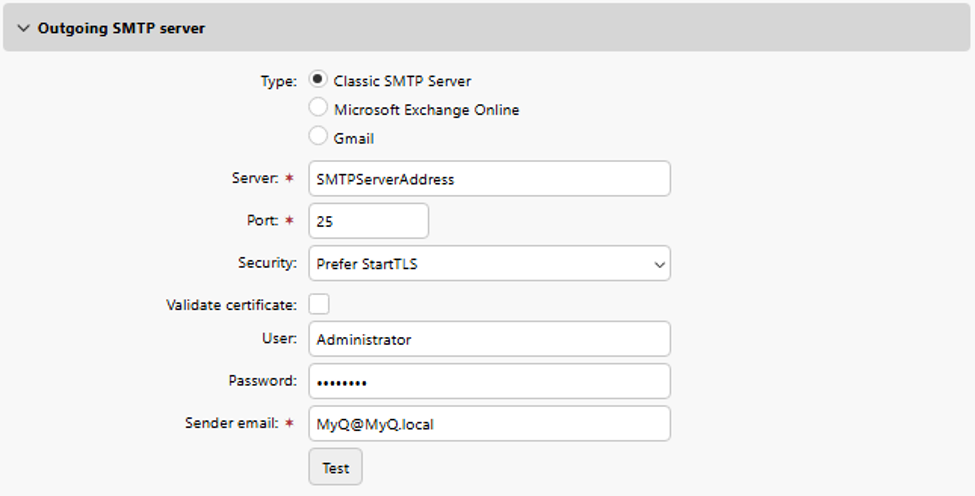
Aktivieren und konfigurieren Sie das Scannen auf dem MyQ-Server.
-
Stellen Sie unter „Server“ den Hostnamen oder die IP-Adresse des SMTP-Servers ein.
-
Stellen Sie den Port auf den Port des SMTP-Servers ein.
-
Geben Sie bei Bedarf den Benutzernamen und das Passwort für den SMTP-Server ein.
-
Legen Sie die E-Mail-Adresse des Absenders fest.
-
-
Konfigurieren Sie die Einstellungen auf dem Gerät:
-
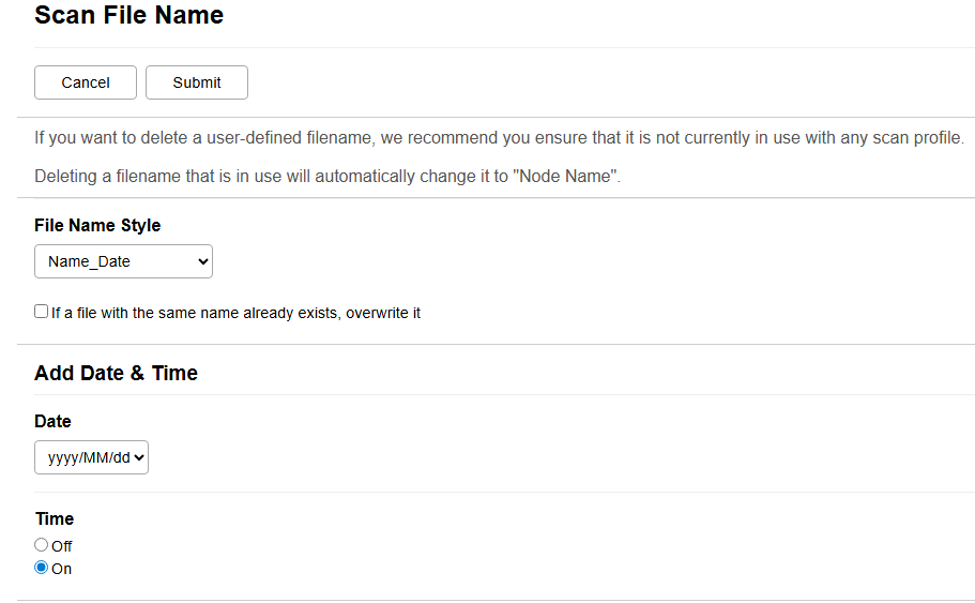
Gehen Sie zu „Scannen“ > „Dateiname beim Scannen“.
-
Stellen Sie den Dateinamenstil auf „Name_Datum“ ein.
-
Stellen Sie das Datum auf „JJJJ/MM/TT“ ein.
-
Stellen Sie „Zeit“ auf „Ein“ ein.
-
-
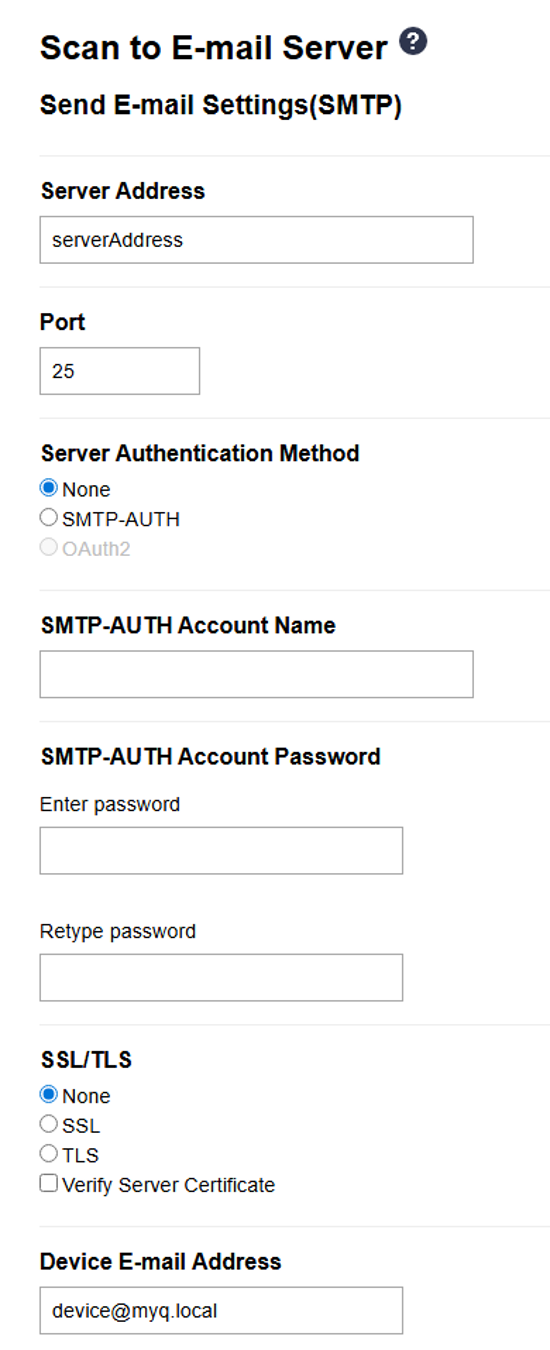
Gehen Sie zu „Scannen“ > „An E-Mail-Server scannen“.
-
Stellen Sie die Serveradresse auf den Hostnamen oder die IP-Adresse des MyQ-Servers ein.
-
Stellen Sie den Port auf den Port des MyQ-Servers für SMTP ein.
-
Stellen Sie die E-Mail-Adresse des Geräts auf device@myq.local ein.
-
-
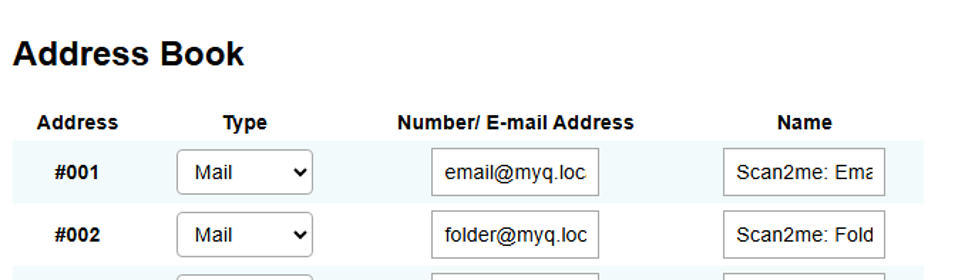
Gehen Sie zu „Adressbuch“.
-
Fügen Sie die E-Mail-Adresse email@myq.local hinzu.
-
Fügen Sie die E-Mail-Adresse folder@myq.local hinzu.
-
-
-
Legen Sie die Ziele für die MyQ-Benutzer auf dem MyQ-Server fest.
Verwendung von „Scan to Me“
Um die E-Mail an den gewünschten Empfänger zu senden, muss der Scan an eine bestimmte E-Mail-Adresse des Empfängers weitergeleitet werden. Es gibt zwei Möglichkeiten, MyQ-Benutzern das Senden der Scans dorthin zu ermöglichen: Geben Sie ihnen die jeweilige E-Mail-Adresse des Empfängers an oder legen Sie diese E-Mail-Adressen im Web-UI des Druckgeräts vorab fest.
E-Mail-Adressen für „Scan to Me“
Senden von Scans an die primäre E-Mail-Adresse des Benutzers: Das gescannte Dokument wird an die E-Mail-Adresse des Benutzers gesendet, die im E-Mail-Textfeld im Fenster „Benutzereigenschaften“ festgelegt ist. Die E-Mail-Adresse des Empfängers muss das Format email@myq.local haben.
Senden von Scans an andere E-Mail-Adressen: Das gescannte Dokument wird an alle E-Mail-Adressen gesendet, die im Textfeld „Scan-Speicher des Benutzers“ (mehrere E-Mail-Adressen werden durch Kommas getrennt) im Fenster „Benutzereigenschaften“ festgelegt sind. Die Empfänger-E-Mail-Adresse muss das Format folder@myq.local haben.
Senden von Scans an den Scan-Ordner des Benutzers: Sie müssen einen freigegebenen Ordner erstellen und sicherstellen, dass MyQ Zugriff auf diesen Ordner hat. Geben Sie anschließend den Pfad des Ordners in das Textfeld „Scan-Speicher des Benutzers“ ein. Das gescannte Dokument wird an MyQ gesendet und anschließend über das SMB-Protokoll im freigegebenen Ordner gespeichert. Der Dateiname des gespeicherten Dokuments setzt sich aus dem Namen des Benutzerkontos, dem Datum und der Uhrzeit zusammen, zu der der Scan gesendet wurde. Die E-Mail-Adresse des Empfängers muss das Format folder@myq.local haben.