
Anforderungen
-
Das Gerät muss BSI unterstützen und auf der Liste der unterstützten Geräte stehen.
-
BSI muss auf dem Gerät aktiviert sein.
-
MyQ Brother Embedded Terminal 10.2 wird vom MyQ Print Server 10.2 Patch 15+ unterstützt; die neueste Version wird empfohlen.
Um eine manuelle Installation/Deinstallation durchzuführen, muss die Option „Remote-Konfiguration aktivieren“ im Konfigurationsprofil deaktiviert sein.
Um eine Ferninstallation bzw. -deinstallation durchzuführen, muss die Option „Remote-Konfiguration aktivieren“ im Konfigurationsprofil aktiviert sein.
Weitere Informationen finden Sie unter „Herstellerspezifische Optionen: Brother“.
Manuelle Installation
-
Rufen Sie die Web-Benutzeroberfläche des Druckers unter
http://*IP address of the printer*/. -
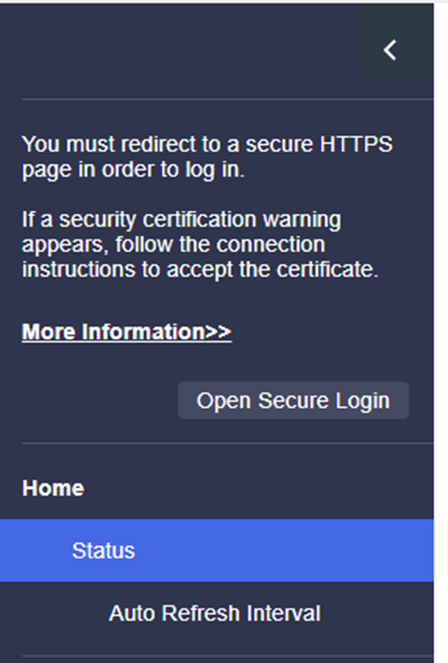
Wählen Sie „Sichere Anmeldung öffnen“.
-
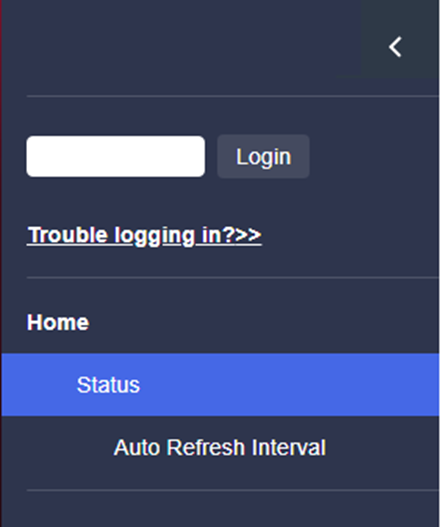
Geben Sie das Passwort des Geräteadministrators ein und klicken Sie auf „Anmelden“.
-
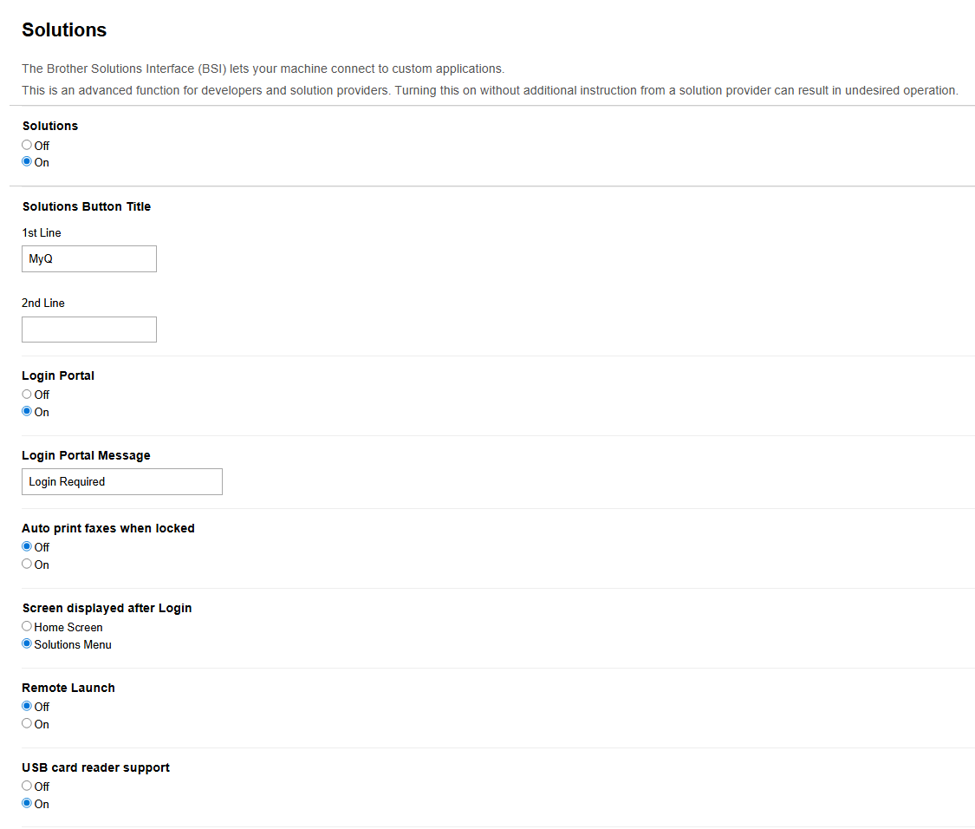
Gehen Sie zu „Administrator“ > „Lösungen“.
-
Setzen Sie „Lösungen“ auf „Ein“.
-
Stellen Sie den Titel der Schaltfläche „Lösungen“ (1. Zeile) auf „MyQ“ ein.
-
Setzen Sie „Anmeldeportal“ auf „Ein“.
-
Stellen Sie „Nach der Anmeldung angezeigter Bildschirm“ auf:
-
„Startbildschirm“, um nach der Anmeldung den Startbildschirm anzuzeigen.
-
„Lösungen-Menü“, um nach der Anmeldung die Schaltfläche „Alle drucken“ anzuzeigen.
-
-
Stellen Sie die Unterstützung für USB-Kartenleser auf „Ein“.
-
-
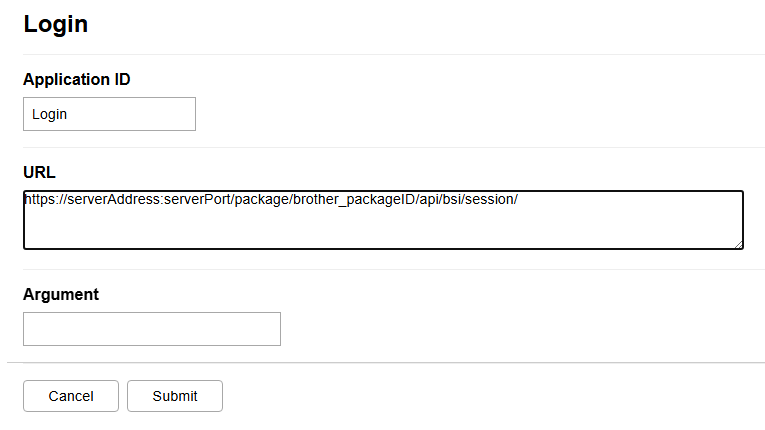
Gehen Sie zu „Administrator“ > „Lösungen“ > „Lösungsanwendungseingabe“ > „Anmeldung“.
-
Setzen Sie die Anwendungs-ID auf „Anmeldung“.
-
Stellen Sie die URL auf
https://serverAddress:serverPort/package/brother_packageID/api/bsi/session(zum Beispielhttps://10.14.17.152:8090/package/brother_32c4ffd7/api/bsi/session).-
Die Serveradresse kann ein Hostname oder eine IP-Adresse sein; im Falle einer IP-Adresse muss diese in der MyQ-Server-Weboberfläche unter „Einstellungen“ > „Netzwerk“ > „Zertifikate“ > „Alternative Servernamen“ hinzugefügt werden.
-
Die Paket-ID ist eine eindeutige Kennung für das auf dem Server installierte Brother-Paket; die ID ändert sich nach einer Neuinstallation des Pakets. Sie finden die Paket-ID im Microsoft-Task-Manager oder im Ordner
C:\ProgramData\MyQ\Terminals.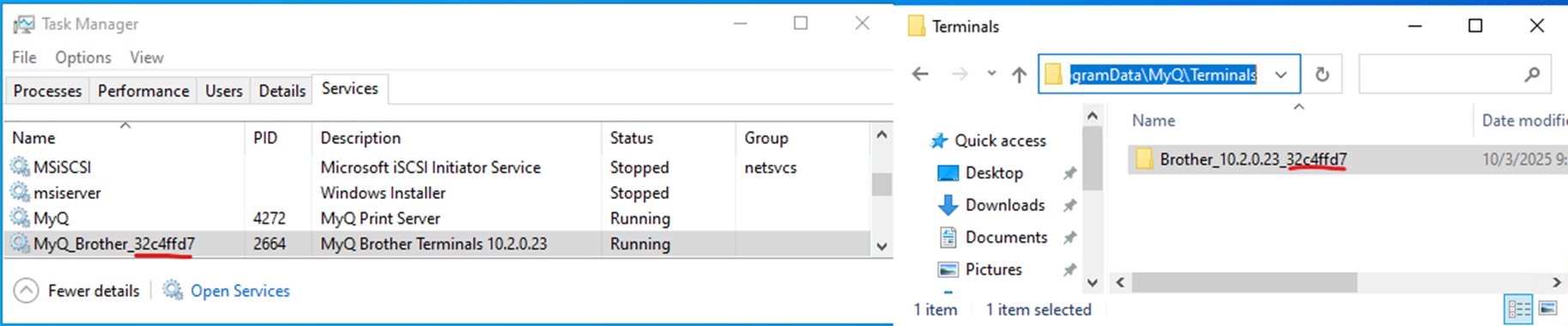
-
-
Lassen Sie das Feld „Argument“ leer.
-
-
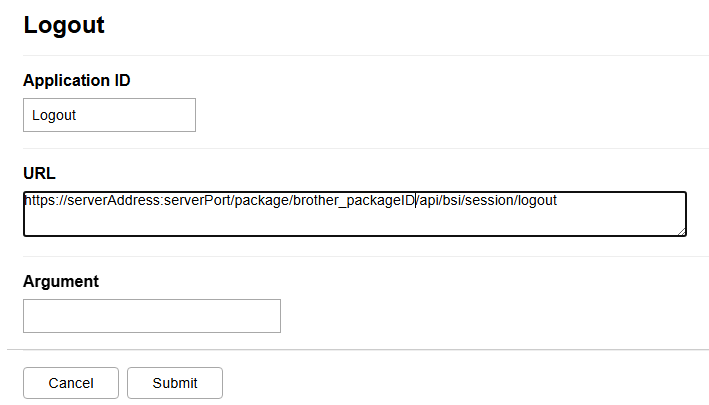
Gehen Sie zu „Administrator“ > „Lösungen“ > „Lösungsanwendungseintrag“ > „Abmelden“.
-
Setzen Sie die Anwendungs-ID auf „Abmelden“.
-
Setzen Sie die URL auf
https://serverAddress:serverPort/package/brother_packageID/api/bsi/session/logout(zum Beispielhttps://10.14.17.152:8090/package/brother_32c4ffd7/api/bsi/session/logout).-
Die Serveradresse kann ein Hostname oder eine IP-Adresse sein; im Falle einer IP-Adresse muss diese in der MyQ-Server-Weboberfläche unter „Einstellungen > Netzwerk > Zertifikate > Alternative Servernamen“ hinzugefügt werden.
-
Die Paket-ID ist eine eindeutige Kennung für das auf dem Server installierte Brother-Paket; die ID ändert sich nach einer Neuinstallation des Pakets. Sie finden die Paket-ID im Microsoft-Task-Manager oder im Ordner
C:\ProgramData\MyQ\Terminals.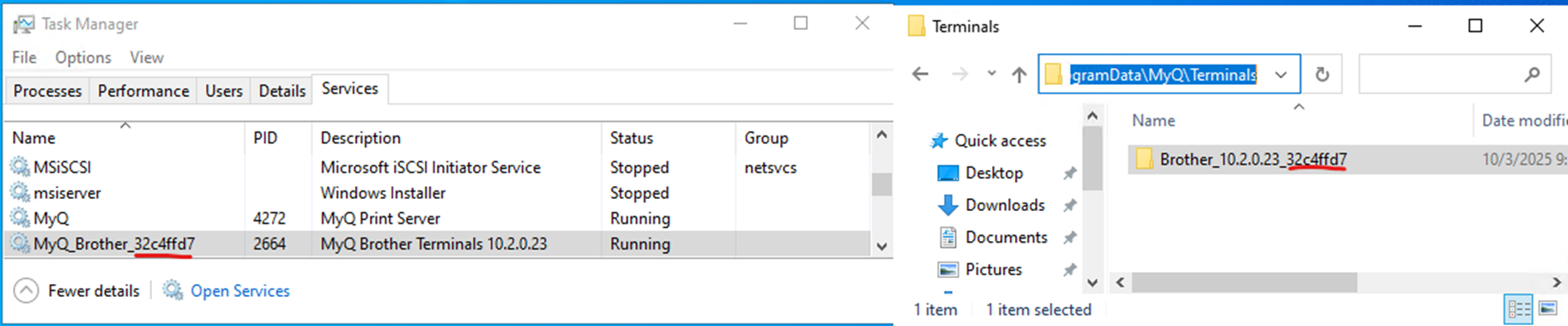
-
-
Lassen Sie das Feld „Argument“ leer.
-
-
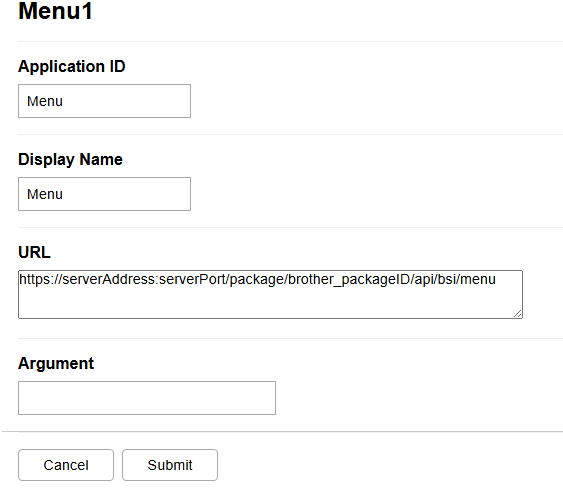
Gehen Sie zu „Administrator“ > „Lösungen“ > „Lösungsanwendungseintrag“ > „Menü 1“.
-
Setzen Sie die Anwendungs-ID auf „Menu“.
-
Setzen Sie „Menü anzeigen“ auf „MyQ“.
-
Setzen Sie die URL auf
https://serverAddress:serverPort/package/brother_packageID/api/bsi/menu(zum Beispielhttps://10.14.17.152:8090/package/brother_32c4ffd7/api/bsi/menu).-
Die Serveradresse kann ein Hostname oder eine IP-Adresse sein; im Falle einer IP-Adresse muss diese in der MyQ-Server-Weboberfläche unter „Einstellungen > Netzwerk > Zertifikate > Alternative Servernamen“ hinzugefügt werden.
-
Die Paket-ID ist eine eindeutige Kennung für das auf dem Server installierte Brother-Paket; die ID ändert sich nach einer Neuinstallation des Pakets. Sie finden die Paket-ID im Microsoft-Task-Manager oder im Ordner
C:\ProgramData\MyQ\Terminals.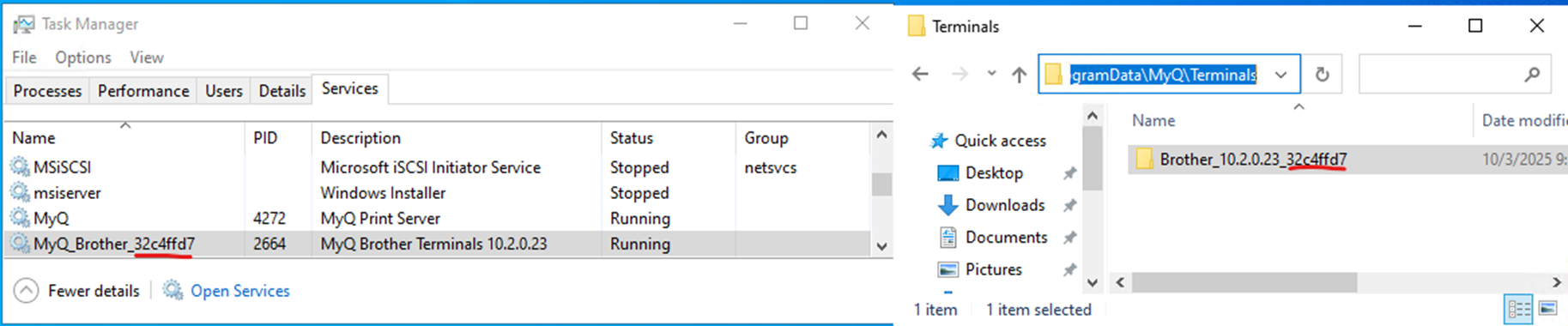
-
-
Lassen Sie das Argument leer.
-
-
Gehen Sie zu „Netzwerk“ > „Sicherheit“ > „CA-Zertifikat“.
-
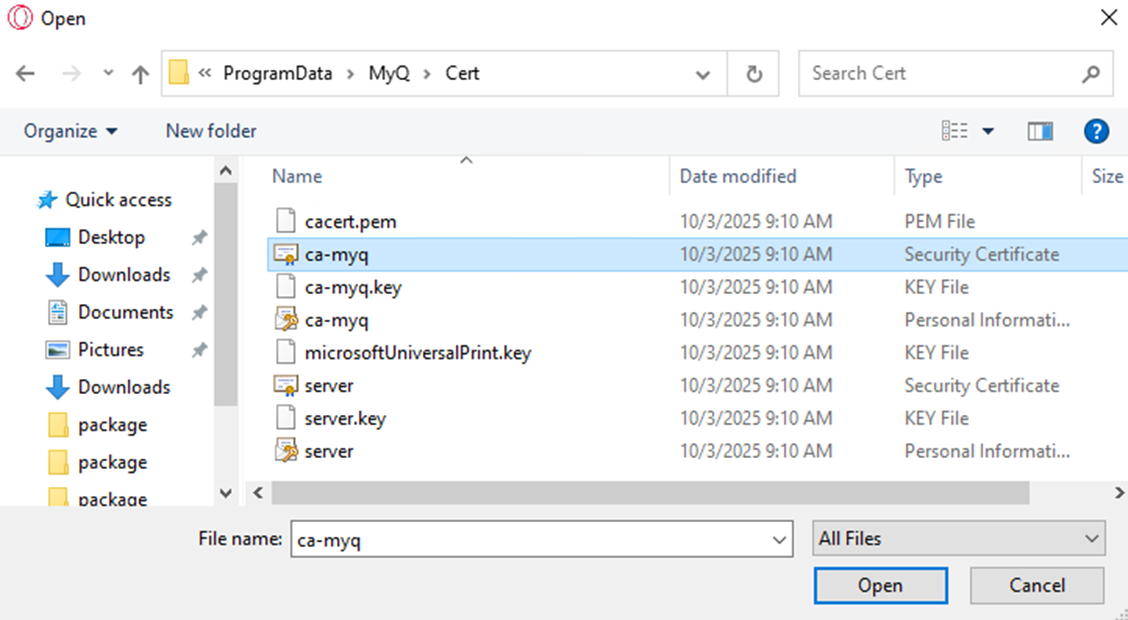
Importieren Sie ein CA-Zertifikat (verwenden Sie
ca-myq.crtaus dem OrdnerC:\ProgramData\MyQ\Cert).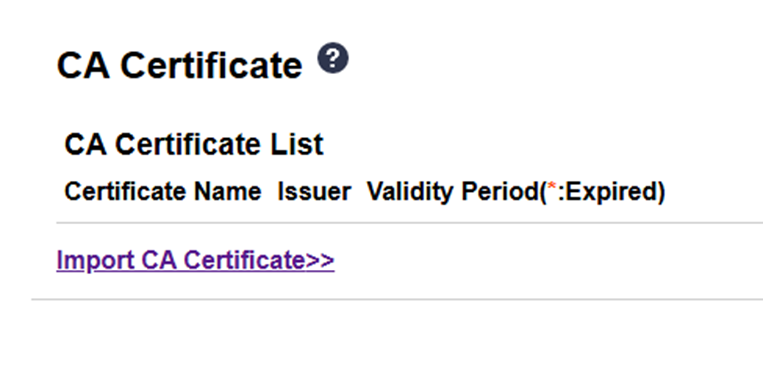
-
-
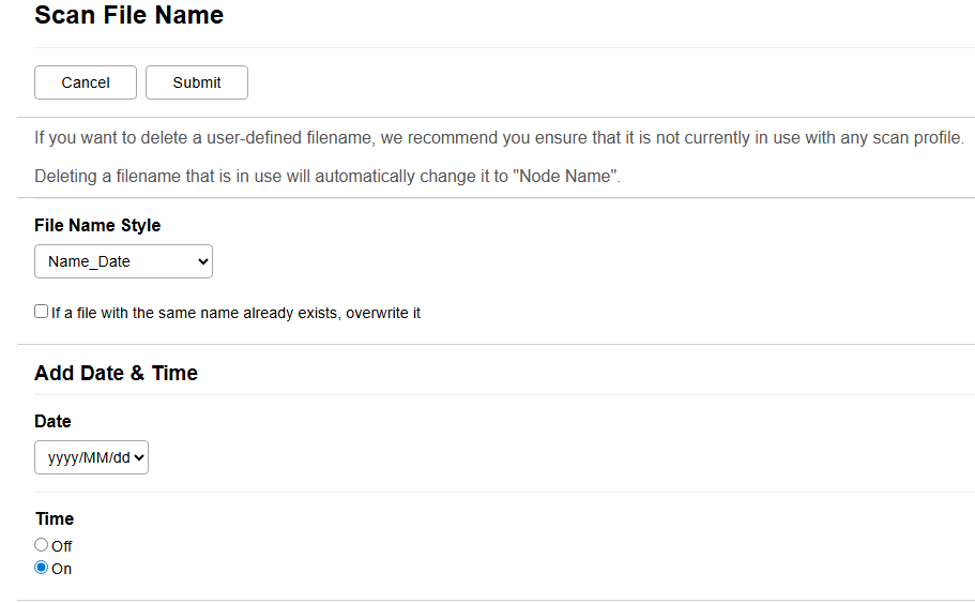
Gehen Sie zu „Scannen“ > „Dateiname beim Scannen“.
-
Stellen Sie den Dateinamenstil auf „Name_Datum“ ein.
-
Stellen Sie das Datum auf „JJJJ/MM/TT“ ein.
-
Setzen Sie „Zeit“ auf „Ein“.
-
-
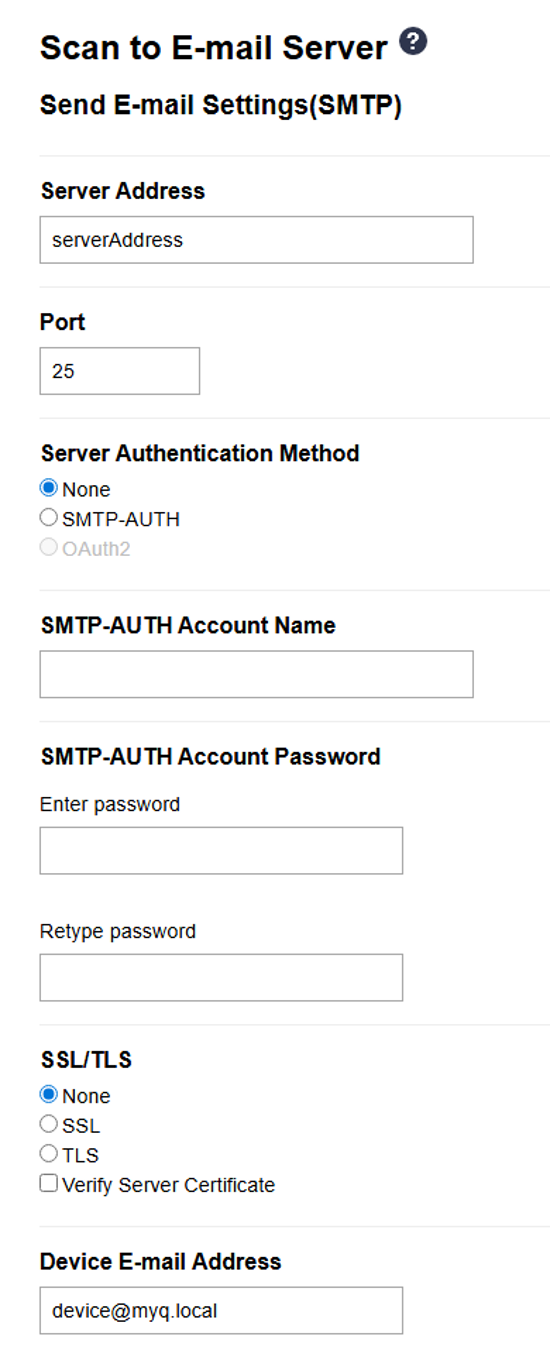
Gehen Sie zu „Scannen“ > „An E-Mail-Server senden“.
-
Stellen Sie die Serveradresse auf den Hostnamen oder die IP-Adresse des MyQ-Servers ein.
-
Stellen Sie den Port auf den Port des MyQ-Servers für SMTP ein.
-
Stellen Sie die E-Mail-Adresse des Geräts auf device@myq.local ein.
-
-
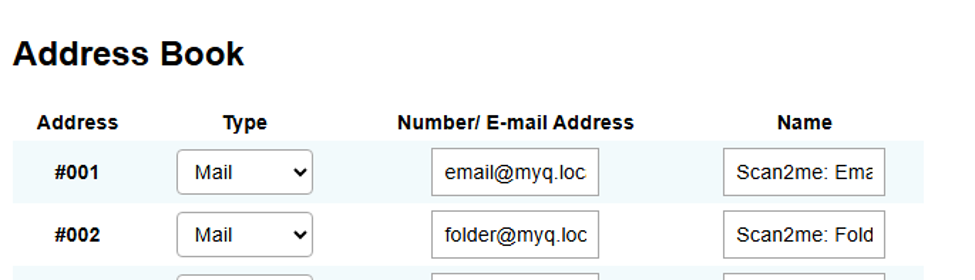
Gehen Sie zu „Adressbuch“.
-
Fügen Sie die E-Mail-Adresse email@myq.local hinzu.
-
Fügen Sie die E-Mail-Adresse folder@myq.local hinzu.
-
-
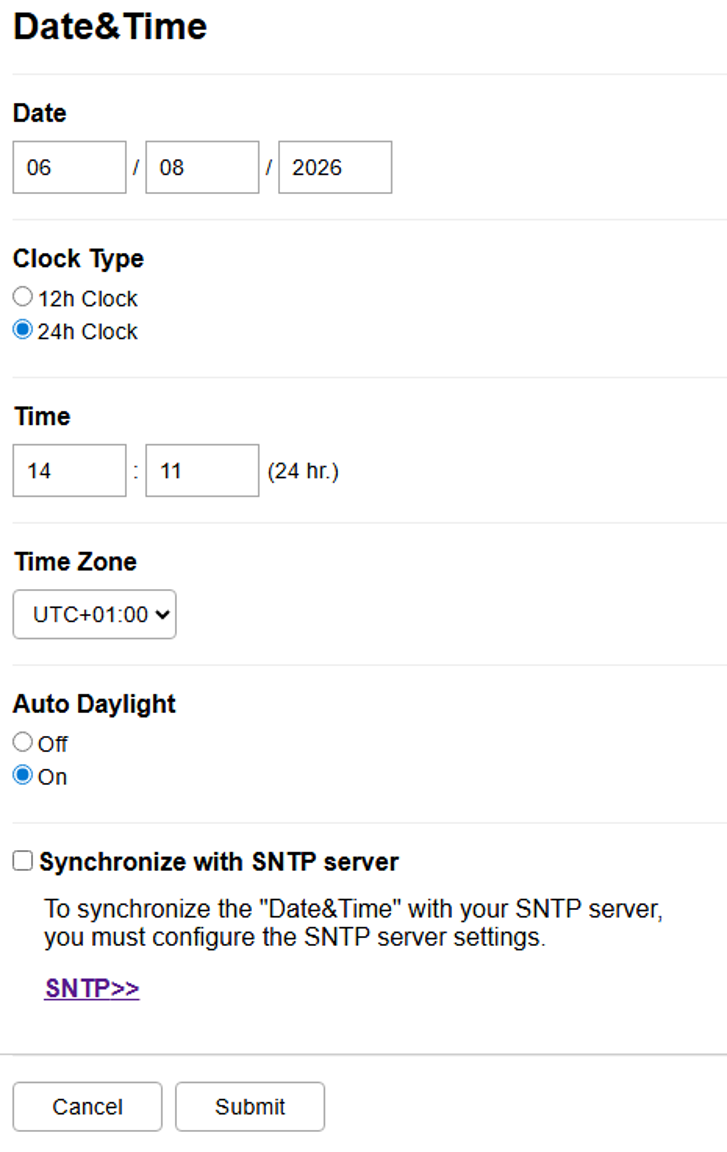
Gehen Sie zu „Administrator“ > „Datum & Uhrzeit“.
-
Stellen Sie das richtige Datum ein
-
Stellen Sie die richtige Uhrzeit ein
-
Stellen Sie die richtige Zeitzone ein
-
Auf dem Gerät müssen das richtige Datum und die richtige Uhrzeit eingestellt sein. Beachten Sie, dass Datum und Uhrzeit bei der automatischen Fernkonfiguration nicht konfiguriert werden.
Ferninstallation über Druckererkennung (BETA)
Diese Installationsmethode wurde nur auf einer begrenzten Anzahl von Geräten getestet. Sollten Schwierigkeiten auftreten, führen Sie bitte die manuelle Installation durch.
Am einfachsten lässt sich das MyQ Brother Embedded Terminal über die Ferninstallation aus der MyQ-Web-Administratoroberfläche installieren.
Dazu erstellen Sie separate Druckererkennungen und fügen einer davon ein Konfigurationsprofil hinzu. Zusätzlich können Sie die erkannten Drucker einer Gruppe und/oder einer Warteschlange zuweisen.
Stellen Sie vor der Installation sicher, dass der Hostname bzw. die IP-Adresse des Servers unter „MyQ > Einstellungen > Netzwerk“ korrekt ist. Ist dies nicht der Fall – was häufig auf eine Lizenzaktualisierung oder ein Upgrade zurückzuführen ist –, schlägt die Fernkonfiguration fehl.

Einige ältere Geräte können den alternativen Servernamen aus dem Zertifikat nicht verwenden:
-
Wenn der Hostname des Servers für die Installation des Endgeräts verwendet wird, muss der Hostname des Servers unter „MyQ > Einstellungen > Netzwerk > Hostname dieses Servers“ definiert sein.
-
Wird die IP-Adresse des Servers für die Installation des Terminals verwendet, muss die IP-Adresse des Servers unter „MyQ > Einstellungen > Netzwerk > Dieser Server-Hostname“ definiert werden.
So installieren Sie das MyQ Brother Embedded Terminal per Fernzugriff:
-
Befolgen Sie die Anweisungen im MyQ-Print Server-Handbuch, um eine Druckererkennung zu erstellen und zu konfigurieren.
-
Erstellen Sie anschließend ein Konfigurationsprofil, das Sie Ihrer Druckererkennung zuordnen.
-
Der Abschnitt „Brother“ wird angezeigt, wenn das Brother-Terminalpaket auf dem MyQ-Server installiert ist.
Herstellerspezifische Optionen: Brother
Nachdem Sie das Terminalpaket auf dem Print Server installiert haben, steht in den Konfigurationsprofilen die folgende herstellerspezifische Option zur Verfügung:
-
„Remote-Konfiguration aktivieren“ – Konfiguriert das Gerät automatisch, sobald die Remote-Konfiguration abgeschlossen ist. Wenn diese Option deaktiviert ist, wird das Gerät aktiviert, und die Konfiguration der Web-Benutzeroberfläche des Geräts muss manuell gemäß den Schritten unter „Gerät manuell konfigurieren“ vorgenommen werden. Der Standardwert ist „Aktiviert“.
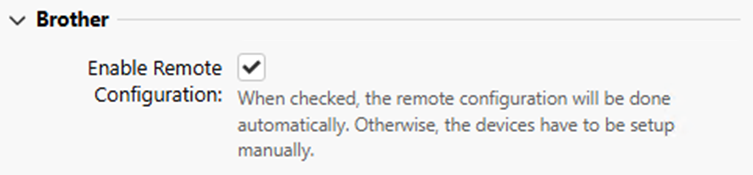
Um die im Abschnitt „Brother“ vorgenommenen Änderungen auf dem Terminal zu übernehmen, ist eine erzwungene Fernkonfiguration des Geräts erforderlich.
Ändern der Anmeldemethoden
Wenn Sie die Anmeldemethoden nach der Installation ändern möchten, müssen Sie das Konfigurationsprofil bearbeiten und Ihren/Ihre Drucker neu aktivieren.
Sie können zwischen zwei Arten der Anmeldung wählen:
-
Einfache Anmeldung – Wählen Sie bis zu drei Anmeldemethoden aus.
-
Zweistufige Authentifizierung – Wählen Sie eine Kombination aus den Anmeldemethoden aus.
So ändern Sie die Anmeldemethode:
Gehen Sie in der MyQ-Web-Administratoroberfläche zu „MyQ > Einstellungen > Konfigurationsprofile“.
Wählen Sie das Profil aus, das Sie ändern möchten, und klicken Sie in der Hauptleiste auf „Bearbeiten“ (oder klicken Sie mit der rechten Maustaste und wählen Sie „Bearbeiten“ oder doppelklicken Sie). Wählen Sie die Anmeldemethode im rechten Bereich aus.
Klicken Sie auf „Speichern“. Ein Popup-Fenster weist Sie darauf hin, dass Sie die Drucker erneut aktivieren müssen.
Klicken Sie auf „OK“, wenn Sie alle mit diesem Profil verbundenen Drucker erneut aktivieren möchten, oder klicken Sie auf „Überspringen“, wenn Sie nur die Einstellungen für bestimmte Drucker ändern möchten.
Wenn Sie „Überspringen“ gewählt haben, gehen Sie zu „MyQ > Drucker“, um die Druckerübersicht zu öffnen. Wählen Sie den/die zu ändernden Drucker aus, klicken Sie mit der rechten Maustaste darauf und wählen Sie „Aktivieren“.
Starten Sie das/die Druckgerät(e) neu.
Wenn das Anmeldeportal aktiviert ist, kann ohne vorherige Anmeldung des Benutzers nicht auf die Gerätefunktionen zugegriffen werden.
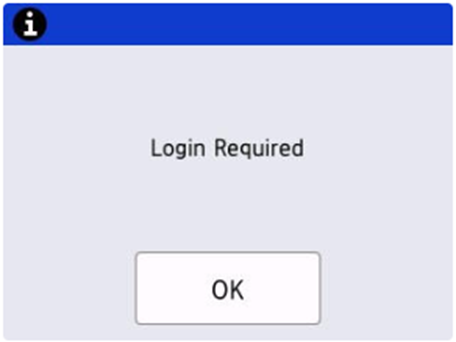
Nach dem Klicken auf „OK“ kann der Benutzer eine der verfügbaren Anmeldemethoden auswählen.
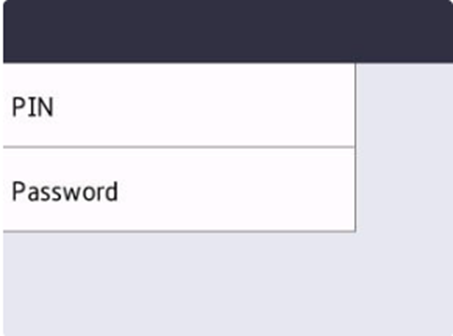
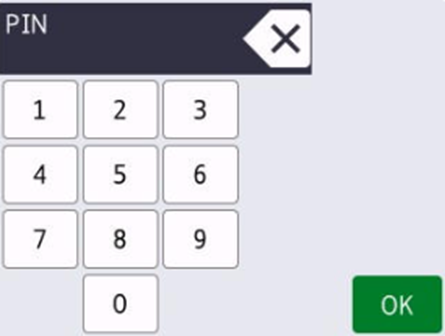
Nach Auswahl von „PIN“ führt eine erfolgreiche Anmeldung zum Öffnen des Startbildschirms. Eine fehlgeschlagene Anmeldung führt zu einer Meldung, die den Benutzer mit einem Zurück-Pfeil darüber informiert, zum ursprünglichen Anmeldebildschirm per PIN zurückzukehren.
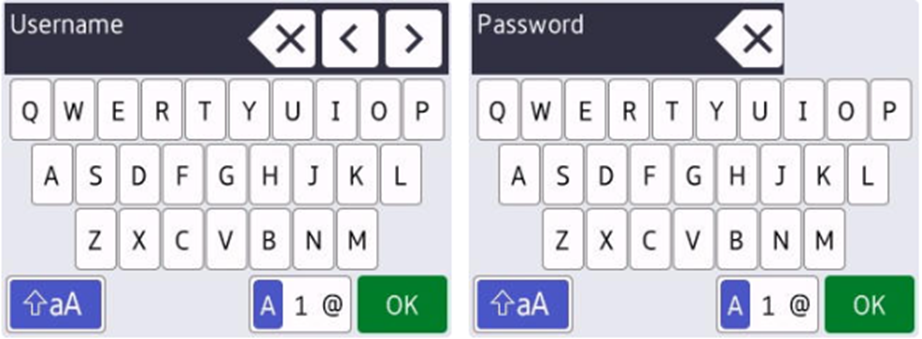
Nach Auswahl von „Passwort“ führt eine erfolgreiche Anmeldung zum Öffnen des Startbildschirms. Bei einer fehlgeschlagenen Anmeldung erscheint eine Meldung, die den Benutzer mit einem Zurück-Pfeil darauf hinweist, zum ursprünglichen Anmeldebildschirm für die PIN-Anmeldung zurückzukehren.
Nach Auswahl von „Karte“ oder direktem Durchziehen einer Karte führt eine erfolgreiche Anmeldung zum Öffnen des Startbildschirms. Bei einer fehlgeschlagenen Anmeldung erscheint eine Meldung, die den Benutzer mit einem Zurück-Pfeil zum Bildschirm für die Karteneingabe zurückführt.
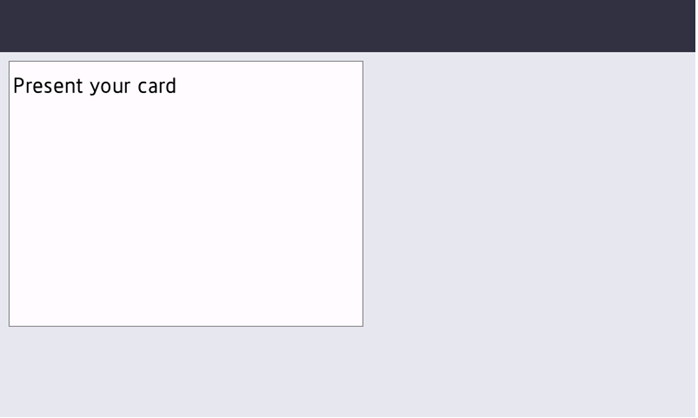
Es werden externe und integrierte Kartenlesegeräte unterstützt.
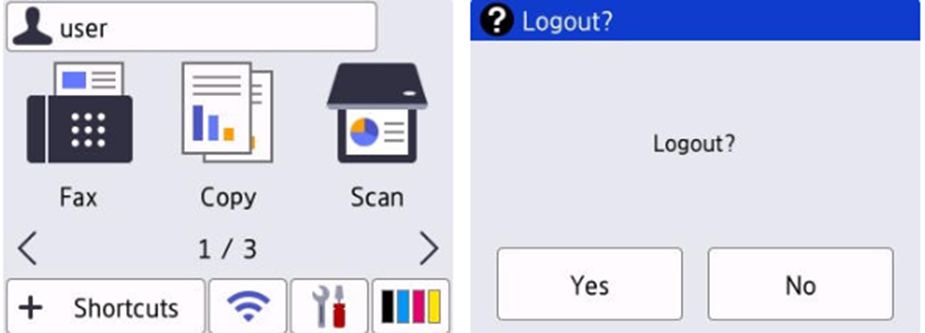
Die Abmeldung erfolgt automatisch oder durch Klicken auf den Benutzernamen im oberen Bereich des Bildschirms und anschließendes Klicken auf „Ja“.
Die Abmeldung per Karte ist auf Brother-Geräten nicht möglich.
Aktualisierung und Deinstallation
Aktualisierung des Terminals
Das Terminalpaket kann über die MyQ-Web-Administratoroberfläche aktualisiert werden.
Manuelle Aktualisierung
Für manuelle Aktualisierungen muss die Option „Remote-Konfiguration aktivieren“ im Konfigurationsprofil deaktiviert sein.
Nach dem Austausch des Pakets muss die Paket-ID des Terminals in den Einstellungen für „Anmeldung“, „Abmeldung“ und „Menü 1“ in der Web-Benutzeroberfläche des Geräts für jedes Gerät manuell geändert werden.
Fernaktualisierung
Nach dem Austausch des Pakets sollten alle erforderlichen Änderungen automatisch vorgenommen werden.
Manuelle Deinstallation
-
Gehen Sie zu „Administrator“ > „Lösungen“ > „Lösungsanwendungseintrag“ > „Anmeldung“.
-
Löschen Sie die Anwendungs-ID.
-
URL löschen
-
-
Gehen Sie zu „Administrator“ > „Lösungen“ > „Lösungsanwendungseintrag“ > „Abmelden“.
-
Löschen Sie die Anwendungs-ID.
-
URL löschen
-
-
Gehen Sie zu „Administrator“ > „Lösungen“ > „Lösungsanwendungseintrag“ > „Menü1“.
-
Anwendungs-ID löschen.
-
Löschen Sie das Anzeigemenü.
-
URL löschen.
-
-
Gehen Sie zu „Administrator“ > „Lösungen“.
-
Löschen Sie den Titel der Schaltfläche „Lösungen“ (1. Zeile).
-
Setzen Sie das Anmeldeportal auf „Aus“.
-
Setzen Sie „Lösungen“ auf „Ein“.
-
-
Gehen Sie zu „Netzwerk“ > „Sicherheit“ > „CA-Zertifikat“.
-
Löschen Sie die MyQ-Zertifizierungsstelle
-
Einschränkungen
-
Einige Geräte ignorieren den SAN und verwenden ausschließlich das Feld „Zertifikatsbetreiber“. In diesem Fall muss zur Konfiguration des Geräts derselbe Hostname verwendet werden, der auch zur Erstellung des Serverzertifikats verwendet wurde.
-
Es ist auch möglich, den NFC-Leser zu aktivieren, allerdings müssen die Einstellungen der Formatierung der Kartendaten entsprechen, wie sie von anderen Lesegeräten verwendet wird, die von anderen Geräten genutzt werden. Beachten Sie, dass der NFC-Leser nicht aktiv ist, wenn sowohl der USB-Kartenleser als auch der NFC-Leser aktiviert sind und der USB-Kartenleser angeschlossen ist.
Fern-Deinstallation (BETA)
Sie können das Embedded Terminal über die MyQ-Webadministrationsoberfläche aus der Ferne deinstallieren. Um die Deinstallation durchzuführen, müssen jedoch Drucker-Anmeldedaten entweder in den Druckereigenschaften in MyQ oder im Konfigurationsprofil definiert sein, das bei der Ferninstallation verwendet wurde. Eine Deinstallation ohne gültige Anmeldedaten ist nicht möglich.
So deinstallieren Sie ein Terminal aus der Ferne:
-
Gehen Sie zu „MyQ > Drucker“.
-
Wählen Sie den Drucker aus, den Sie deinstallieren möchten, und gehen Sie zu „Aktionen“ > „Konfigurationsprofil festlegen…“
-
Wählen Sie „Kein Terminal“ aus und klicken Sie auf „OK“. Bestätigen Sie die Änderung des Konfigurationsprofils; die Deinstallation sollte automatisch starten.