Abre a tela de digitalização do dispositivo de impressão.
A tela de digitalização é exibida no idioma usado na tela do terminal da sessão do usuário, a menos que o idioma no terminal não seja compatível com o dispositivo de impressão.
Saindo do painel
Para dispositivos com o Toshiba SDK 4.x, a fim de retornar à tela inicial do MyQ, os usuários devem pressionar o botão HOME no painel de operação do dispositivo de impressão e, em seguida, tocar no botão inicial do MyQ na tela inicial do painel.
Para dispositivos Toshiba SDK 3.x, os usuários devem pressionar o botão Menu no painel de operação do dispositivo de impressão e, em seguida, tocar em Extensão.
Configurações adicionais da digitalização pelo painel
A verificação de correspondência do e-mail do remetente é usada para garantir a entrega correta da digitalização. Portanto, a funcionalidade “Digitalização no Painel para E-mail” depende destas configurações:
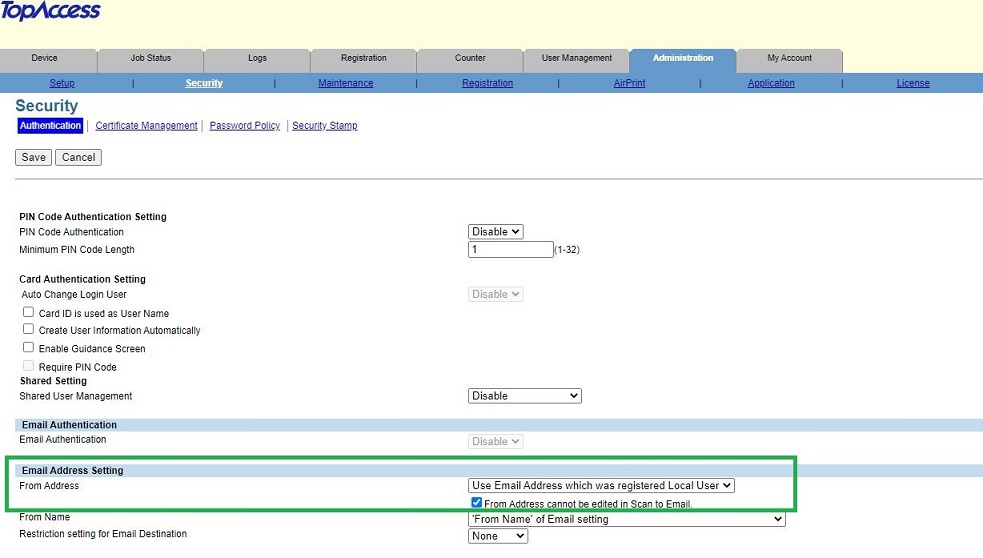
Se o MyQ SMTP for utilizado pelo dispositivo, a configuração de endereço de e-mail no Toshiba TopAccess, em Administração > Segurança > Autenticação, deve ser a seguinte:
-
Endereço de origem: use o endereço de e-mail registrado como Usuário Local.
-
A opção “O endereço de remetente não pode ser editado em Digitalizar para e-mail” deve estar marcada.
As configurações serão definidas automaticamente durante a ativação da impressora (configuração remota).
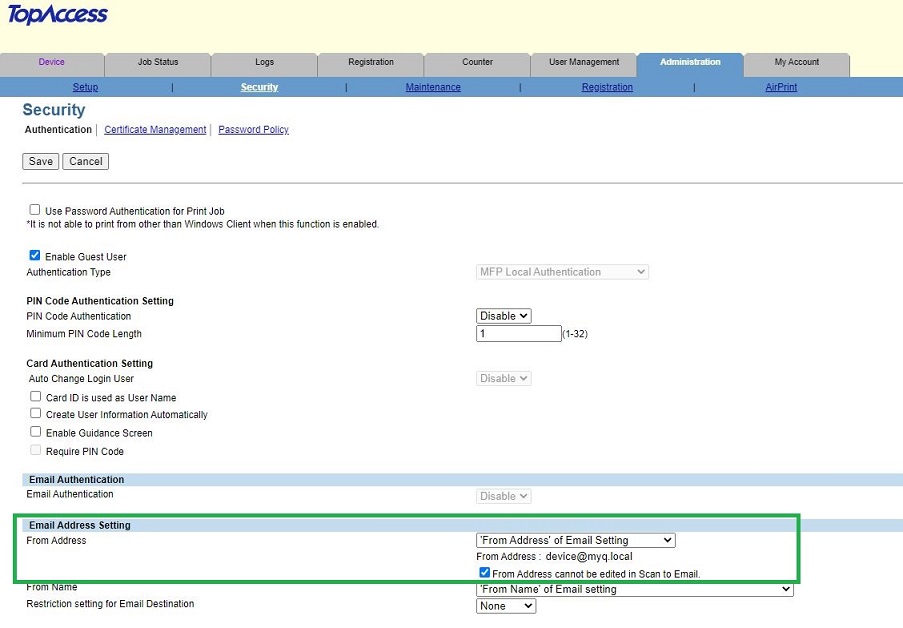
Se não houver a opção “Usar endereço de e-mail registrado como usuário local” (não suportada pelo dispositivo) para a configuração de “Endereço de remetente”, a opção “Endereço de remetente” na configuração de e-mail deve ser selecionada. A opção “A opção ‘Endereço de remetente’ não pode ser editada na função Digitalizar para e-mail” deve estar marcada.
Nesse caso, o SDK não oferece suporte à configuração via instalação remota, e as configurações devem ser definidas manualmente no Toshiba TopAccess.