
Se um trabalho ficar travado devido a um erro no dispositivo de impressão, o usuário ainda poderá fazer logoff. O trabalho travado impedirá que outro usuário faça login e será concluído automaticamente após a correção do erro. No entanto, isso pode levar a problemas de segurança.
Se a configuração “Continuar imprimindo após o logout” na guia “Configurações de impressoras” estiver desativada, todos os trabalhos serão cancelados após o logout.
Para cancelar trabalhos travados:
-
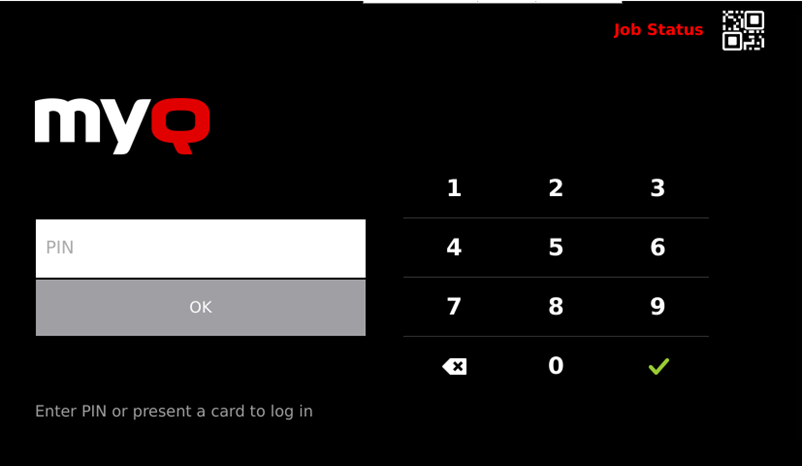
Na tela de login, toque no botão “Status do trabalho”, que está piscando em vermelho. A tela “Imprimir” do painel nativo do dispositivo de impressão é aberta. Caso você seja redirecionado para a “Autenticação do usuário”, toque no ícone de informação “i” que está piscando no canto superior direito da tela. A tela “Status do trabalho” é aberta e você pode prosseguir para a etapa 3.
-
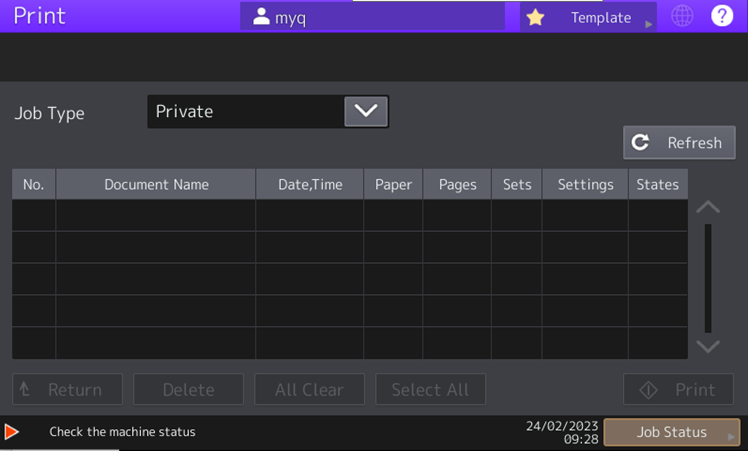
Na tela, toque no botão “Status do trabalho”, no canto inferior direito. A tela “Status do trabalho” é exibida.
-
Na tela, toque na aba “Trabalhos”, no canto inferior esquerdo. A aba “Trabalhos” é aberta.
-
Nessa aba, selecione todos os trabalhos tocando neles. Toque no botão “Excluir” na parte inferior da aba e confirme tocando em “Excluir” na janela pop-up de informações.
Se você estiver usando um dispositivo com o SDK 3.x da Toshiba, por fim, toque em “Fechar” no canto inferior direito da aba. -
Para dispositivos com o SDK 4.x da Toshiba, para retornar à tela inicial do MyQ, pressione o botão HOME no painel de operação da impressora e, em seguida, toque no botão inicial do MyQ na tela inicial do painel.
Para dispositivos com o SDK 3.x da Toshiba, pressione o botão Menu no painel de operação da impressora e, em seguida, toque em Extensão.