
Ao criar um ticket de suporte técnico, é necessário fornecer as informações necessárias para investigar rapidamente o problema e encontrar uma solução. Consulte as seções individuais com guias sobre como obter e fornecer os dados relacionados. Este artigo descreve como obter logs para solucionar problemas em diversas situações.
Atualize para a versão mais recente disponível
Caso encontre algum problema, consulte nossas Notas de lançamento, publicadas nos respectivos manuais aqui, onde você encontrará informações sobre correções feitas nas versões mais recentes. Em muitos casos, a atualização para a versão mais recente resolverá o seu problema.
Se você não conseguir encontrar as informações ou não tiver certeza de qual correção poderia resolver o problema, considere atualizar o MyQ mesmo assim antes de criar um novo ticket no Helpdesk. Em muitos casos, os bugs encontrados em versões mais antigas já estão resolvidos na versão mais recente.
Gere um arquivo do Helpdesk (MyQ X)
Todas as solicitações de suporte devem ser acompanhadas do arquivo Helpdesk.zip. Isso é obrigatório e é o primeiro passo necessário para que possamos ajudá-lo. Esse arquivo contém logs básicos e informações do sistema, essenciais para que possamos diagnosticar o problema.
Como gerar um arquivo do Helpdesk
Acesse MyQ > Página inicial e clique em “Gerar dados de suporte”.

Selecione o dia e a hora em que o incidente ocorreu e clique em Exportar. Salve o arquivo no local desejado.
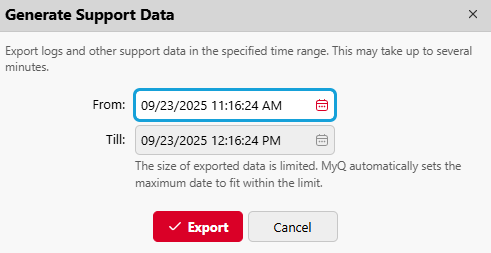
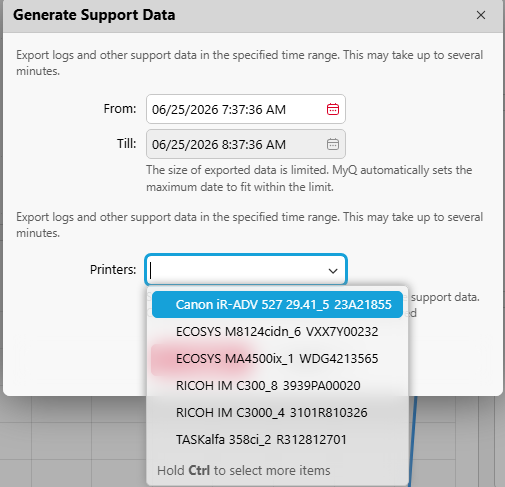
(Opcional) No Print Server 10.2 Patch26+, você pode selecionar até cinco impressoras compatíveis para incluir os registros dos dispositivos. Os registros dos dispositivos estão disponíveis para dispositivos Kyocera, Canon, Ricoh e Lexmark que possuam um terminal embutido instalado.
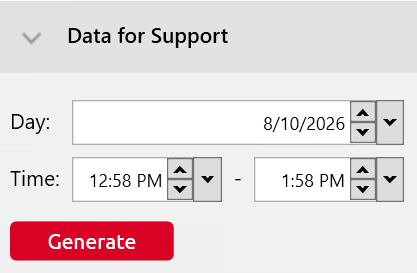
Como alternativa, você pode gerar o arquivo de suporte técnico usando o aplicativo Easy Config. Esse método não coleta registros de dispositivos.
Acesse Easy Config > Página inicial > Dados para suporte. Escolha o intervalo de dia e hora e clique em “Gerar”.
Caso não consiga gerar o arquivo do Helpdesk na interface do usuário da MyQ na Web ou no Easy Config, ainda é possível obter os registros necessários manualmente.
Eles podem ser encontrados no seguinte diretório: C:\ProgramData\MyQ\
Se essa pasta estiver oculta no Windows Explorer, abra a guia Exibir e selecione Itens ocultos.
Inclua os seguintes arquivos e pastas ao registrar sua solicitação de suporte:
-
Logs
-
PMServer
-
RplLogs
-
MyQ-helpdesk.xml
Logs de depuração
Em certas situações, os registros padrão não contêm as informações necessárias para investigar o problema. Você pode habilitar o registro aprimorado, que contém mais informações, ativando o modo de registro de depuração.
Esse modo contém mais informações; no entanto, não é recomendável mantê-lo ativado o tempo todo, pois a quantidade de dados no banco de dados de registros é significativamente maior e pode afetar o desempenho do servidor e esgotar rapidamente o espaço no disco rígido.
Acesse Configurações > Log e Auditoria, ative a opção “Registrar mensagens no nível de depuração” e clique em Salvar.

Depois que o modo de depuração estiver ativado, reproduza o problema e, em seguida, gere dados para suporte e anexe-os ao ticket do Helpdesk.
Se o problema não puder ser reproduzido, mas ocorrer aleatoriamente, mantenha o modo de depuração ativado para estar preparado caso o problema volte a ocorrer. Quando o problema ocorrer novamente, gere dados para suporte e anexe-os ao ticket do Helpdesk.
Assim que os logs forem obtidos, desative o modo de nível de depuração.
Dados do Monitor de Desempenho do Windows
Se o problema envolver o desempenho do servidor, os dados do Monitor de Desempenho do Windows podem ajudar no diagnóstico e na correção do problema, além dos logs do sistema MyQ.
Problemas de desempenho do servidor podem incluir:
-
alto uso da CPU
-
esgotamento de memória
-
resposta lenta do sistema
-
gargalos no disco
-
latência de rede
O Monitor de Desempenho fornece métricas de recursos no nível do sistema operacional que ajudam a determinar se o problema é causado pela pressão sobre os recursos do sistema, e não pelo próprio MyQ.
Veja também:
MyQ Desktop Client (MDC)
Solicitações de suporte relacionadas ao MyQ Desktop Client (MDC) devem incluir o arquivo do Helpdesk com o modo de depuração ativado, bem como os logs do MDC.
No MDC10.0+, para coletar os logs, clique no ícone do MDC na bandeja do sistema (no macOS, na barra de menus), vá para Logs > Coletar Logs… e salve o arquivo ZIP.
Você também pode acessar os logs manualmente:
-
Windows:
-
C:\ProgramData\MyQ\Desktop Client\log -
%userprofile%\AppData\Local\MyQ\Desktop Client\log
-
-
macOS:
-
Users/%Your_User%/Library/Logs/MyQ/Desktop Client/agent.log
-
Copie todas as pastas e arquivos desses locais, armazene os dados em um arquivo .zip e anexe-os ao ticket do Helpdesk.
Terminais incorporados
Todas as solicitações de suporte relacionadas a um terminal embutido devem incluir os logs do terminal embutido.
Para HP, Xerox, Sharp, Toshiba e Epson: esses arquivos de log farão parte da operação “Gerar dados para suporte”.
Eles também podem ser encontrados na \ProgramData\MyQ\Logs\Terminals pasta, em uma subpasta com o nome da marca em questão. Ativar o registro de depuração para o servidor MyQ também ativará os logs de nível de depuração para os terminais.
-
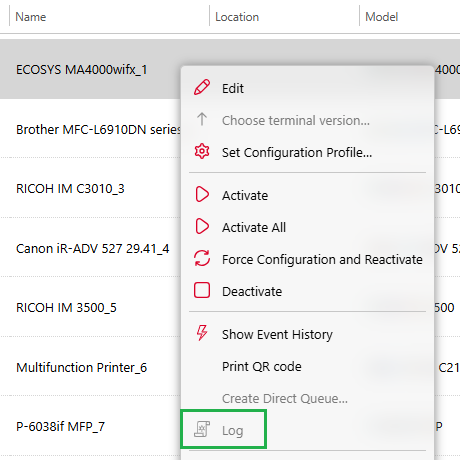
Para Kyocera ou Ricoh: localize a impressora no ícone do MyQ > Impressoras, clique com o botão direito do mouse na linha correspondente e clique em “Logs”. Isso baixará os logs do dispositivo e permitirá que você salve o arquivo.
MyQ Roger
Para investigar qualquer problema com o MyQ Roger, especifique o nome do locatário, o nome de usuário (e-mail) ao qual o problema ocorreu e a hora exata em que ocorreu, bem como uma descrição do problema.
Você pode encontrar o nome do locatário nos seguintes locais:
-
No aplicativo do seu celular MyQ Roger > Mais > Perfil > Nome do locatário.
-
No MyQ Roger Client MRC, na parte superior central.
-
Na impressora, pressionando o logotipo do Roger.
Se você também estiver usando o MyQ Roger Client MRC, forneça os logs também.
O local padrão para os registros do MRC pode ser encontrado nos dois diretórios a seguir:
-
C:\ProgramData\MyQ\Desktop Client\logs -
%userprofile%\AppData\Local\MyQ\Desktop Client\logs
Copie todas as pastas e arquivos desses dois locais, salve os dados em um arquivo .zip e anexe-o ao ticket do Helpdesk.
Wireshark
Se você encontrar um erro relacionado à rede no log ou suspeitar de um problema na rede, anexe um log do Wireshark ao ticket.
Você também deve mencionar os endereços IP das unidades afetadas, como dispositivos, servidores do Site, servidor SMTP etc.
Para obter as informações relevantes do log do Wireshark, siga as etapas abaixo.
Baixe o Wireshark em https://www.wireshark.org/ e instale-o. Mantenha a configuração de instalação com os valores padrão.
Execute o Wireshark e, clicando duas vezes, selecione o adaptador no qual o servidor MyQ está realizando a comunicação.
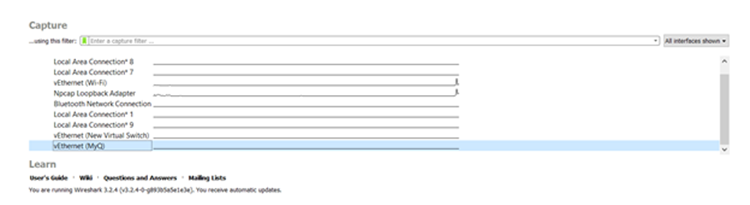
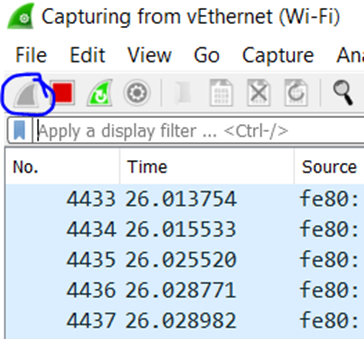
Você deverá ver os registros de comunicação já preenchendo o log. Caso contrário, clique em “Iniciar captura de pacotes”.
Agora, repita a ação que causou o erro no log do MyQ ou aguarde até que o problema/erro ocorra.
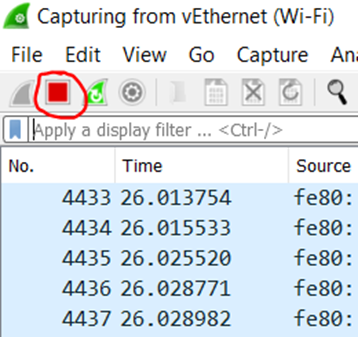
Quando conseguir reproduzir o problema ou perceber o erro, interrompa a captura de pacotes no Wireshark clicando no ícone de parada (quadrado vermelho).
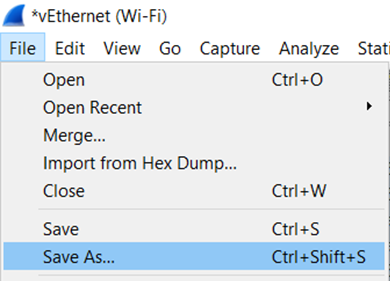
Agora você pode salvar o arquivo e anexá-lo ao ticket. O arquivo criado terá a .pcapng sufixo.
Fornecimento de um banco de dados
Em certos casos, é necessário que a equipe de suporte do MyQ investigue o banco de dados diretamente. Se for solicitado que você forneça o backup do banco de dados e concordar em fazê-lo, siga este procedimento.
Observe que a empresa MyQ Solution tratará a segurança do banco de dados com o máximo cuidado. O banco de dados será mantido em um armazenamento seguro, sem acesso de usuários externos. Ele será excluído assim que não for mais necessário para a investigação. Dados pessoais não serão utilizados de forma alguma.
O backup pode ser criado manualmente, seja por meio da interface web do MyQ ou do Easy Config.
Interface web
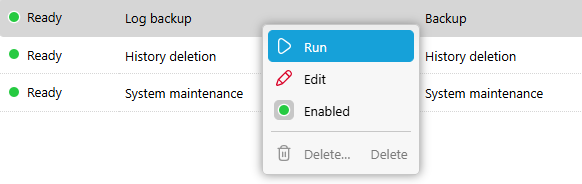
Faça login como *admin e, em Configurações > Agendador de Tarefas, execute as tarefas de backup do banco de dados e das configurações.
Verifique o log para saber quando as operações de backup estiverem concluídas.
Easy Config
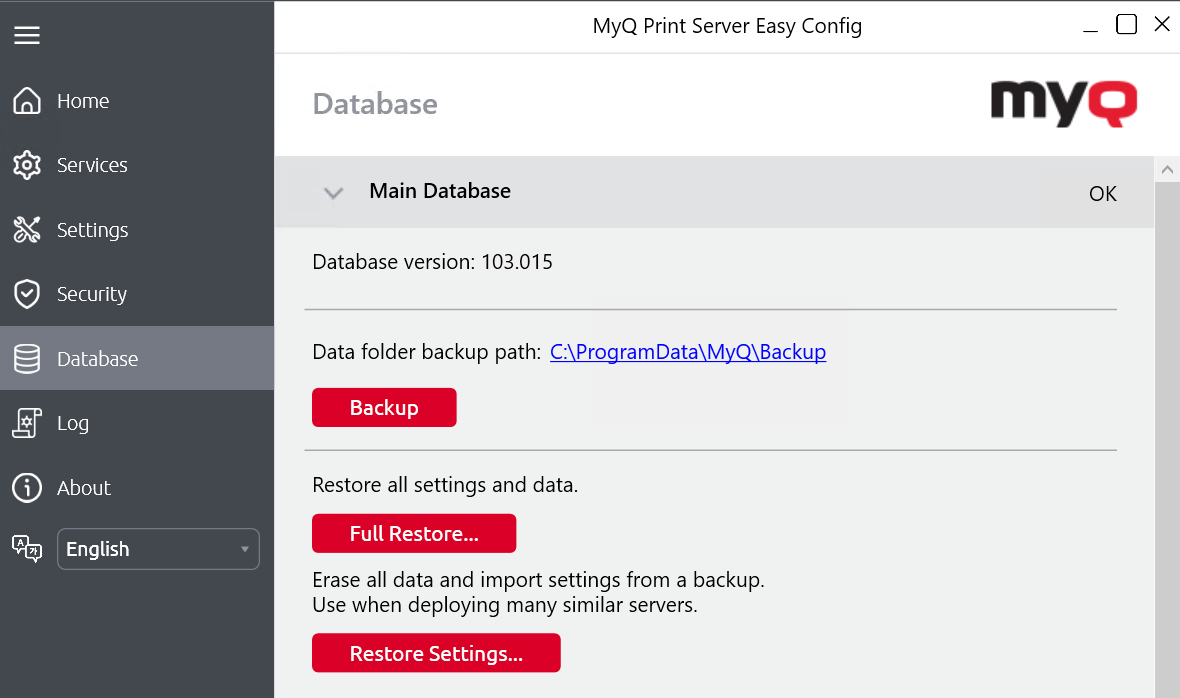
Faça login como um usuário com privilégios de administrador local no servidor que executa o MyQ e execute o aplicativo Easy Config.
Na guia Banco de Dados, selecione Backup. Opcionalmente, digite uma senha para proteger o backup (recomendado).
Se você estiver usando um Servidor Central anterior à versão 8.2 com um banco de dados Microsoft SQL, será necessário criar o backup do banco de dados manualmente. Use o Management Studio ou seu método preferido para criar um .bak arquivo.
O MyQ Solution não oferece armazenamento online; portanto, use seu próprio serviço de armazenamento online preferido para compartilhar o arquivo do banco de dados. Por motivos de segurança, recomendamos que você envie o link separadamente da senha.