
O recurso “Trabalhos por e-mail” permite que os usuários enviem trabalhos de impressão por meio de anexos de e-mail para uma caixa de correio designada. O MyQ verifica a caixa de correio em um intervalo configurado, recupera as mensagens e processa os anexos como trabalhos de impressão padrão. O corpo do e-mail também pode ser impresso, se desejado.
Todos os trabalhos enviados por e-mail são atribuídos à fila de e-mail e só podem ser liberados em dispositivos atribuídos a essa fila.
Esse método é útil para usuários visitantes e remotos, em cenários BYOD (Traga seu próprio dispositivo) e em ambientes onde os usuários não podem acessar diretamente o servidor de impressão. Ele também pode facilitar a criação automatizada de contas de visitantes quando combinado com o auto-registro do usuário.
Pré-requisitos
-
Uma caixa de correio dedicada para receber trabalhos de impressão, acessível via POP3, IMAP, Microsoft Exchange Online ou Gmail.
-
Para o Exchange Online: um aplicativo do Azure registrado com as permissões necessárias.
-
Para o Gmail: uma conta do Gmail com conexão OAuth2 configurada em MyQ > Configurações > Conexões.
-
Para anexos no formato do MS Office: consulte Processamento de formatos do Office.
Formatos compatíveis
PDF/A, TXT e JPEG são suportados nativamente. Para formatos do MS Office (Word, Excel, PowerPoint), é necessária uma configuração adicional no servidor – consulte Processamento de formatos do Office.
O tamanho máximo da mensagem, incluindo todos os anexos, é de 500 MB.
Ativar tarefas por e-mail
-
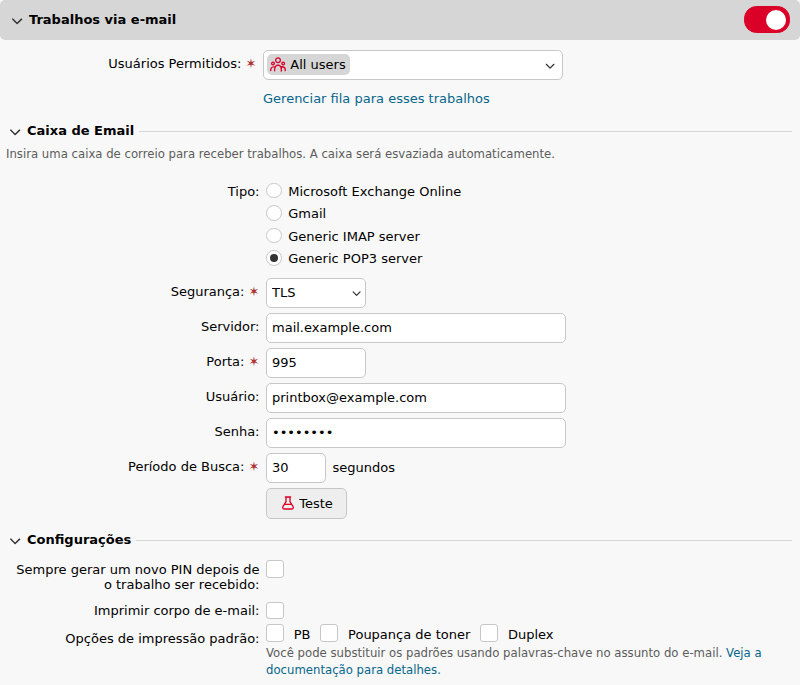
Acesse MyQ > Configurações > Trabalhos e localize a seção Trabalhos por e-mail.
-
Defina o recurso como Ativado.
-
Em Usuários autorizados, especifique quais usuários podem enviar trabalhos por e-mail ou mantenha a configuração como “Todos os usuários”.
-
Selecione a fila à qual os trabalhos recebidos por e-mail serão atribuídos.
Configure a caixa de e-mail
Em Caixa de e-mail, configure a caixa de correio que o MyQ consultará para verificar se há trabalhos recebidos. A caixa é esvaziada automaticamente.
Microsoft Exchange Online
O Exchange Online utiliza o protocolo IMAP para coletar e-mails para impressão.
Se uma conexão com o Microsoft Exchange Online já tiver sido configurada em MyQ > Configurações > Conexões, ela estará disponível no campo Conexão. Caso contrário, clique no campo Conexão e, em seguida, clique em Adicionar para criar uma. Insira um Título, um ID do Cliente e um ID do Locatário e, em seguida, clique em OK.
-
Usuário: o endereço de e-mail da caixa de correio que receberá os trabalhos de impressão.
-
Intervalo de verificação: a frequência com que o MyQ verifica se há novas mensagens, em segundos.
Clique em Testar para verificar a conexão e, em seguida, clique em Salvar.
Gmail
O Gmail utiliza o IMAP para coletar e-mails para impressão.
Se uma conexão do Gmail com OAuth2 já tiver sido configurada em MyQ > Configurações > Conexões, ela estará disponível no campo Conexão. Caso contrário, clique no campo Conexão e, em seguida, clique em Adicionar para criar uma. Insira um Título, um ID do cliente e uma chave de segurança e, em seguida, clique em OK.
-
Usuário: o endereço de e-mail da caixa de correio do Gmail que receberá os trabalhos de impressão.
-
Intervalo de verificação: a frequência com que o MyQ verifica se há novas mensagens, em segundos.
Clique em Testar para verificar a conexão e, em seguida, clique em Salvar.
Servidor POP3 ou IMAP genérico
-
Tipo: selecione Servidor POP3 genérico ou Servidor IMAP genérico.
-
Segurança: selecione Nenhuma, SSL ou STARTTLS.
-
Servidor: o endereço IP ou nome do host do servidor de e-mail.
-
Porta: confirme a porta de protocolo correta para o tipo e a opção de segurança selecionados.
-
Usuário: o endereço de e-mail da caixa de correio.
-
Senha: a senha da conta da caixa de correio.
-
Intervalo de verificação: a frequência com que o MyQ verifica se há novas mensagens, em segundos.
Clique em Testar para verificar a conexão e, em seguida, clique em Salvar.
Configurações adicionais
-
Sempre gerar um novo PIN após o recebimento de um trabalho: quando ativada, um novo PIN é gerado sempre que um usuário envia um trabalho por e-mail, substituindo qualquer PIN existente. Se esta opção estiver ativada, ative também a opção Enviar novo PIN por e-mail em MyQ > Configurações > Usuários > PIN – caso contrário, os usuários não receberão seu novo PIN e não poderão fazer login.
-
Imprimir corpo do e-mail: quando ativada, o corpo do e-mail é impresso além de quaisquer anexos. É possível restringir a impressão do corpo a P&B, economia de toner e/ou duplex utilizando as opções de impressão padrão.
-
Palavras-chave no assunto: os usuários podem substituir as opções de impressão padrão adicionando palavras-chave à linha de assunto do e-mail. As palavras-chave têm prioridade sobre as opções de impressão padrão. Palavras-chave disponíveis:
|
Palavra-chave |
Efeito |
|---|---|
|
|
Impressão colorida |
|
|
Impressão monocromática |
|
|
Impressão frente e verso |
|
|
Impressão em um lado |
|
|
Economia de toner ativada |
|
|
Economia de toner desativada |
As palavras-chave podem aparecer em qualquer parte do assunto e não precisam ser separadas. Por exemplo: MyPrintJob #mono#duplex.