
Para adicionar vários projetos ao MyQ de uma só vez, importe um arquivo CSV. É possível importar projetos manualmente ou como uma tarefa agendada.
Consulte o arquivo de exemplo Projects_example em ProgramData\MyQ\Data\Import. Utilize esse arquivo como modelo para preparar os dados para importação.
É possível importar projetos com uma hierarquia.
Na importação do CSV, novos projetos são adicionados e os projetos existentes são atualizados. Os projetos já presentes no MyQ que não constam no arquivo CSV permanecem inalterados. Cada projeto é reconhecido pelo valor de seu código e atualizado somente se o arquivo CSV contiver uma linha com o mesmo código.
Importar projetos manualmente
Na guia principal Projetos, clique em Ferramentas e selecione Importar. A caixa de diálogo Importar é exibida. Clique em Escolher arquivo, selecione o arquivo CSV e, em seguida, clique em OK. Após a conclusão da importação, os projetos importados são listados na guia principal Projetos. Uma mensagem informativa é exibida na parte superior da guia. Ao clicar em “log” para obter detalhes, é possível exibir o log de importação.
Quaisquer erros que ocorram durante a importação podem estar relacionados a sintaxe incorreta ou a usuários ou grupos de usuários inexistentes listados no arquivo CSV.
Importar projetos com uma tarefa agendada
-
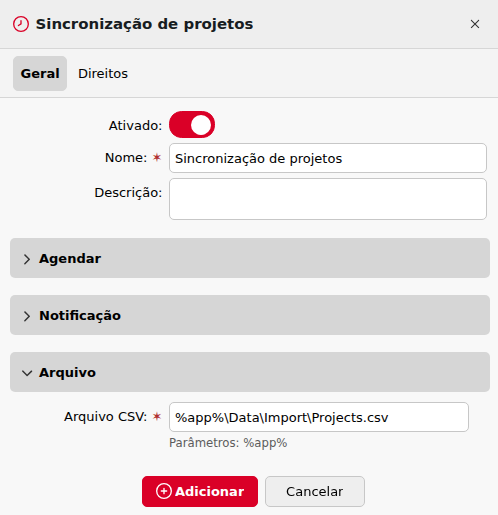
Acesse MyQ > Configurações > Agendador de Tarefas, clique em +Adicionar e, em seguida, em Importar projetos do CSV. O painel de propriedades do novo agendamento é exibido no lado direito da tela.
-
Nesse painel, configure a tarefa agendada.
-
Na seção Arquivo, adicione o caminho para o arquivo CSV (o arquivo deve estar armazenado no servidor MyQ).
-
Clique em Salvar.
Veja também: Configurações do Agendador de Tarefas
Sintaxe do arquivo CSV
Cada linha deve conter seis colunas, separadas pelo delimitador definido na guia Configurações gerais, em Delimitador de coluna no CSV. O arquivo deve conter uma linha de cabeçalho; caso contrário, ocorrerá um erro e os projetos não serão importados. A ordem das colunas é irrelevante; cada coluna é identificada pelo nome no cabeçalho, que deve estar sempre em inglês, independentemente da configuração de idioma no MyQ.
Valores:
-
ativo:
-
1 = o projeto é adicionado ao MyQ
-
0 = o projeto é adicionado ao MyQ como excluído.
-
-
código: código exclusivo do projeto
-
nome: nome do projeto
-
grupos: o caminho do projeto na hierarquia. Os níveis devem ser separados pelo caractere de barra vertical (|). Se a coluna estiver vazia, o projeto é criado ou movido para a raiz da hierarquia.
-
descrição: descrição interna do projeto
-
usuários: os usuários ou grupos de usuários autorizados a utilizar o projeto. Várias entradas devem ser separadas por vírgulas (,).