
Na guia Recebimento de trabalhos de cada fila, é possível definir como um trabalho será analisado e outras opções de recebimento de trabalhos.
Análise do trabalho
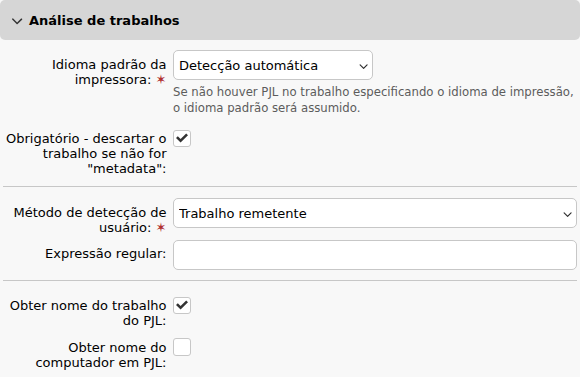
-
Idioma padrão da impressora: Escolha o idioma padrão da impressora no menu suspenso. As opções disponíveis são:
-
Desconhecida
-
Detecção automática (configuração padrão)
-
PCL 5
-
PostScript
-
ESC/P
-
Prescribe
-
PCL 6
-
PDF
-
JPEG
-
XPS
Caso não haja um PJL no trabalho especificando a linguagem de impressão, será utilizada a linguagem padrão.
-
-
Descartar o trabalho se não houver metadados: Se esta opção for selecionada, o MyQ descarta todos os trabalhos que não contenham metadados do Analisador de Trabalhos. Ela pode ser usada em conjunto com os recursos Crédito ou Cota para impedir a impressão de trabalhos sem as informações necessárias (número de páginas, cor etc.). Quando um trabalho é descartado devido a essa configuração, a seguinte mensagem aparece no Log do MyQ: “Os metadados do trabalho são necessários para a fila, mas o analisador de trabalhos está desativado. O trabalho foi cancelado. | queue=QueueX”.
Esta opção requer que o Analisador de Trabalhos esteja ativado. -
Método de detecção do usuário: Selecione como o proprietário do trabalho será identificado.
-
Remetente do trabalho (padrão)
-
Nome do computador do remetente
-
Nome DNS do servidor de impressão
-
Nome DNS do computador do remetente
-
Detectar usuário a partir do nome do trabalho
-
Detecção do usuário a partir do PJL
-
-
Expressão regular: é possível utilizar expressões regulares para capturar uma parte da sequência de caracteres que o MyQ detecta em qualquer um dos métodos de detecção de usuário. O MyQ utiliza expressões regulares com o mecanismo ECMAScript, o que significa que é utilizado o primeiro grupo capturado: primeiro, o MyQ localiza a primeira correspondência para a expressão regular e, em seguida, identifica o proprietário do trabalho com o primeiro grupo capturado na correspondência. Dessa forma, o senhor pode pesquisar uma sequência de caracteres e definir qual parte dela será identificada como o proprietário do trabalho. Por exemplo, o senhor pode utilizar a expressão regular para localizar um endereço de e-mail na sequência de caracteres do nome detectado e usar a captura de grupos para salvar apenas a parte que precede o símbolo @.
-
Obter nome do trabalho a partir do PJL: Com esta opção ativada, o MyQ obtém o nome do trabalho a partir do parâmetro JOB NAME no cabeçalho do PJL, em vez de detectá-lo a partir do protocolo LPR.
-
Obter o nome do computador do PJL: Com esta opção ativada, o MyQ obtém o nome do computador do cabeçalho do PJL, em vez de detectá-lo a partir do protocolo LPR.
Detecção de PJL
Essas configurações se aplicam apenas se a propriedade do trabalho estiver definida para ser detectada a partir do PJL na seção Análise do trabalho. Clique em +Adicionar para selecionar uma propriedade do PJL (entre Nome do trabalho, Nome do usuário, Nome do host e Domínio) e definir variáveis e expressões regulares; clique em Editar para modificar quaisquer variáveis existentes.
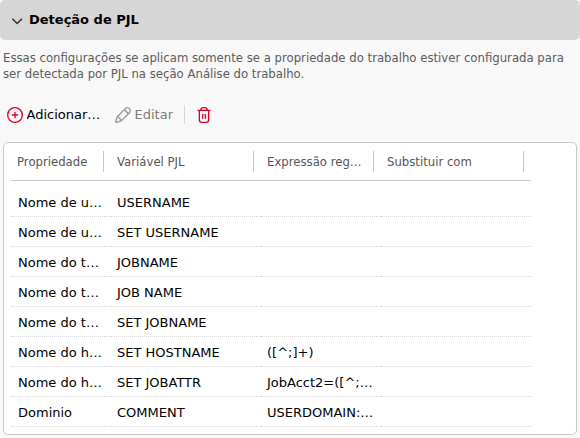
O nome do trabalho no cabeçalho PJL pode diferir do nome do documento impresso.
Veja também: Métodos de detecção de usuários
Trabalhos via IPPS
Esta seção aparece somente quando a opção Trabalhos via IPPS estiver ativada em MyQ > Configurações > Trabalhos.
Endereço
Visualize o endereço que você deve usar para direcionar trabalhos a esta fila para impressão via IPPS, no formato:
https://{hostname}:{port}/queue/{queue-name}
Opções de liberação
Você pode selecionar uma das seguintes opções de liberação para impressão via IPPS:
-
Opções de liberação padrão do MyQ
-
Opções de repasse de uma impressora selecionada (modo de repasse): selecione qual impressora será utilizada como fonte dos atributos IPP. Isso controla qual perfil de capacidade da impressora é apresentado pela fila. Caso a impressora não seja encontrada, as opções de liberação padrão serão aplicadas.
Apenas o método de detecção do usuário remetente do trabalho pode ser utilizado com a impressão IPPS.
Veja também: Trabalhos via IPPS
Trabalhos por meio de dispositivos móveis
Quando ativada, a fila fica disponível para o MyQ X Mobile Client e pode ser publicada como uma impressora detectável para o AirPrint no iOS, iPadOS e macOS, e para o Mopria Print Service no Android.
Para habilitar a impressão móvel para a fila, defina Trabalhos via dispositivos móveis como Habilitado e clique em Salvar.
Os clientes AirPrint e Mopria devem ser capazes de detectar a fila na rede. É possível habilitar a detecção de uma das seguintes maneiras:
-
MyQ Mobile Print Agent: utilize o agente para publicar filas MyQ habilitadas para detecção na rede do cliente.
-
DNS-SD: publique manualmente as filas do MyQ usando a Descoberta de Serviços via DNS. Utilize esta opção quando precisar de descoberta baseada em DNS em vez do Mobile Print Agent.
As filas “Pull Print” e “Delegated” podem ser disponibilizadas para dispositivos móveis.
Quando ativada, a fila fica acessível a partir do MyQ X Mobile Client (iOS e Android) e é transmitida como uma impressora detectável para o AirPrint (iOS e macOS) e o Mopria Print Service (Android).
Apenas o método de detecção do usuário remetente do trabalho pode ser utilizado com esta fila.
Para ativar, defina Trabalhos via dispositivos móveis como Ativado e clique em Salvar.
Tanto o Mobile Client quanto o AirPrint/Mopria utilizam essa configuração, mas possuem requisitos de infraestrutura diferentes:
-
Cliente móvel MyQ X: requer que o aplicativo do Cliente Móvel esteja instalado no dispositivo do usuário. Não são necessários componentes adicionais no lado do servidor além desta configuração de fila.
-
AirPrint e Mopria: exigem que o MyQ Mobile Print Agent esteja instalado, em execução e conectado ao servidor MyQ. O agente transmite as filas habilitadas para que sejam detectadas na rede local.
As filas “Pull Print” e “Delegadas” são exibidas como impressoras disponíveis no dispositivo do usuário.
Trabalhos via Protocolo RAW
O protocolo RAW é o protocolo padrão para sistemas que não utilizam o sistema operacional Windows e para o TCP/IP padrão. A vantagem desse protocolo é que ele envia dados sem processamento adicional e possui cabeçalhos de pacotes menores.
Como o RAW não inclui metadados de tarefa, é necessário utilizar uma porta diferente para cada fila (a partir da porta 9100). As portas utilizadas são adicionadas ao Firewall do Windows.
Clique em +Adicionar ao lado de Porta e selecione uma porta.
Certifique-se de que a fila tenha as seguintes configurações:
-
Método de detecção de usuário: Selecione Detecção de usuário a partir do PJL, Cliente MyQ Desktop ou Detectar usuário a partir do nome do trabalho
-
Se a opção Detecção de usuário a partir do PJL estiver selecionada, clique em +Adicionar para inserir a(s) variável(is) PJL e a(s) expressão(ões) regular(es) desejada(s)
Como não há metadados, a fila é determinada pela porta TCP, o usuário é sempre o do PJL e o computador remetente é o endereço IP do cliente.
Trabalhos via Hot Folder
Nesta seção, é possível associar a fila a uma ou várias pastas de rede onde os trabalhos de impressão são armazenados.
Se a pasta estiver protegida por senha, o MyQ utilizará as credenciais da conta sob a qual o serviço MyQ está sendo executado.
O servidor MyQ monitorará regularmente a pasta de rede em busca de novos arquivos. Se houver um novo trabalho na pasta, o servidor MyQ verificará se ele é compatível para impressão. Os arquivos compatíveis serão baixados e excluídos da pasta; os arquivos incompatíveis serão excluídos. A operação é registrada no log do MyQ, por exemplo:
"job 123.prn was downloaded from \\serverXYZ\folder1"
"job 123.cpr was deleted from \\serverXYZ\folder1, file type is not supported"
-
Arquivos diretamente compatíveis: .prn, .pcl, .ps, .eps, .pdf, .jpg, .bmp, .tif, .png, .txt
-
Arquivos do MS Office são compatíveis, mas são convertidos para PDF: .doc, .docx, .xls, .xlsx, .ppt, .pptx, .odt, .ods, .odp
-
Os arquivos devem ser copiados para a pasta ativa utilizando o protocolo SMB padrão; caso contrário, o MyQ não os detectará.
Apenas os seguintes métodos de detecção de usuário podem ser utilizados: Remetente do trabalho, Detecção de usuário a partir do nome do trabalho, Detecção de usuário a partir do PJL.
Clique em +Adicionar ao lado de Pasta ativa e digite o caminho da pasta.
Trabalhos via MS Universal Print
Nesta seção, é possível associar a fila ao MS Universal Print.
Para isso, defina a opção como Ativado e clique em Salvar. Após alguns minutos, sua fila estará disponível como uma impressora virtual no MS Azure Universal Print.